

«Я постоянно сталкиваюсь с этим сообщением об ошибке при использовании VLC для воспроизведения файлов WMA: не удалось демультиплексировать поток ASF: потоки с защитой DRM не поддерживаются. Есть ли способ обойти защиту DRM и воспроизвести загруженные файлы в формате WMA?»
Вероятно, вы когда-то сталкивались с такой трудностью – когда файлы WMA, защищенные DRM, были ограничены при воспроизведении на обычных медиаплеерах на ваших устройствах. Фактически, большая часть потоковой музыки, а также видеоресурсов, предоставляемых на некоторых онлайн-платформах (например, Spotify, Apple Music, Amazon Music и других), защищены технологией DRM. Это может быть самой важной причиной, чтобы извлечь их и играть так, как вам нравится.
Поэтому, чтобы помочь вам бесплатно пользоваться медиафайлами с защитой DRM в WMA или даже других форматах и наслаждаться бесплатной потоковой передачей музыки, в этом блоге собрана информация и лучшее решение, которые расскажут вам, что такое DRM и как воспроизводить потоки с защитой DRM. без ограничений. Теперь давайте начнем!

Что такое DRM и почему потоки, защищенные DRM, не поддерживаются
Если кто-то из вас слышит DRM впервые, вам лучше заранее понять, что это такое.
Управление цифровыми правами (DRM) — это технология, используемая для защиты прав интеллектуальной собственности на цифровой контент. Сегодня большинство поставщиков потоковых услуг, таких как Spotify, Apple Music, Amazon и т. д., будут применять этот метод шифрования, чтобы предотвратить неправомерное использование их медиаконтента. Используя меры шифрования и лицензирования, DRM стремится защитить права владельцев авторских прав.
Поскольку DRM наложила ограничения на совместимость файлов, защищенных DRM, только с платформами, специализирующимися на поддержке потоковой передачи файлов, если вы попытаетесь воспроизвести защищенные медиафайлы в обычных проигрывателях, вы столкнетесь с сообщениями об ошибках, указывающими, что потоки, защищенные DRM, не поддерживаются или нельзя играть. Другими словами, доступ к таким закодированным файлам и их воспроизведение разрешены только на авторизованных устройствах или с помощью утвержденного программного обеспечения, имеющего необходимые возможности DRM.
Хотя DRM хорошо защищает авторские права авторов, это несправедливо по отношению к платным подписчикам, которые заплатили за контент и хотят использовать его более гибкими способами только в личных целях. Чтобы преодолеть это ограничение, мы покажем вам самый простой способ удаления DRM.
Как проверить, защищен ли файл DRM?
Когда DRM применяется для шифрования различного цифрового контента, наиболее часто встречающимися типами файлов, защищенных DRM, могут быть видео/аудиофайлы и DVD-диски. Если вы не уверены, защищены ли ваши файлы с помощью DRM, вы можете использовать следующие шаги, чтобы проверить их вручную.
Для аудио- и видеофайлов
Если у вас есть аудио (например, WMA, MP3) или видеофайл (например, MP4, AVI) на вашем ПК, вы можете легко проверить, защищен он или нет.
Шаг 1. Щелкните правой кнопкой мыши файл мультимедиа и выберите Основные свойства.
Шаг 2. Перейдите в Описание меню.
Шаг 3. Ищите «Защищено» поле. Если он отображает "Да", то файл защищен DRM.

Для DVD-диска
Если вы покупаете оригинальный DVD в официальном магазине, можно не сомневаться, что его содержимое должно быть защищено DRM. Однако если вы получаете DVD-диски из других источников и хотите убедиться, что они защищены DRM, необходимо проверить несколько показателей:
- Надпись на внутренней втулке: Ищите надпись об авторском праве на внутренней втулке диска.
- Уведомление об авторских правах: Проверьте, есть ли уведомление об авторских правах в начале фильма.
- Дополнительные кадры: Посмотрите, есть ли дополнительный контент, например кадры за кулисами или трейлеры.
- Профессиональный дизайн меню: DVD-диски с защитой DRM часто имеют динамичные и хорошо продуманные меню.

Решения по устранению проблемы, связанной с потоками, защищенными DRM
Как уже упоминалось, медиафайлы с защитой DRM не поддерживаются обычными медиаплеерами для обработки прямого воспроизведения. Следовательно, чтобы решить эту проблему и обеспечить воспроизведение доступных защищенных потоков как обычных файлов, здесь представлены соответствующие решения для наиболее часто встречающихся типов мультимедиа. Теперь идите дальше и посмотрите, как они работают.
Как удалить защищенный DRM из файлов WMA/WMV
WMA и WMV могут представлять собой набор наиболее часто встречающихся файлов, защищенных DRM. Они обозначают Windows Media Audio и Windows Media Video соответственно, которые специально разработаны для использования с проигрывателем Windows Media в качестве мультимедийного проигрывателя по умолчанию в операционных системах Windows.
Файлы WMA и WMV могут быть автоматически защищены с помощью DRM, если они созданы с помощью такого программного обеспечения, как проигрыватель Windows Media. Эта защита предназначена для контроля использования и распространения содержимого, защищенного авторским правом, содержащегося в файлах WMA/WMV.
При попытке воспроизвести файлы WMA/WMV с защитой DRM пользователи могут столкнуться с различными сценариями, когда файлы не поддерживаются:
- Сообщения об ошибках плеера: Некоторые медиаплееры могут отображать сообщения об ошибках, указывающие на то, что они не могут обрабатывать потоки, защищенные DRM.
- Ограничения устройства: Некоторые устройства могут не поддерживать воспроизведение контента с защитой DRM, что приводит к проблемам с воспроизведением.
- Ограничения конвертации: Защита DRM может помешать пользователям конвертировать или изменять файлы WMA в другие форматы.
Чтобы решить эти проблемы и удалить DRM из WMV/WAV, инструмент обновления цифровых прав, всегда готов помочь. Это бесплатное и безопасное программное обеспечение, созданное Microsoft, удаляет защиту от копирования DRM, добавляемую при копировании компакт-дисков с помощью проигрывателя Windows Media. Вот как использовать этот инструмент для удаления DRM ваших файлов WMA.
Шаг 1. Найдите Инструмент обновления цифровых прав из магазина Microsoft.
Шаг 2. Запустите инструмент и следуйте инструкциям на экране, чтобы настроить его.
Шаг 3. Нажмите значок папки на панели навигации инструмента, чтобы просмотреть и выбрать файлы WMA/WAV, из которых вы хотите удалить DRM.
Шаг 4. Как только все файлы будут загружены, просто нажмите кнопку "Играть в" Кнопка, чтобы начать процесс удаления DRM.

Шаг 5. Когда файлы превращаются в "Завершенный", процесс удаления DRM завершен, и вы можете получить доступ к файлам WMA без DRM в локальной папке.
Как удалить DRM из файлов M4P
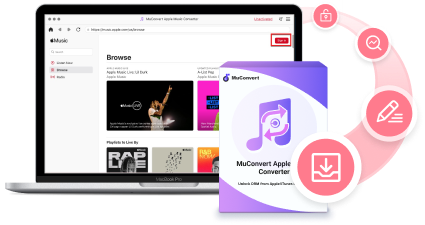
Сегодня Apple Music применяет FairPlay DRM для шифрования своих потоковых музыкальных ресурсов. Чтобы избавиться от защиты и получить файлы M4P с защитой DRM, доступные для потоковой передачи где угодно, MuConvert Apple Music Converter может стать идеальным решением.
MuConvert Конвертер Apple Music встраивает весь музыкальный веб-плеер в программное обеспечение, позволяя вам просматривать любые ваши любимые альбомы, плейлисты и даже всю вашу музыкальную библиотеку для загрузки в автономном режиме в обычных форматах MP3, WAV, M4A и FLAC. Он может сохранять качество Apple Lossless на максимальной скорости 320 кбит/с, что позволяет вам наслаждаться потоковой передачей с потерей качества после загрузки песен Apple Music в автономном режиме.
MuConvert Apple Music Converter также гарантирует эффективность при удалении DRM песен M4P — он применяет передовые технологии аппаратного ускорения, чтобы ускорить процесс пакетного разрешения списка воспроизведения в 20 раз, что значительно экономит ваше время, даже если вам нужно удалить десятки или даже сотни песен. DRM и загрузка одновременно!
 100% Безопасно 100% Безопасно
Подробное руководство: Как удалить DRM из Apple Music [новое обновление!]
Как удалить DRM из файлов iTunes M4V
Взятые напрокат телесериалы и фильмы в iTunes Store также закодированы в формате M4V с защитой DRM, что может помешать вам загружать и передавать их на недоступные устройства iTunes или использовать медиаплееры, отличные от iTunes, для обработки потокового видео. Как и для устройств Android и пользователей Windows с установленным VLC Media Player, DRM может стать большой проблемой.
MuConvert Конвертер iTunes M4V предоставляет лучшее в отрасли решение для избавления от этой проблемы, которое предоставляет отличные функциональные возможности для расшифровки защиты DRM M4V и конвертирования фильмов iTunes M4V, а также телешоу в наиболее широко поддерживаемый формат MP4 в формате Full HD 1080p или 720p всего за несколько секунд. несколько кликов. Он сохранит оригинальные саундтреки и сценарии субтитров, что позволит вам наслаждаться потоковой передачей видео даже на устройствах, у которых нет доступа к библиотеке iTunes.
Узнайте, как удалить DRM из файлов iTunes M4V: Как удалить DRM из фильмов iTunes [решено]
Как удалить DRM из файлов Audible AA/AAX
Amazon также применяет DRM для защиты своих ресурсов аудиокниг, продаваемых в продаже. Поэтому, когда вы получаете файлы Audible AA/AAX, также обратите внимание, что они зашифрованы с помощью DRM.
Для расшифровки AA/AAX DRM лучшим выбором, который вы не должны пропустить, станет MuConvert Audible Converter, который может ускориться до 60 раз быстрее, чтобы избавиться от Audible DRM и сохранить аудиокниги в MP3-файлах без DRM, что позволит вам воспроизводить их на всех устройства, когда захотите. Программное обеспечение может интеллектуально определять информацию о главах и даже оснащено разделителем для обрезки длинных аудиокниг по главам, времени или сегментам по вашему желанию, что делает автономное управление и воспроизведение книг Audible более гибким и простым в управлении. Независимо от эффективности преобразования или качества вывода, MuConvert Audible Converter подарит вам наилучшие впечатления.
100% Безопасно 100% БезопасноПодробное руководство: Как удалить DRM из Audible в 2024 году [обновлено]
Заключение
Теперь у вас есть полное представление о DRM, включая его концепцию, цель и ограничения. Вы также узнали, как идентифицировать и удалить DRM из различных популярных форматов, таких как WMA и других часто встречающихся файлов, защищенных DRM. Если вы застреваете и сталкиваетесь с сбоями воспроизведения из-за DRM, поищите соответствующие решения в этом блоге, чтобы решить эту проблему прямо сейчас! Надеемся, что с сегодняшнего дня вы сможете получать более гибкие и приятные впечатления от потоковой передачи мультимедиа!
Конвертируйте Apple Music в MP3 без потерь
Удалите DRM из песен Apple Music и конвертируйте их в MP3 без потери качества.
БОЛЬШЕ ПУБЛИКАЦИЙ
Подробный обзор 8 лучших Apple Music Converter [приложение/онлайн] Подробнее » Как удалить DRM из Apple Music [новое обновление!] Подробнее » Как конвертировать Apple Music в MP3 [Обновлено в 2026 году] Подробнее » Как конвертировать M4P в WAV без потерь в 2025 году [4 способа] Подробнее »