


如何注册 MuConvert 一体化音乐转换器
MuConvert 一体式音乐转换器提供免费试用版和注册版供您选择。免费试用期为 30 天,只能转换每首歌曲的前 3 分钟。使用注册版,您可以从支持的平台下载所有内容,并且可以使用批量下载、35 倍更快的速度和参数调整等功能。以下是有关如何激活的详细步骤。
步骤 1. 安装 MuConvert 一体式音乐转换器
单击下面的按钮即可在您的计算机上下载并安装该软件。
第 2 步。获取注册许可证
前往 MuConvert 在线商店,从 1 个月、1 年和终身中选择注册计划。付款成功完成后,您将收到一封附有许可证代码的确认电子邮件(输入信息时,请确保输入了正确的电子邮件地址)。
步骤3.激活MuConvert一体化音乐转换器
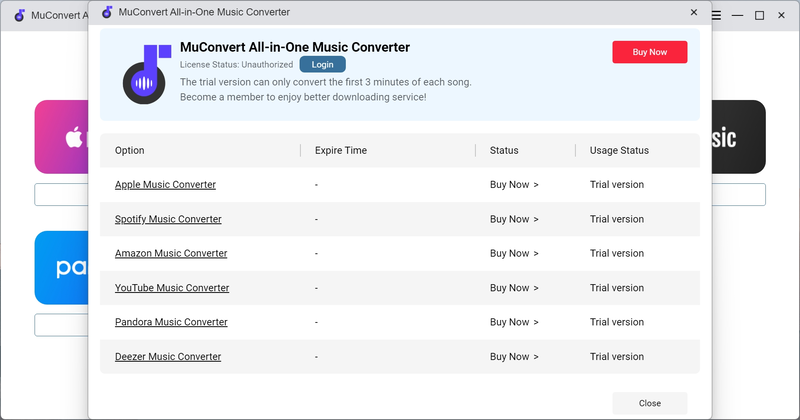
启动应用程序后会弹出注册窗口。只需输入您的电子邮件地址(您购买时使用的电子邮件地址)和许可证代码,点击“激活”图标,即可成功激活注册版本。
注意: 如果注册窗口无法弹出,请点击软件窗口右上角的“未激活”图标来访问。
如何将歌曲/播放列表/播客转换为 MP3/M4A/FLAC/WAV/AIFF/ALAC
MuConvert 一体式音乐转换器支持在页面内进行简单的拖放操作,并将所选项目下载为 MP3 和其他常见格式。播放列表、专辑和播客也是如此。
*教程图片以Spotify为例。
步骤 1. 登录您的帐户
打开MuConvert一体式音乐转换器,选择您想要使用的平台服务,然后登录您的账户到嵌入式的Web播放器。
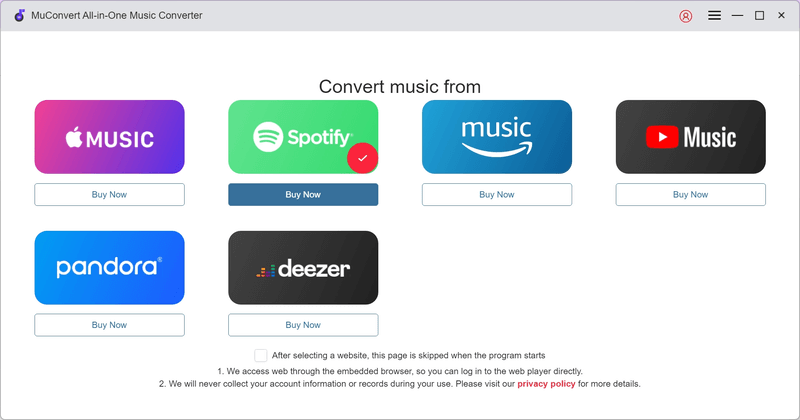
免费账户也可以登录来转换音乐;
MuConvert 一体式音乐转换器只会读取和同步您帐户中的音乐数据。它不会收集您的私人帐户信息。
步骤2。 选择要转换的音乐/播放列表/播客
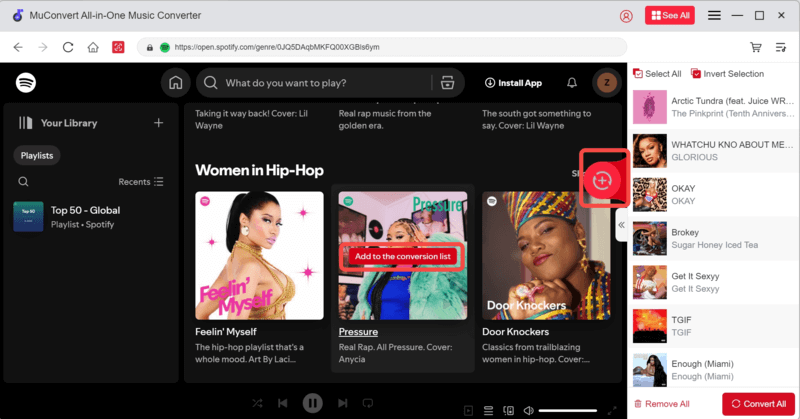
从您的音乐收藏中进行选择。或者输入关键字来搜索您想要保存的单曲、播放列表、专辑或播客。然后只需将选择拖到“加号”按钮即可。MuConvert 将自动解析歌曲并将其添加到下载队列中。
步骤 3. 设置输出格式
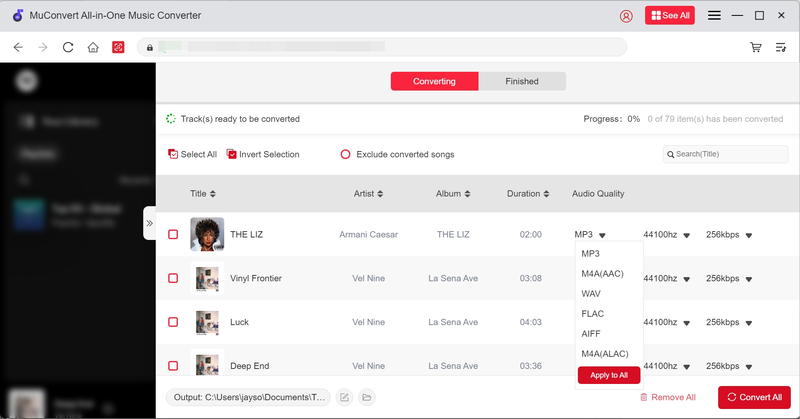
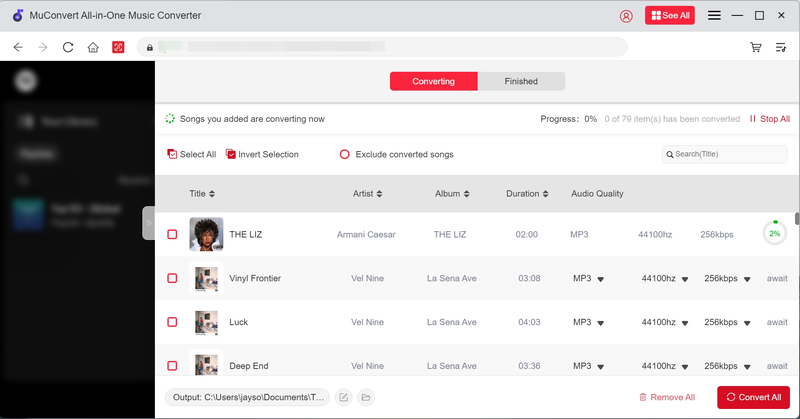
单击转换窗口右下角的“全部转换”按钮,您可以从 MP3、M4A、FLAC、WAV、AIFF 和 ALAC 中选择输出格式。这将应用于所有歌曲。如果您想为不同的歌曲设置特定格式,只需从每首歌曲旁边的下拉菜单中选择即可。
步骤4。开始转换选定的音乐
所有设置完成后,点击“全部转换”按钮开始转换。由于批量下载和硬件加速功能,转换过程不会花费很长时间。
此外,如果您改变主意,您可以随时停止任何歌曲的转换过程。但是,当恢复转换时,下载将重新开始。
步骤5。播放下载的音乐文件
对于您选择的输出文件夹,请转到“完成”部分,其中将列出所有下载历史记录。“查看输出文件”按钮将带您到目的地。或者,您可以在 MuConvert 一体式音乐转换器中播放转换后的歌曲。只需单击“播放”按钮即可开始播放。
如何自定义输出文件夹和参数
在 MuConvert 一体式音乐转换器中,您可以轻松调整比特率和采样率,并根据需要选择输出路径。以下是它的工作原理。
更改输出文件夹
MuConvert 一体式音乐转换器会将下载的歌曲保存在软件创建的默认文件夹中。但它也允许您更改输出文件夹以便更好地管理。要更改转换歌曲的输出文件夹,有两种方法可用:
- 方式1: 当您添加一些音乐进行转换时,在转换窗口的底部,您可以选择一个输出文件夹来保存转换后的歌曲。
- 方式2: 进入主界面右上角的“Burger”菜单,找到“首选项”,在“常规”选项卡下可以更改输出文件夹。
值得注意的是,最新版本的 MuConvert Spotify 音乐转换器允许您自定义标签以生成具有统一格式的输出文件名。此外,它还可以按播放列表、艺术家和专辑存档歌曲。这样,您的所有转换将根据类型有序地分类到不同的文件夹中。
自定义输出参数
比特率和采样率的定制与更改文件存储位置几乎相同,如下所述。
步骤 1。 导航到“汉堡”菜单>“偏好设置”;
步骤 2。 选择“高级”,您可以看到“比特率”和“采样率”选项。
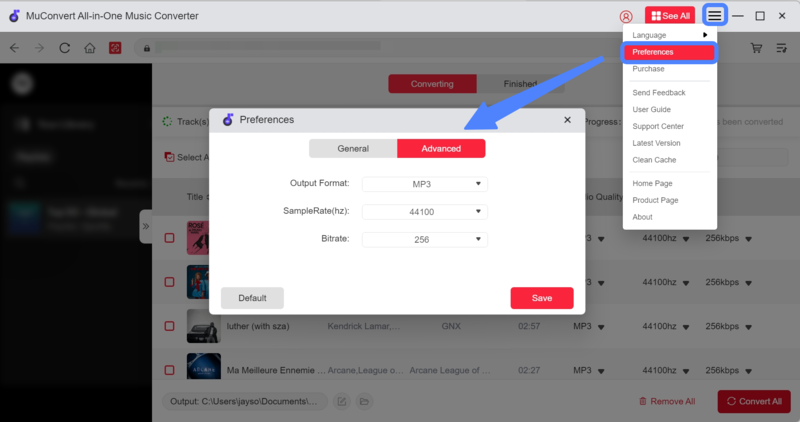
高级设置
MuConvert 一体式音乐转换器的默认比特率为 256 kbps,采样率为 44.1 kHz,这是最推荐的比特率和采样率设置。但是,为了为您提供卓越的聆听体验并确保所有输出格式的清晰音质,还支持 44.8 kHz 和 320 kbps 的无损选项。
如何在 MuConvert 中更改语言和管理历史记录
如果您对MuConvert一体式音乐转换器的界面显示或下载历史有疑问,这里是答案和设置说明。
更改软件语言
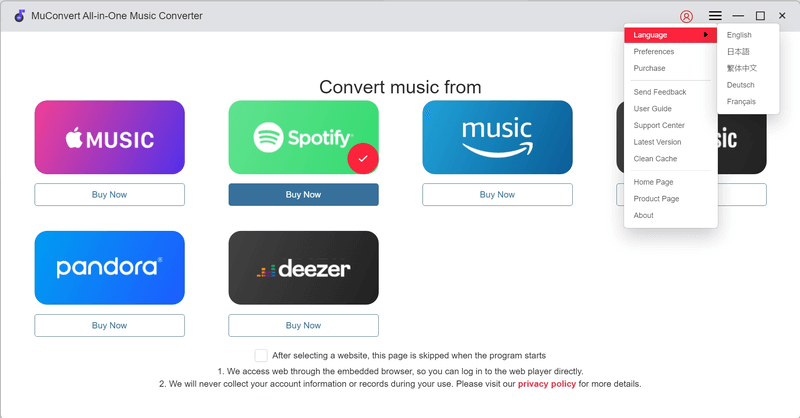
MuConvert 一体式音乐转换器使用网络播放器作为主屏幕,您无法更改其外观。但是,可以调整显示语言,选项包括英语、法语、德语、日语和繁体中文。
要更改软件语言,您需要前往“汉堡菜单”>“语言”来选择您想要应用到软件的语言,以使其更加方便并消除任何语言障碍。
管理转化历史
MuConvert 一体式音乐转换器保留所有转换历史记录,以便您方便地访问转换后的歌曲。当您需要管理历史记录时,可以按照以下步骤检查:
步骤 1。 点击“汉堡菜单”按钮旁边的图标,打开转换窗口。
步骤 2。 在“转换”选项卡下,您可以检查是否还有歌曲正在转换中。
步骤 3。 导航到“已完成”部分,所有下载的歌曲将在此处列出。您可以单击“查看输出文件”快速找到输出文件夹。要删除所有转换记录,只需勾选并提交“删除”即可清除它们。
“汉堡菜单”中的“清除缓存”选项只会清除账户信息,并不会删除转换历史记录。
如何更新 MuConvert 一体式音乐转换器
MuConvert 一体式音乐转换器提供了简单的安装过程供您掌握。以下是一份简要指南。
当 MuConvert 一体式音乐转换器发布新版本时,您将在打开软件时收到更新通知。只需检查更新,它就会自动为您安装最新版本。
要手动更新软件,您需要进入“汉堡菜单”>“检查更新”以使软件检索更新版本。如果它检测到新版本,您只需提交更新软件即可。
 热门话题
 有用的提示