

每天早上使用传统闹钟叫醒您是否感到乏味? 随着音乐流媒体服务已经占据了人们的日常生活,他们也在考虑是否可以将 Spotify 中喜欢的音乐设置为 iPhone、Android 甚至智能音箱上的闹钟,让一天的心情焕然一新。
目前,由于 DRM,Spotify 不允许您直接将其音乐曲目设置为闹钟。 相反,您需要第三方程序来帮您一个忙。 在帖子的以下部分,您将访问简单的解决方案 将 Spotify 歌曲作为 iPhone、Android 和智能扬声器上的闹钟 通过简单的操作。 现在,请按照我们的路径来完成指南。

如何在任何设备上制作 Spotify 闹钟
如前所述,第三方程序可以帮助您将 Spotify 音乐设置为闹钟,但它们中的大多数都适用于 Spotify Premium 用户,并且需要您对您的 Spotify 帐户进行授权,这仍然是一个麻烦的过程。 下载 Spotify 歌曲 Spotify 的免费帐户 并将它们作为铃声或闹钟传输到任何设备可能是一个更简单的建议。
MuConvert Spotify 音乐转换器 是 最佳 Spotify 开膛手 甚至允许 Spotify 免费帐户将歌曲从 Spotify 下载到本地 MP3、M4A、WAV、ALAC、AIFF 或 FLAC 文件(无需 DRM 保护),然后您可以在任何兼容设备上将它们设置为闹钟。
此外,MuConvert Spotify 音乐转换器可以用于 保留完整的 ID3 信息,例如下载的 Spotify 歌曲的标题、艺术家和其他标签,使本地管理文件变得简单。为了方便轻松但高效率,该程序还可以加快 批量转换速度提高 35 倍,使整个过程成为一项省时的工作。
 100%安全
通过 MuConvert Spotify 转换器从 Spotify 下载闹钟歌曲
如果您是 Spotify 免费用户,但仍在考虑从 Spotify 自定义闹钟声音,请安装 MuConvert Spotify 音乐转换器,按照下面的简单指南免费试用。 下载 Spotify 音乐后,您可以 将 Spotify 歌曲设为铃声 或通过将其传输到任何设备来发出警报。
步骤 1. 启动 MuConvert Spotify 音乐转换器
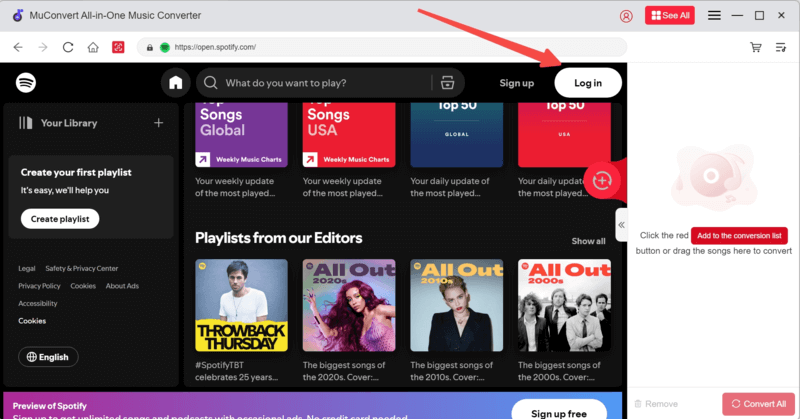
在您的计算机上下载并安装 Muconvert Spotify 音乐转换器。 然后,打开它,进入Spotify Web Player的主界面。 随后,您可以单击 登录 右上角的按钮登录您的 Spotify 帐户以访问下载功能,无论它是 Spotify 免费帐户还是高级帐户。
第 2 步。 添加 Spotify 歌曲或播放列表进行转换
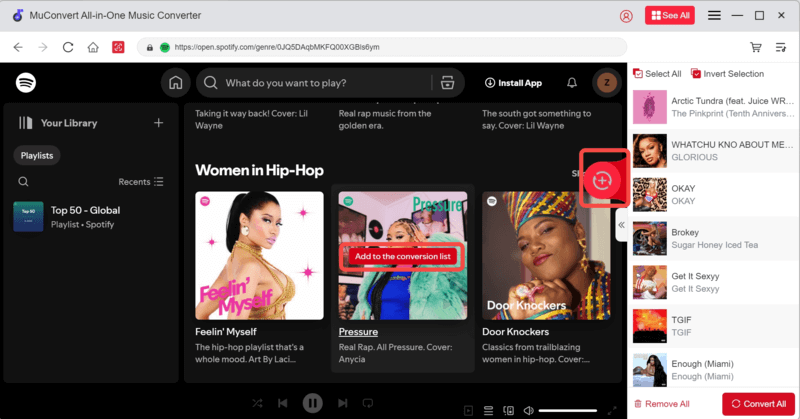
帐户登录后,您可以直接搜索您喜欢的 Spotify 歌曲或播放列表,通过将它们拖到 绿色+ 按钮。 MuConvert Spotify Music Converter 将继续分析过程来为您检测内容。
步骤 3. 配置参数以导出 Spotify 歌曲
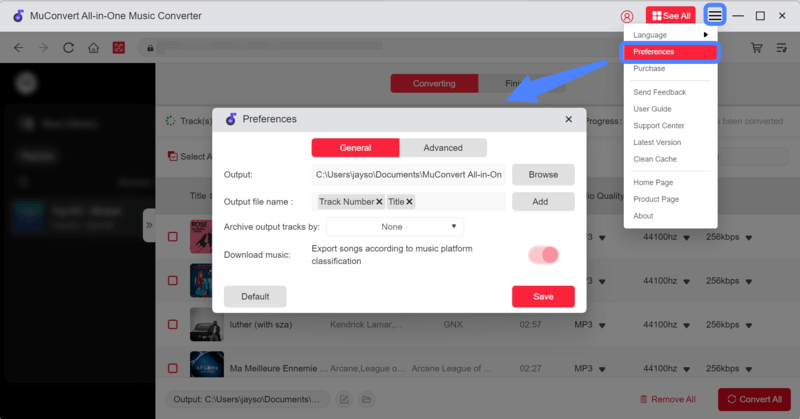
请转至 菜单>首选项 在您的首选项中自定义音频参数 先进的 标签。 您可以随意调整输出格式、采样率和比特率。
步骤 4。将 Spotify 歌曲下载为本地文件
完成参数设置后,让我们继续进行最后一步。 您只需点击 全部转换 按钮来提示 Spotify 歌曲下载过程。 它会迅速完成下载过程并将纯音频文件导出到本地文件夹。 只需在 完成 通过点击模块 查看输出文件 按钮。
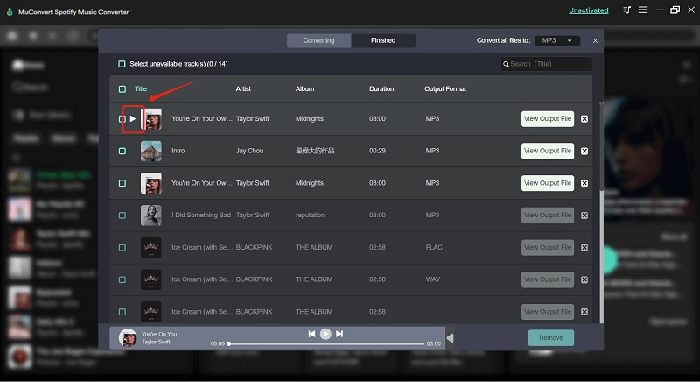
Muconvert Spotify 音乐转换器可以快速下载 Spotify 歌曲,即使您拥有免费的 Spotify 帐户也是如此。 永远离线收听 Spotify 并在任何其他设备上将其设置为闹钟是一个很大的帮助。
在 iPhone/Android 设备上将下载的 Spotify 音乐设置为闹钟
至 从 Spotify 下载音乐到你的 iPhone 或Android,您需要在下载Spotify收藏歌曲后将它们传输到您的iPhone或Android设备上!
您可以使用 iTunes 将它们同步到您的 iPhone,同时使用 USB 数据线将歌曲导入您的 Android 设备。 随后,按照以下操作,您可以将它们设置为 iPhone/Android 设备上的闹钟。
在 iPhone 上将 Spotify 设置为闹钟
以下是在 iPhone 上从 Spotify 制作自定义歌曲的简单步骤。
步骤 1。 打开 时钟 iPhone 上的应用程序并切换到 响闹 模块。
步骤 2。 编辑您希望自定义歌曲的闹钟。
步骤 3。 点击 声音 > 选择一首歌.
步骤 4。 选择导入的 Spotify 音乐并确认 已保存 以完成设置。

在 Android 上将 Spotify 设置为闹钟
该过程与 iPhone 上的过程类似,因此请尝试在 Android 上从 Spotify 设置闹钟的步骤。
步骤 1。 启动 时钟 Android 设备上的应用程序,然后转到 响闹 模块。
步骤 2。 在首选项中选择编辑闹钟,然后点击 报警声音 > 添加新的 用于选择导入的 Spotify 歌曲作为此时钟的闹钟。
步骤 3。 确认 完成 即可完成设置。

如何在 iPhone/Android 上将 Spotify 用作闹钟
对于 Android 或 iPhone 用户来说,Spotify 歌曲不能直接设置为闹钟,只能在 Spotify 应用程序上播放这一事实一定令人沮丧。 前面提到的工具, MuConvert Spotify 音乐转换器, 是将 Spotify 下载为无 DRM 的开放音频格式,因此您可以将 Spotify 本地音乐设置为任何设备上的闹钟。
如果您只想在 Android 或 iPhone 上制作 Spotify 闹钟,您可以使用其他一些闹钟应用程序,例如 Morning Alarm for Spotify 和 Google's Clock。
在 iPhone 上设置 Spotify 闹钟
- Spotify 早上闹钟
- Spotify
- 警报应用程序的自动续订订阅
- 稳定的网络连接
Morning Alarm for Spotify 是一款 iOS 应用程序,可让您在 iPhone 上自定义数百首 Spotify 歌曲,以便在早上欣赏。 它提供了 7 天的免费试用,您可以使用它来制作 Spotify 闹钟,而无需支付一分钱。 但是一旦试用期结束,Spotify 的 Morning Alarm 将自动扣除费用。 您可以从三种订阅计划中进行选择:
- 每年29.99€
- 每月4.49€
- 每周 6.45 欧元
安装该程序后,按照以下步骤,您可以让您最喜爱的 Spotify 歌曲闹钟在早上叫醒您。 请阅读。
步骤 1。 请运行 Spotify 早上闹钟 你的iOS设备上的应用程序。
步骤 2。 您需要通过单击向闹钟应用程序授权您的 Spotify 帐户 同意。 然后,您可以点击 开始 立即在您的 iPhone 上设置闹钟。
步骤 3。 点击 添加新的 连接 Spotify 音乐并点击 搜索 查找 Spotify 歌曲。
步骤 4。 最后,从播放列表中选择一首音乐曲目,然后点击 完成 完成报警设置过程。

在 Android 上制作 Spotify 歌曲闹钟
- Google时钟
- Spotify
- 稳定的网络连接
幸运的是,谷歌已经与 Spotify 合作并推出了 Google Clock 应用程序,可以直接为免费和付费用户使用 Spotify 在 Android 上的 35 万首曲目中的音乐设置闹钟。 如果订阅了 Spotify,您可以使用 Google Clock 应用程序享受任何流媒体音乐服务作为闹钟。 如果没有,则只能使用随机播放模式,随机播放歌曲闹钟。
下面的操作将为您全面介绍如何在 Android 上设置闹钟。
步骤 1。 请打开安装的 Google时钟 您的Android设备上的应用程序。
步骤 2。 单击中心的 + 号以创建新警报。
步骤 3。 然后在设置闹钟时间后,点击默认的铃铛图标(牵牛花)并选择 Spotify的音乐 连接。
步骤 4。 点击 Spotify 选项卡并向下滚动以从播放列表中找到您想要设置为闹钟的歌曲,或者只搜索特定歌曲。
步骤 5。 最后,点击选择为闹钟的音乐并返回闹钟屏幕。 您已成功在 Android 上使用 Spotify 音乐设置自定义闹钟。

如何在您的智能音箱上制作 Spotify 闹钟
Spotify 为那些更有可能在 Google Home、Sonos 或 Amazon Echo 扬声器上制作闹钟歌曲的人集成了智能扬声器,以便在这些智能扬声器上播放 Spotify 音乐。 如果您订阅了 Spotify Premium,您的智能音箱可以默认链接到音乐应用程序。
对于拥有 Spotify 免费帐户的用户,最好使用以下方式下载 Spotify 歌曲 MuConvert Spotify 音乐转换器 并将它们传输到您的智能扬声器以将它们设置为闹钟。
现在,请按照指南掌握使用三款智能音箱为自己设置Spotify闹钟的方法!
在 Google Home 上设置 Spotify 闹钟
要在 Google Home 扬声器上播放您的 Spotify 歌曲以让您早上起床,您应该提前在您的 Android 或 iPhone 设备上安装 Google Home 应用程序。 在这里,我们将向您展示如何在 Google Home 上设置 Spotify 闹钟。
步骤 1。 请在您的移动设备上启动 谷歌首页 应用程序并通过点击将 Spotify 设置为源音乐提供商 Add+ > 音乐 > Spotify > 关联账户.
步骤 2。 随后,请按照说明登录您的 Spotify 帐户以在 Google Home 应用程序中启用它。
步骤 3。 登录后,返回主提要并按下齿轮设置按钮。
步骤 4。 请点按 音频 > 闹钟和计时器 现在创建一个新的闹钟并完成设置,还可以选择您希望唤醒您的 Spotify 音乐。

将 Spotify 歌曲设为 Sonos 上的闹钟
如果您更喜欢在 Sonos 上设置自定义闹钟,请按照下面的简单步骤将 Spotify 歌曲设置为闹钟。
步骤 1。 启动 SONOS 应用并点按 服务与语音 下 个人设置.
步骤 2。 向下滚动并转到 音乐与内容。 然后,点击 添加服务 并选择 Spotify.
步骤 3。 然后,单击 添加 按照说明链接您的 Spotify Premium 帐户。
步骤 4。 授权您的 Spotify 帐户后,返回 个人设置 并点击 系统 > 警报 在 Sonos 上设置闹钟。
步骤 5。 点击 新警报 创建新闹钟并点击 音乐 选择一首 Spotify 歌曲作为闹钟。
步骤 6。 完成后,点击 已保存 完成设置,或者您可以继续从 Spotify 制作好的闹钟歌曲。

将 Spotify 作为亚马逊 Echo 的闹钟
要在 Amazon Echo 上播放 Spotify 歌曲作为闹钟,您应该使用名为 亚马逊的Alexa的,用于 Amazon Echo、Echo Dot 和 Echo Show 系列计算设备的语音助手。 借助 Alexa,您还可以使用语音命令享受 Spotify Amazon Echo 上的歌曲。 以下是将 Spotify 设置为 Amazon Echo 闹钟的类似且简单的步骤。
步骤 1。 在您的设备上启动 Alexa 应用程序。
步骤 2。 导航 菜单 > 设置 > 音乐 并点击 链接新服务 选择 Spotify 音乐。
步骤 3。 输入您的 Spotify Premium 帐户以链接到您的 Alexa 帐户,然后通过点击将 Spotify 设置为默认音乐库 默认服务.
步骤 4。 现在返回菜单设置闹钟。
步骤 5。 选择 闹钟和计时器 在下面 更多 选项卡并单击 添加闹钟.
步骤 6。 最后,去制作一个自定义的 Spotify 闹钟声音并点击 已保存.

总结
在您的 Android、iPhone 和智能扬声器上尝试上述指导时,您可以制作一个好的 Spotify 闹钟。 在这几种方法中,显然,使用 MuConvert Spotify 音乐转换器 是将任何 Spotify 歌曲、播放列表和专辑下载到 MP3 以便将它们设置为任何设备上的闹钟的最方便、最强大的方式。 只需单击下面的下载按钮,即可轻松定制 Spotify 闹钟。
更多文章
2026 年 13 款最佳 Spotify 转 MP3 转换器(免费快速选项评测) 阅读更多» 2026 年最佳简单免费工具,可将 Spotify 歌曲转换为 MP3 阅读更多» 如何免费下载 Spotify 歌曲 [2025] 阅读更多»