

无论您是否认为Apple Watch方便锻炼、比手机更安全,或者认为它的功能足够强大,当您第一次将Apple Watch用作音乐播放器时,您可能会想知道如何在没有手机的情况下在Apple Watch上听音乐。事实上,这种担忧很容易缓解。得益于 Apple Watch 内置的网络技术及其与 iPhone 的互操作性,蜂窝网络和音乐同步都是可行的方法。即使您所在地区无法访问您喜欢的音乐,仍然有一个可行的解决方案可以帮助您在没有 iPhone 的情况下在 Apple Watch 上播放 Apple Music。为了让您更容易使用,本文将所有方法汇总在一起。事不宜迟,让我们开始吧!

如何在没有电话的情况下使用蜂窝网络在 Apple Watch 上串流音乐
第一种方法特别适合 Apple Watch Series 3、Apple Watch SE 和更新型号。因为这些设备具有内置的蜂窝网络连接。此功能使您即使没有手机或 Wi-Fi 连接也可以自由使用各种应用程序并收听 Apple Music。此外,Siri 还可以播放特定的歌曲、专辑或流派。对于此类设备,请尝试执行以下步骤,在没有 iPhone 的情况下在 Apple Watch 上流式传输音乐。
步骤 1。 向上滑动手表屏幕打开“控制中心”。然后打开蜂窝按钮。
步骤 2。 打开 Apple Watch 上的“音乐”应用。或者旋转数码表冠找到“立即收听”屏幕;
步骤 3。 选择您想要收听的曲目、专辑或播放列表,然后点击“播放”按钮。

如果您不想在播放音乐时消耗太多流量,也可以直接 将 Apple Music 下载到您的 Apple Watch 无需手机即可离线收听。不过,无论您选择哪种方法,请记住 Apple Watch 的内置扬声器主要适合打电话。要听音乐,您需要连接蓝牙耳机或外部扬声器。
如何在没有手机的情况下通过音乐同步在 Apple Watch 上听音乐
如果您的 Apple Watch 配备了足够的蜂窝网络套餐或根本不支持蜂窝网络,那么您外出时就很难在线听音乐。在这种情况下,与 iPhone 同步音乐是一个不错的尝试。此过程类似于将音乐下载到 Apple Watch,但需要借助 iPhone。同时,需要在iPhone和Apple Watch上启用蓝牙才能充电才能稳定运行。如果您已准备好所有这些,请参阅以下具体步骤。
步骤 1。 创建包含您在“音乐”上喜欢的音乐的播放列表。
步骤 2。 前往“观看”>“音乐”,然后单击“添加音乐”。
步骤 3。 选择您新创建的播放列表或搜索关键字以查找其他首选曲目或专辑。
步骤 4。 单击右上角的“加号”按钮。
步骤 5。 当您的 Apple Watch 充电时,所选的音乐将自动同步。请稍等片刻直至完成。
步骤 6。 配对蓝牙耳机,无需手机即可在 Apple Watch 上欣赏 Apple 音乐。

- 同步过程将需要一些时间,即使对于几个曲目也是如此。建议始终将 iPhone 和 Apple Watch 放在附近。
- Apple Watch 的音乐存储空间有限,最多 2GB,相当于 250 首歌曲。
如何使用 MuConvert 在没有 iPhone 的 Apple Watch 上播放 Apple Music
您是否因 Apple Music 的区域限制而无法访问某些外国音乐?如果答案是肯定的,那么上述两种关于如何在没有手机的情况下在 Apple Watch 上听音乐的解决方案可能不太适合您。因为它们只能帮助您添加和播放可用的音乐源。这时候,Apple Music 下载器就会有用得多。
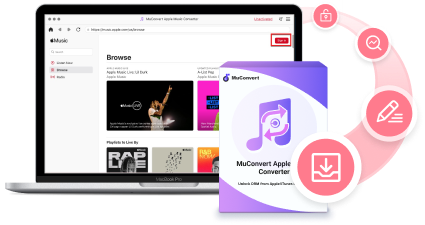
MuConvert Apple 音乐转换器 是一个值得您信赖的下载器。得益于内置的 Apple Music 网络播放器,所有音乐内容(如曲目、播放列表和专辑)都可以在这个一流的程序中轻松搜索和找到。此外,它还可以从 Apple Music 中删除 DRM 并将歌曲下载为 MP3 或其他高度兼容的格式。这意味着您不再受限于地区限制,无需 iPhone 即可在 Apple Watch 上自由播放 Apple 音乐。更重要的是,它的音乐质量非常好。凭借先进的音频编码技术,MuConvert Apple Music Converter 可以以高达 320kbps 的比特率播放音乐。
- 兼容Windows和Mac平台;
- 具有多种流行的输出格式,如 MP3、M4A、M4A 等;
- 批量音乐转换的下载速度提高了 20 倍;
- 很好地保存ID3标签信息,方便离线库管理;
- 根据您的喜好自定义输出参数,例如采样率和比特率。
除了以上亮点之外,MuConvert Apple Music Converter也非常容易掌握。按照以下教程将 Apple 音乐下载到本地,然后无需手机即可在 Apple Watch 上收听。
步骤 1. 启动 MuConvert Apple Music 转换器
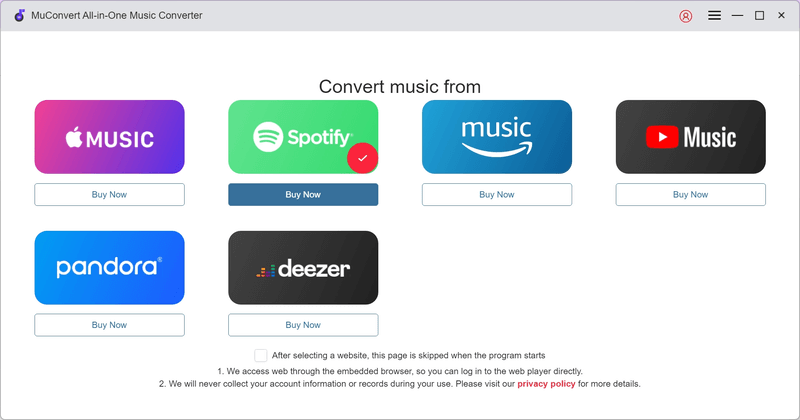
单击下面的下载按钮安装软件。然后在您的计算机上启动它并在嵌入式网络音乐播放器中登录您的 Apple Music 帐户。
 100%安全
步骤 2. 选择要下载的音乐内容
MuConvert Apple Music 转换器将同步您喜欢的歌曲或创建的播放列表。只需选择它们或搜索其他即可。然后将它们拖到“添加到转换列表”。之后,所有音乐将被解析并自动添加到下载队列中。
步骤 3. 更改输出格式和参数
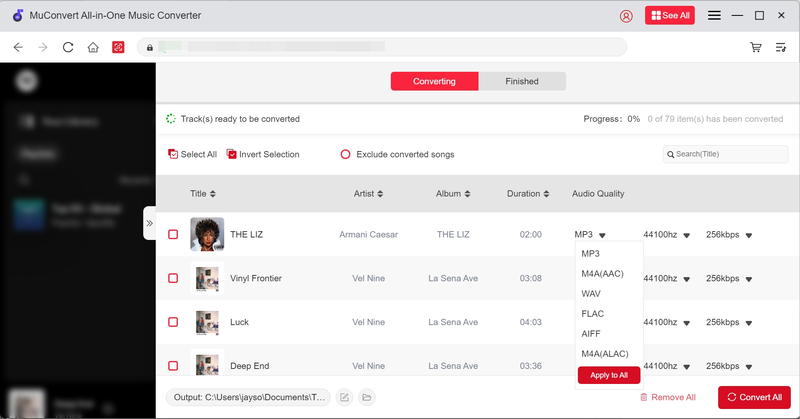
将列表展开到右侧并从 MP3、M4A、WAV 和 FLAC 选项中设置输出格式。如果您对比特率和采样率有特定的偏好,请单击格式附近的下拉菜单进行自定义。
步骤4。 开始转换Apple Music
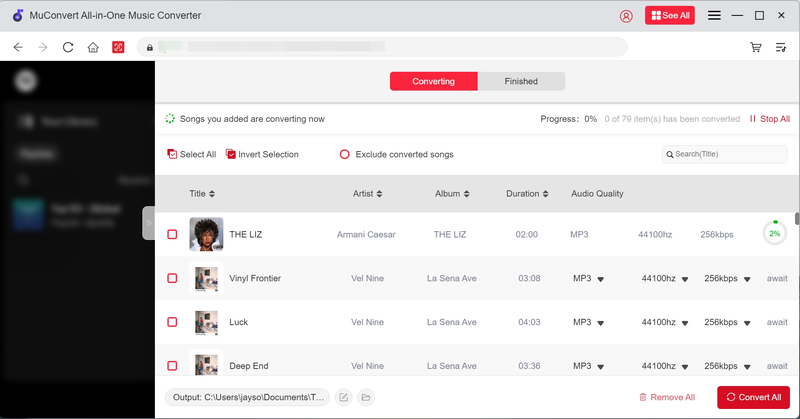
如果所有设置都准备就绪,请移至右下角的“全部转换”按钮并点击它。然后所有选定的歌曲将开始格式转换并保存在您的计算机上。
步骤 5. 将音乐从 iPhone 同步到 Apple Watch
通过转到“完成”部分中的“查看输出文件”找到保存文件夹。现在您需要将所有下载的音乐传输到您的 iPhone:
- 打开 iTunes 或 Finder。前往“文件”>“将文件添加到库”以导入保存的音乐;
- 前往“设置”>“音乐”关闭“同步库”,否则您可能无法将音乐从 iTunes 复制到您的 iPhone;
- 用数据线将iPhone连接到电脑,然后点击“设备”图标;
- 点击“音乐”选项(iTunes 的左侧边栏和 Finder 的中间区域),然后勾选“同步音乐”部分下的首选选项。
- 单击“应用”将本地 Apple 音乐传输到您的 iPhone。

要了解将 Apple Music 同步到 iPhone 的更多方法,您可以导航到这篇文章: 将 Apple Music 同步到 iPhone:您需要知道的一切
那么你可以参考 第二种解决方案 将 Apple 音乐添加到您的 Apple Watch。同步完成后,您可以在 Apple Watch 上收听 Apple Music,无需使用 iPhone,也不受任何区域限制。
有关在不使用手机的情况下在 Apple Watch 上听音乐的常见问题解答
为什么 Apple Watch 在没有手机的情况下无法播放音乐?
要解决此问题,您需要确保您的 Apple Watch 支持蜂窝网络。您可以检查控制中心是否有蜂窝网络交换机(如无线电塔)。或者检查手表的数字表冠。如果它是红色或有红色轮廓,则表示蜂窝功能和在线播放音乐的能力。
如果不是机型原因,音乐软件bug、存储空间不足、系统故障等可能是潜在原因。此时,您可以尝试从Apple Watch中删除已同步的Apple Music,然后重新添加。此外,尝试断开并重新连接手表和 iPhone 之间的配对。
另一种情况可能是运动期间 Apple Watch 受到物理损坏。在这种情况下,建议立即前往维修店或联系 Apple 支持,以防止进一步损坏。
我可以在没有蜂窝网络的情况下在 Apple Watch 上听音乐吗?
当然。您只需将 Apple Watch 与 iPhone 配对,然后按照本文第二种方法中所述同步音乐即可。这样,您就可以在 Apple Watch 上听音乐,无需使用蜂窝网络。
对于 Apple Watch Series 3、Apple Watch SE 和更新型号,还值得尝试使用蜂窝网络在设备上离线缓存音乐。但是,如果您想访问更多小众或软件限制的歌曲, MuConvert Apple 音乐转换器 是一个不错的选择。它可以将所有 Apple Music 下载为 MP3 格式并将其传输到您的手表。有了这个强大的工具,无论您的音乐风格是什么,都可以满足您的喜好。
结语
总而言之,根据您的 Apple Watch 型号,您可以通过三种方式来解决如何在没有手机的情况下在 Apple Watch 上听音乐的问题:在线流媒体、离线缓存和音乐同步。但是,如果您喜爱的音乐在本地无法播放或由于其他原因受到限制, MuConvert Apple 音乐转换器 是您最好的选择。事实证明,它不仅比蜂窝网络收费更具成本效益,而且没有下载限制。凭借如此多的好处,无论作为您的主要选择还是作为备用,都值得一试。
更多文章
8 款最佳 Apple Music 转换器详细评测 [App/在线] 阅读更多» 如何从 Apple Music 中删除 DRM [新更新!] 阅读更多» 如何将 Apple Music 转换为 MP3 [2026 年更新] 阅读更多» 4 年如何将 M2025P 无损转换为 WAV [4 种方法] 阅读更多»