

Apple Music 提供了一个绝佳的流媒体平台。只要您订阅 Apple Music 计划,您就可以直接访问 Apple Music 库,在任何 Apple 设备上在线收听,例如 iPhone。
但有时您可能会发现将 Apple Music 下载到 iPhone 进行离线收听将是更好的选择,因为并非每个地方都有良好的互联网或 Wi-Fi 连接来获取在线资源。 此外,您需要关注您的Apple Music Plan订阅并每月续订,因为一旦过期,您的图书馆中的所有在线音乐将不再可供收听。
下载的 Apple Music 歌曲不仅不会损失音质,而且让您可以随时轻松收听 Apple Music。这篇文章将向您详细介绍一些将音乐从 Apple Music 下载到 iPhone 的快速简便的方法,甚至提供一种额外的方法来保存您的 Apple Music 库以进行本地备份。继续阅读并开始吧!

第 1 部分:如何在 iPhone 上下载所有歌曲
Apple Music 提供官方功能,可让您将所有歌曲从 Apple Music 下载到 iPhone,并 享受离线播放有了它的帮助,您无需搜索每首歌曲即可在线收听。相反,您可以下载添加到库中的所有歌曲并一次性收听它们。只要您在任何 Apple 设备上安装 Apple Music 应用程序,此功能就很容易上手。但是,除非您激活了 Apple Music 会员资格,否则不会提供下载选项。
以下是将所有歌曲从 Apple Music 下载到 iPhone 的步骤。
将 Apple Music 添加到资料库
第三步: 在您的设备上运行 Apple Music App,然后通过 Apple Music 套餐订阅使用您的 Apple ID 登录。
第三步: 搜索您喜爱的歌曲/专辑/播放列表,触摸并按住它们即可 “添加到库”.
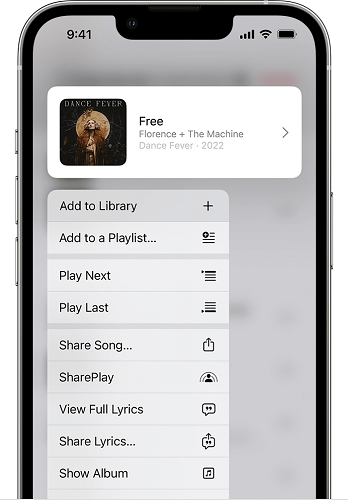
将Apple Music下载到iPhone
第三步: 添加完 Apple Music 后,您可以在资料库中找到所需的歌曲。
第三步: 触摸并按住您想要的歌曲/专辑/播放列表,然后点击“下载”。
在添加音乐并下载之前,请确保您已订阅 Apple Music 套餐,但未订阅 Apple Music 语音计划,否则您可能无法享受所有功能。
第 2 部分:如何将 Apple Music 上的歌曲下载为本地 MP3 文件
将Apple Music下载到iPhone的官方方法很容易操作,但仍然有很多限制。 例如,您需要在设备上保留Apple Music应用程序,因为下载的文件是受特殊DRM保护的格式,只能在自己的平台上播放。 此外,您还需要保持您的Apple Music订阅有效,因为一旦您的会员资格到期,所有歌曲(甚至是下载的歌曲)都将变得不可用。
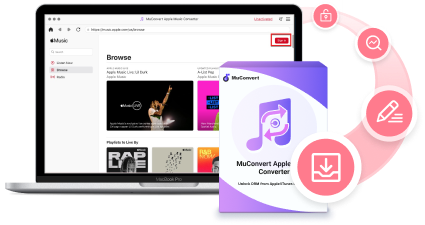
为了释放手机上的存储空间并使下载的Apple Music更易于收听,专业的Apple Music下载器将是最方便的工具。 这就是为什么 MuConvert Apple 音乐转换器 强烈推荐。
MuConvert Apple Music Converter 内置 Apple Music Web Player,可让您直接登录 Apple ID 并访问原始 Apple Music 库,无需 Apple Music 应用即可开始工作。下载的 Apple Music 歌曲将以 MP3 等常见格式保存,不受 DRM 限制,并可在不同设备上支持。之后,您可以将下载的 Apple Music 传输到 iPhone,然后使用您安装的任何媒体播放器离线播放音乐。
 100%安全
- 快速的下载速度: 一次性离线下载所有 Apple Music 歌曲的速度提高了 20 倍,无需浪费时间。
- 多种输出格式: 提供常见格式(包括 MP3、M4A、WAV 和 FLAC)来下载 Apple Music 歌曲以便在任何设备上播放。
- 更好的聆听体验: 保留原始 Apple Music 品质,让您可以以相同的体验离线播放。
- 用户友好的功能: 保存所有 Apple Music 歌曲的 ID3 和元数据信息,帮助离线音乐管理更加方便。
将Apple Music下载到MP3
请按照以下步骤开始您的工作。 请确保您提前拥有订阅 Apple Music 的 Apple ID。
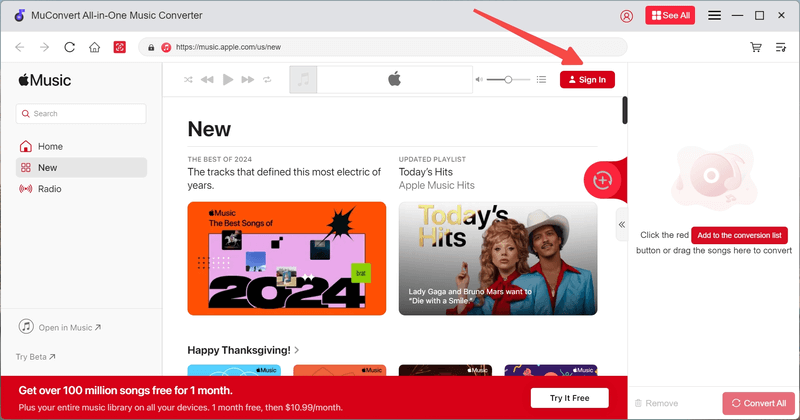
步骤 1. 启动 MuConvert Apple Music Converter 并登录
一旦 MuConvert Apple 音乐转换器 安装在电脑上后,打开它并进入内置 Apple Music Web Player 的主屏幕。按 “登录” 点击右上角的按钮,然后你需要使用你的苹果账户登录。否则,你无法在软件中搜索歌曲或下载歌曲。
第 2 步。 添加要下载的 Apple Music 歌曲
登录账户后,您可以开始搜索要一次性下载到iPhone的所有歌曲或播放列表。找到它们后,直接拖放到转换列表中,MuConvert Apple Music Converter将为您分析它们。
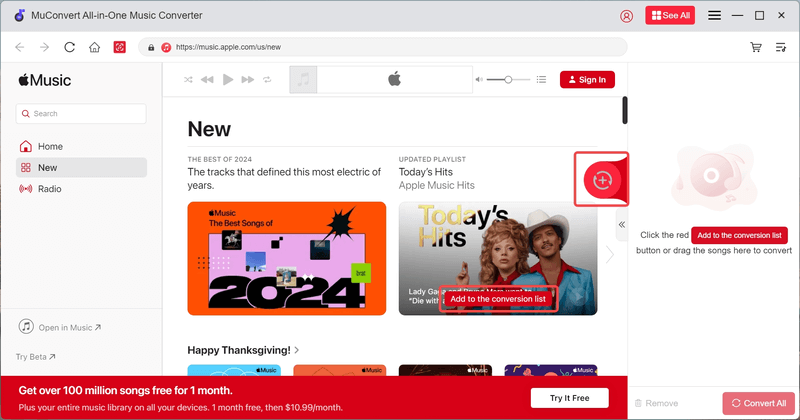
第 3 步。选择要下载的格式和质量
选择Apple Music歌曲后,您可以直接选择 输出格式、采样率、比特率 在转换界面。
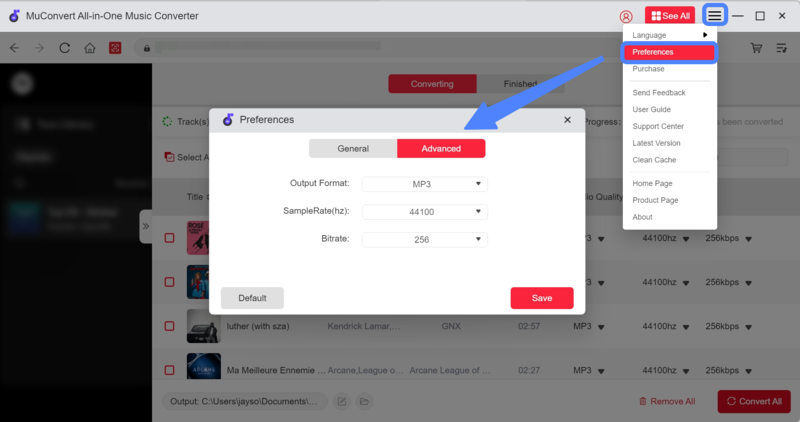
第 4 步。开始下载所有 Apple Music 歌曲
现在,完成所有设置后,点击 “全部转换” 按钮,MuConvert Apple Music Converter 将立即为您快速下载 Apple Music 中的所有歌曲。
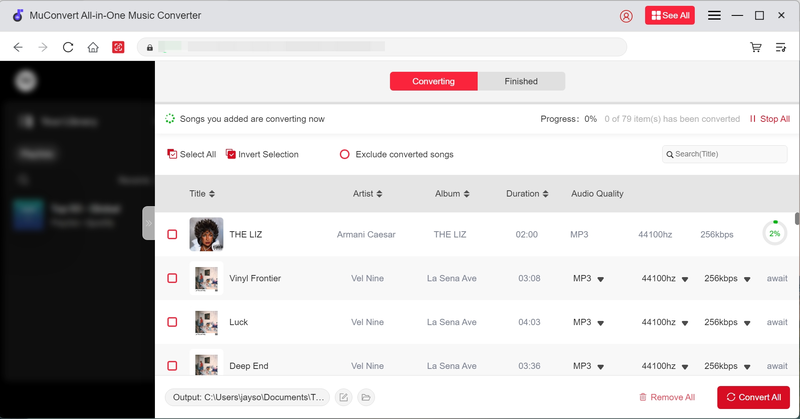
将音乐从电脑传输到iPhone
将转换后的 Apple Music 歌曲下载到计算机后,您可以将这些 MP3 传输到 iPhone 进行免费播放。AirDrop 和 iTunes 是建议用于将歌曲从 Apple Music 传输到 iPhone 的 2 种工具。AirDrop 可用于在 Apple 设备(例如 Mac 电脑和 iPhone)之间直接传输文件。iTunes 是一种主要用于 Windows 电脑的媒体传输平台,其过程会稍微复杂一些。
以下是将 Apple Music 从电脑传输到 iPhone 的两种方法的详细步骤。选择适合您的方法并完成操作!
方法一:在Mac上使用AirDrop
第三步: 启动 AirDrop 功能 “发现者” 并打开该功能。同时,将 iPhone 放在附近并输入 “设置” 启用 AirDrop。您还可以前往 “控制中心” 打开 AirDrop 功能。
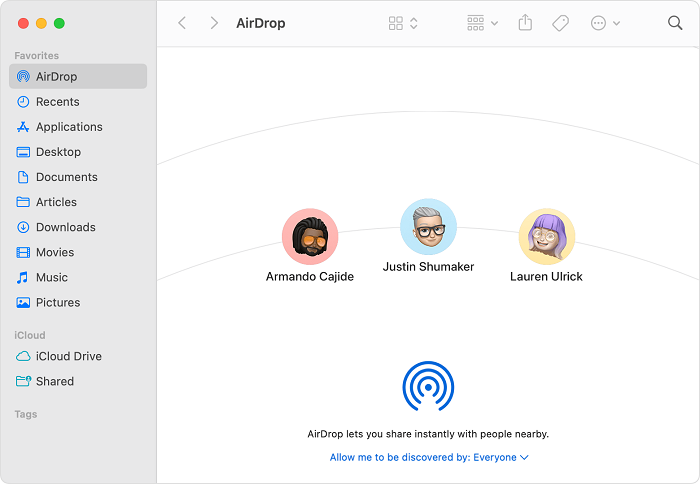
第三步: 找到选定的 MP3,然后将其拖到 “空投” 标签。选择您的 iPhone 作为目标设备,在 iPhone 上弹出通知后,点击 “接受” 获取文件。
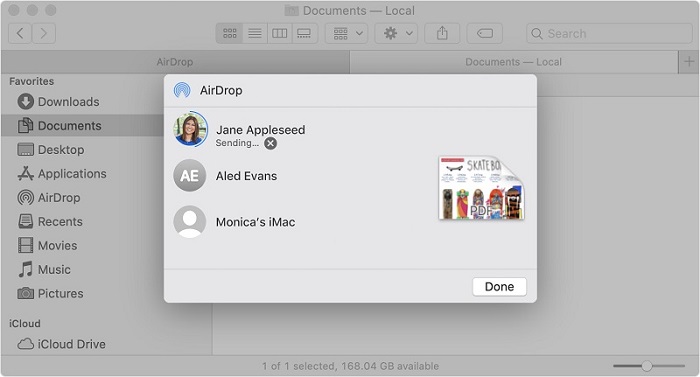
方法 2:在 Windows 上使用 iTunes
第三步: 在 Windows 或 Mac 计算机上启动 iTunes。 使用 USB 数据线将 iPhone 连接到电脑。
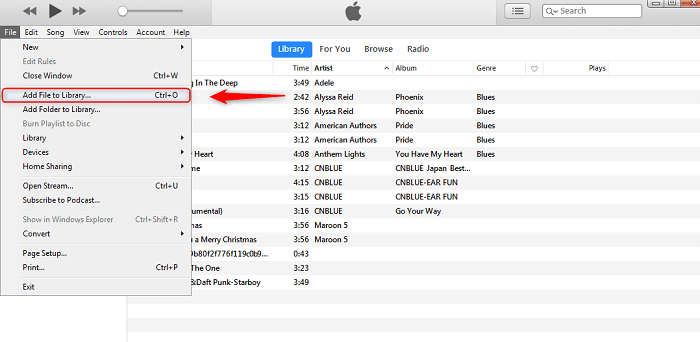
第三步: 点击 “文件”, 接着 “将文件添加到库”. 选择要添加的文件或文件夹,然后单击 “打开” 将音乐文件添加到 iTunes 资料库。
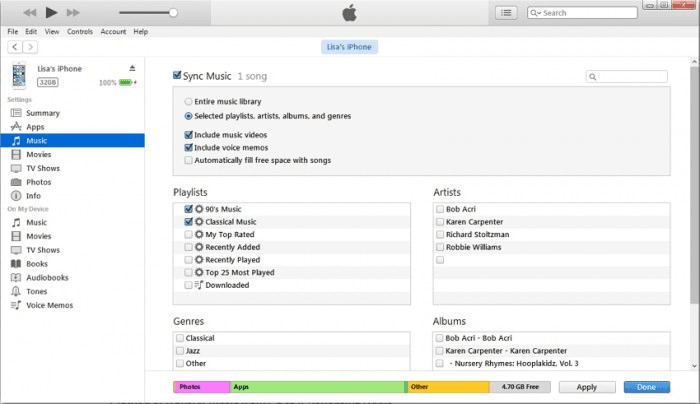
第三步: 点击 “音乐” ,然后选择要 “应用” 将它们发送到 iPhone。
有关将 Apple Music 下载到 iPhone 的常见问题解答
Q1:如何在Apple Music上免费下载音乐?
在花钱订阅或续订 Apple Music 套餐之前,您可以尝试考虑其他方式,以更低的成本享受更多便利。
如果您是Apple Music新手,则无需立即购买Apple Music订阅,因为对于Apple Music新用户,会有1个月的试用期,以便您可以在线下载和收听歌曲免费,直到您决定付费续订为止。
Apple Music 订阅结束后,您将无法再在线收听歌曲或离线收听下载的歌曲。 在这种情况下,您可以考虑使用 MuConvert Apple 音乐转换器 在您的会员资格到期之前,将 MP3 格式的音乐从 Apple Music 下载到 iPhone。 之后,即使没有订阅,您也可以在任何媒体播放器上播放下载的音乐。
Q2:如何从电脑同步iPhone上的音乐?
如果您订阅了 Apple Music 套餐,则可以在安装了 Apple Music App 并使用您用于订阅 Apple Music 的同一 Apple ID 登录的任何 Apple 设备上访问和收听您的音乐库。 实现这一目标的简单步骤就是打开“同步库”功能。
第 1 步:在 Mac 上打开同步库
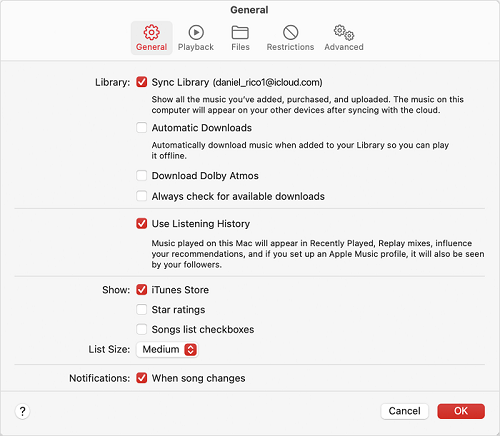
在 Mac 上运行 Apple Music 应用,然后选择 “文件” > “库” > “组织库”. 选择后 “合并文件”,您可以点击 “音乐” > “设置” 进入 “一般” 选项卡,然后选择 “同步库”.
第 2 步:在 iPhone/iPad/iPod 上打开同步库
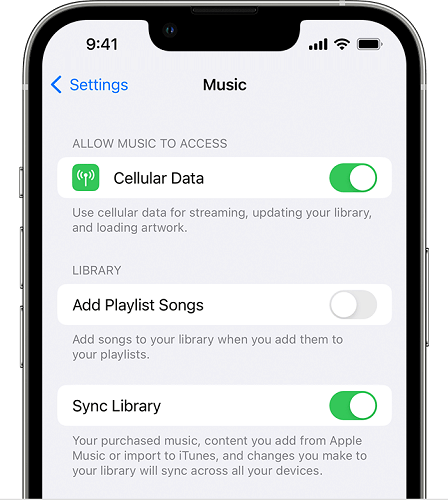
确保您的 iPhone/iPad/iPod 使用与订阅 Apple Music 时相同的 Apple ID 登录。前往“设置”,点击“音乐”以打开 “同步库”.
结语
读完本文,您已经了解了将 Apple Music 下载到 iPhone 的 2 种解决方案,包括使用 Apple Music 应用的官方方式和使用第三方工具的方式。 我们相信 MuConvert Apple 音乐转换器 是最好的选择,因为它可以直接访问官方Apple Music Web播放器并方便地下载高品质的原创Apple Music歌曲。 按下面的按钮尝试一下,您不会后悔的。
更多文章
8 款最佳 Apple Music 转换器详细评测 [App/在线] 阅读更多» 如何从 Apple Music 中删除 DRM [新更新!] 阅读更多» 如何将 Apple Music 转换为 MP3 [2026 年更新] 阅读更多» 4 年如何将 M2025P 无损转换为 WAV [4 种方法] 阅读更多»