

为了提供更流畅、更灵活的音乐流媒体体验,亚马逊音乐启用了官方下载功能,让您掌握下载的最爱进行离线播放。但是,要将亚马逊音乐下载到计算机,您必须注意它的一些限制,否则您可能很容易遇到下载失败的情况。
因此,本博客收集了所有正确的方法,指导您如何通过多种方式将音乐从亚马逊音乐下载到计算机。通过阅读,您可以轻松找到处理亚马逊音乐下载的正确方法。现在,让我们开始吧。

如何正式将亚马逊音乐下载到电脑[付费]
亚马逊音乐提供了官方方法来下载其音乐资源以进行离线流媒体播放。但是,根据您是下载亚马逊的流媒体歌曲还是购买的单曲,操作可能会有所不同。下面将对这两个教程进行介绍。继续阅读。
将购买的亚马逊音乐下载到计算机
亚马逊在其网上商店正式销售单曲,如果您有一次性购买的单曲,您可以直接将其作为本地 MP3 文件下载到电脑上,没有任何限制。这些 MP3 下载将是开源的,您可以将它们传输到所有设备并在任何媒体播放器中播放。要将购买的 Amazon Music 下载到计算机,只需按照以下步骤操作:
STEP 1。 首先在亚马逊官方网站或其桌面软件上登录您的帐户。
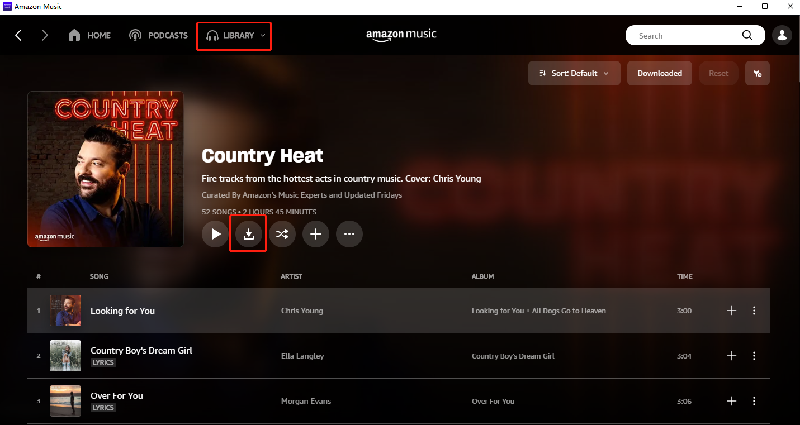
STEP 2。 之后,转到“库”>“歌曲”>“已购买”即可查看您购买的所有 Amazon Music 歌曲的列表。
STEP 3。 只需单击购买的歌曲旁边的“下载”图标,它们就会立即作为 MP3 文件下载到桌面上的本地文件夹中。
离线下载亚马逊流媒体音乐
对于亚马逊的流媒体音乐,例如 Amazon Music Prime 和 Amazon Music Unlimited,您需要订阅流媒体音乐计划才能离线下载。但是,与购买的单曲不同,您无法将它们下载为本地 MP3 文件。相反,流媒体音乐下载将仅保存在亚马逊音乐应用程序中以进行流媒体播放。现在,还掌握如何通过订阅离线下载亚马逊流媒体音乐:
如果您想 将亚马逊音乐转换为 MP3 如需随处收听,可以直接转到 MuConvert 亚马逊音乐转换器 寻求帮助,它将直接从亚马逊音乐中以原始质量离线提取音乐到常规的无 DRM MP3 文件。
 100%安全 100%安全
STEP 1。 首先确认您的订阅状态,然后运行 Amazon Music 桌面版或其移动应用程序提前登录。
注意: Amazon Music 网络播放器不提供下载功能。
STEP 2。 访问您想要下载的单曲、播放列表或专辑。
STEP 3。 只需单击音乐标题、播放列表或专辑旁边提供的三点图标,然后选择“下载”即可离线保存流媒体音乐。
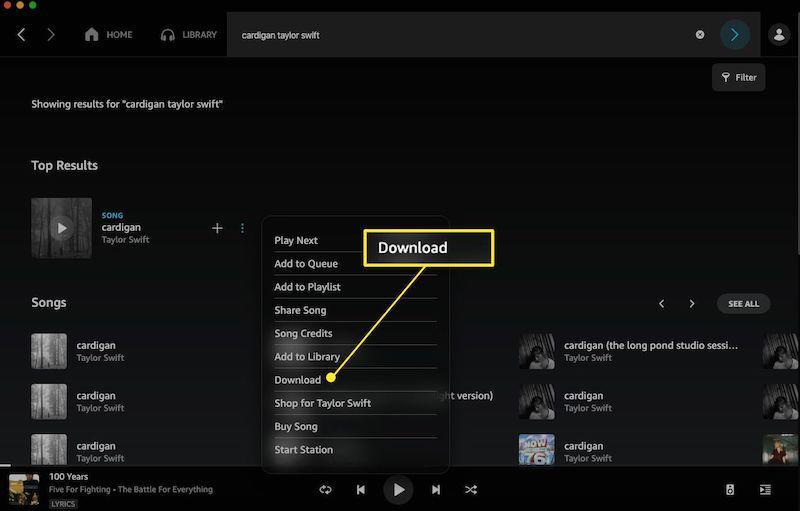
完成后,您可以在“已下载”模块下的“库”>“歌曲”下访问下载。
如何免费将亚马逊音乐下载到计算机
正如我们上面所说,只有 Amazon Music Prime 和 Unlimited 用户可以 从亚马逊音乐下载歌曲. 此外,下载的歌曲仅作为缓存文件存储在亚马逊音乐应用程序中,这意味着一旦您的订阅到期,它们将无法访问。
因此,如果您想将 Amazon Music 歌曲保存为 Windows/Mac 上的本地文件以永久保存并在任何设备上离线播放它们,而不受购买的 Amazon Music 单曲的任何限制,则 Amazon Music 下载器是必不可少的。在这里,我们想介绍 MuConvert Amazon Music Converter,供您从 Amazon Prime 下载音乐到 PC。
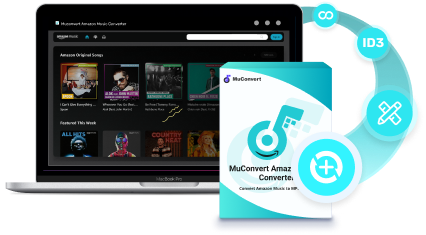
MuConvert 亚马逊音乐转换器 是一款专业的音乐转换器,配备了先进的 DRM 加密能力,可以条带保护并将 Amazon Music 转换为主流格式的常规音乐文件,包括最广泛支持的 MP3 格式。它保持无损音乐质量,并能以 10 倍更快的速度高效工作,为您带来友好的音乐下载体验和无忧无虑的高品质输出。
- 从 Amazon Music Prime & Unlimited & HD 下载亚马逊歌曲、专辑、播放列表和播客
- 将亚马逊歌曲转换为 MP3/M4A/WAV/FLAC 等几种常用格式
- 无损转换后保持 Amazon Music 歌曲 100% 原始高清质量
- 支持以高达 10 倍的速度进行批量转换
- 转换后保留 Amazon Music 的 ID3 标签和原始元数据
上述所有强大的功能使您可以轻松地将音乐从 Amazon Prime 下载到 PC。以下是立即将 Amazon Music 下载到您的计算机的详细步骤:
步骤 1. 安装 MuConvert Amazon Music Converter 并登录
免费将这款出色的亚马逊音乐下载器下载到您的计算机上即可开始使用。您可以在随后弹出的注册窗口中跳过激活过程,先免费试用。
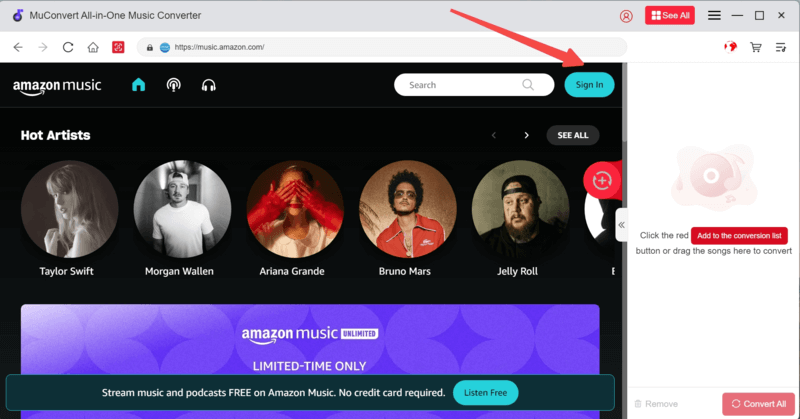
然后在 MuConvert Amazon Music Converter 中打开内置的 Amazon Web Player,并使用您的 Amazon Music 帐户登录。
第 2 步。选择要下载的亚马逊播放列表或歌曲
登录后,您可以搜索要转换的歌曲、播放列表或播客。 对于 Amazon Music 播放列表或播客,您可以单击蓝色加号按钮继续,对于单首歌曲,您可以通过将它们拖到此按钮来将它们添加到列表中。
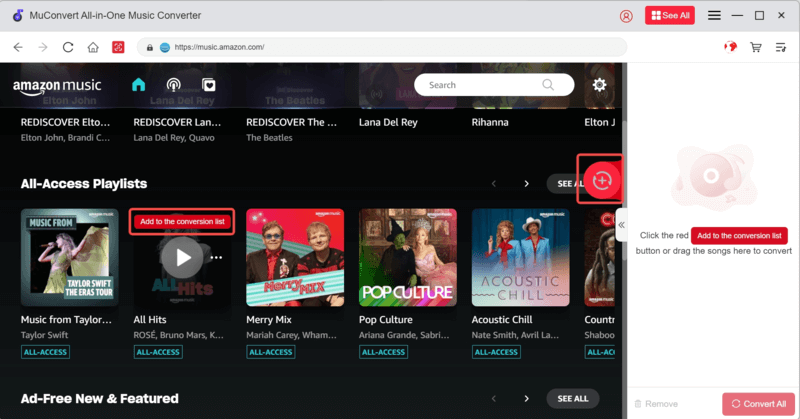
步骤 3。设置输出格式
在此步骤中,您可以通过转到“将所有文件转换为”并选择您喜欢的格式(如 MP3/M4A/WAV/FLAC),将列表中的所有歌曲一次转换为一种格式。
另外,如果你想为每首歌曲自定义输出格式,只需单独设置即可。
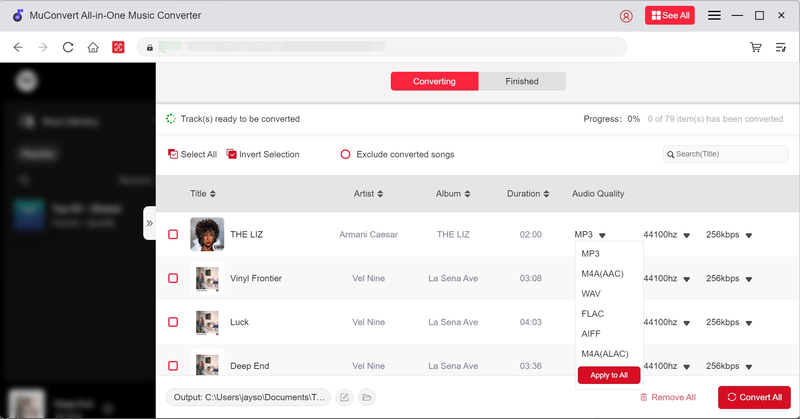
步骤 4. 调整高级参数(可选)
对于对音质有要求的用户,可以轻松设置码率、采样率等输出参数。 转到“首选项”并根据需要进行配置。
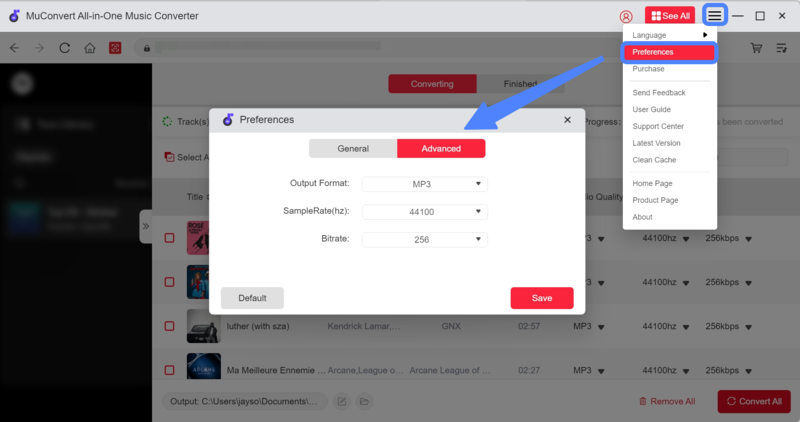
第 5 步。将亚马逊歌曲下载到您的 PC
选择您要下载的歌曲,然后单击转换按钮开始转换。 您可以通过单击“全部转换”来批量下载歌曲,或者通过单击“转换”按钮来转换特定曲目。
转换完成后,转到“已完成”部分,您可以通过单击“查看输出文件”来获取转换后的文件。
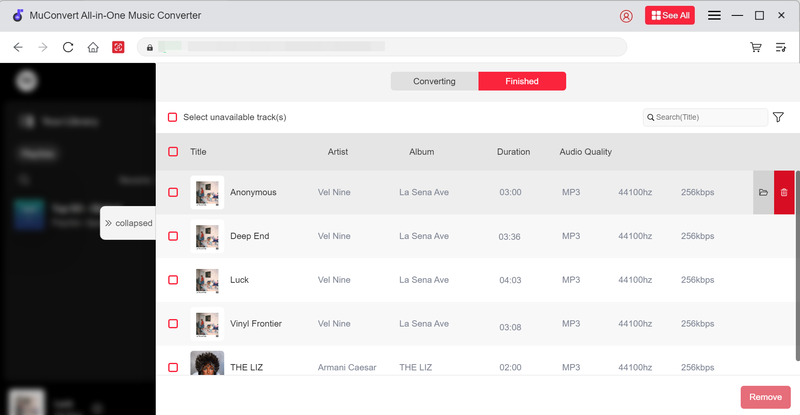
关于亚马逊音乐下载到计算机的常见问题解答
如果您仍然对如何将亚马逊音乐下载到计算机感到困惑,另请参阅以下两个常见问题解答。
Q1:下载的亚马逊音乐存储在 PC 上的哪里?
请注意,您可以选择目标文件夹将购买的亚马逊音乐下载保存在您喜欢的任何文件夹中。但是,对于流媒体音乐下载,缓存的文件将保留在默认值中 亚马逊音乐下载地址 由亚马逊音乐本身生成。
Q2:您可以将流媒体亚马逊音乐下载到 MP3 吗?
官方没有提供将流媒体音乐下载为 MP3 的选项。相反,您将需要来自其他人的额外帮助 第三方亚马逊音乐转换器 首先删除流媒体歌曲上添加的 DRM 加密,然后同时将 Amazon Music 转换为 MP3。 MuConvert 亚马逊音乐转换器是您不容错过的最佳选择!
结语
现在,您可以通过多种方式将 Amazon Music 歌曲下载到您的计算机。对于购买的 Amazon Music 歌曲,可以直接下载为 MP3 文件。至于流媒体音乐,您可以自由选择订阅 Amazon Music Prime&Unlimited 并在其应用程序中离线播放,也可以使用最好的 Amazon Music 下载器 MuConvert Amazon Music Converter 将歌曲下载到您的 PC 上以永久离线播放。
我们强烈建议您使用 MuConvert 亚马逊音乐转换器 通过将流媒体音乐提取为常规音频文件来将 Amazon Music 下载到计算机。然后您就可以获得流畅灵活的流媒体体验。
更多文章
8 个最佳 PC 和在线免费亚马逊音乐下载器 阅读更多» 如何将音乐从亚马逊音乐下载到计算机 阅读更多» Amazon Music Ripper:从 Amazon Prime 中将音乐免费翻录为 MP3 阅读更多» 如何从亚马逊音乐中删除 DRM [真的有效!] 阅读更多» 如何将 Amazon Prime 音乐转换为 MP3 [3 种有用的方法] 阅读更多»