

Apple Music 的前身 iTunes 已经停业几年了。 但对于 Windows 用户和一些 Mac 用户来说,iTunes 仍然存在,并且对于内容管理和媒体转换很有用。 当您的所有数字音乐资产主要来自 iTunes Store 时,这一点尤其重要。
本质上,您可以将所有 iTunes 音乐转换为 MP3 格式,同时保持最佳质量。 这篇文章包括处理旧 iTunes 音乐购买的所有详细步骤和信息。 此外,您还可以学习从 iTunes 库转换 Apple Music 内容的快速技巧。

第 1 部分:如何将 iTunes 直接转换为 MP3
事实上,iTunes内置的音频转换器可以帮助您满足您的需求,但是这样 仅适用于未受保护的 iTunes 音乐。 目前,只有在 iTunes 平台上购买的歌曲才是 AAC 格式(带有 .m4a 文件扩展名),没有 DRM 保护。
2009 年或更早时期在 iTunes 上购买的大多数歌曲仍受 DRM 限制。 因此要使用官方方法直接将iTunes转换为MP3,您需要 删除DRM保护 在下载音乐之前。
如果您来自 iTunes 的歌曲不受保护,您可以使用这种方式将 iTunes 音乐直接转换为 MP3 或更主流的格式,并选择您希望它们具有的音质。 操作将分别分为Windows和Mac。 在此处检查您需要的步骤。
在 Windows 上将 iTunes 转换为 MP3
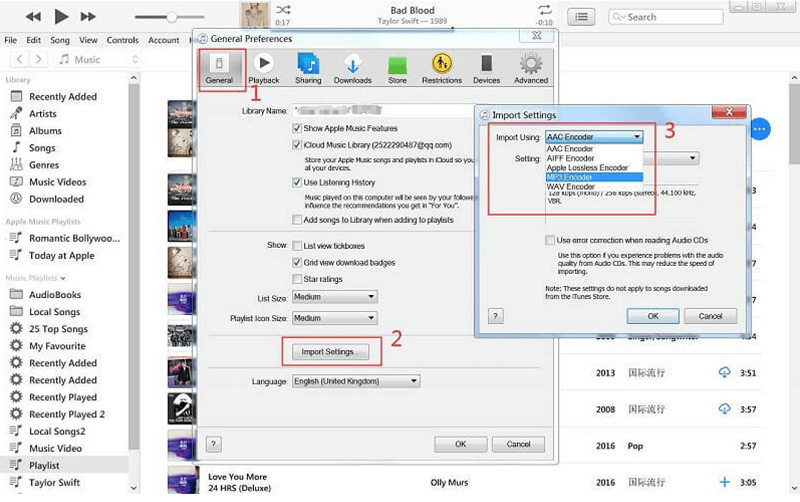
STEP 1。 在 Windows 上启动 iTunes 并转到“编辑“>”优先“。
STEP 2。 在弹出窗口中,导航至“General (将军)”选项卡并下拉“导入设置” 菜单选择“MP3编码器“。
STEP 3。 现在,返回您的 iTunes 图书馆 并选择 iTunes 音乐以转换为 MP3。
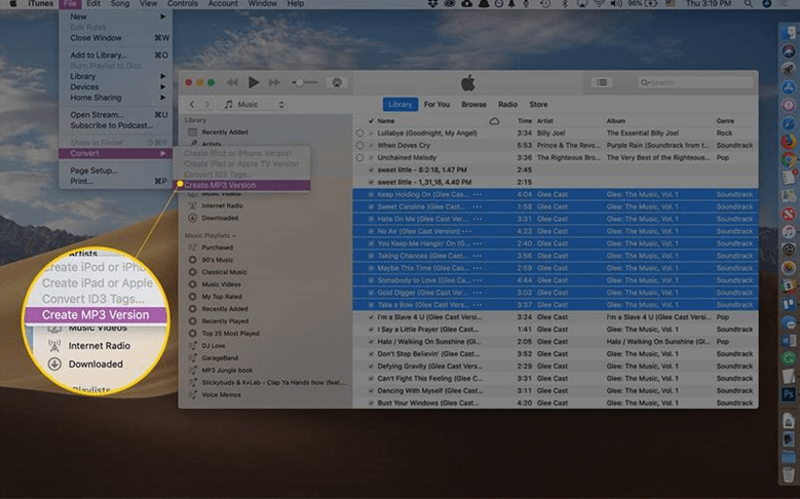
STEP 4。 然后,点击“文件“>”转化率”,然后选择“创建MP3版本“ 选项。 之后,将创建 iTunes 音乐的 MP3 副本。
在 Mac 上将 iTunes 转换为 MP3
STEP 1。 将 iTunes 音乐保存到“图书馆” 首先,然后在 Mac 设备上启动 iTunes。
STEP 2。 按 ”音乐“>”优先” 导航至“档“选项卡访问”导入设置“。
STEP 3。 选择“MP3”并提交“OK” 保存更改。
STEP 4。 回到“图书馆”,然后选择您想要转换为 MP3 的 iTunes 音乐。
STEP 5。 现在,点击“文件“>”转化率”,然后点击“创建MP3版本” 将 iTunes 歌曲更改为 MP3 格式。
第 2 部分:如何将受保护的 iTunes 歌曲转换为 MP3
如上所述,将 iTunes 音乐转换为 mp3 的官方方法并不适用于所有情况。 因此,您可能需要一个第三方工具来帮助您更好地处理那些受 DRM 限制的歌曲,这就是我们推荐的原因 TuneFab iTunes音乐转换器 的状况,我们将允许退货。
凭借出色的删除 DRM 功能,TuneFab iTunes Music Converter 能够解锁应用于 iTunes 音乐的保护,并转换 iTunes 资料库中的内容,包括来自 苹果音乐转MP3 文件和其他通用格式,只需轻松点击即可。 此外,对于 iTunes 中您自己的播放列表,TuneFab iTunes Music Converter 能够与其同步以自动加载 iTunes 库。
 100%安全
TuneFab iTunes 音乐转换器的更多惊人功能:
- 多种主流输出格式: TuneFab iTunes Music Converter 可以使用普遍支持的音频格式(包括 MP3、M4A、AAC、AC3 等)来转换受保护的 iTunes 歌曲。 转换过程中,DRM加密将被解锁,下载的歌曲完全免费离线欣赏。
- 100% 原始质量和 ID3 信息: 凭借先进的技术,TuneFab iTunes Music Converter 将保留 100% 原始质量来编码转换后的音乐以及 ID3 标签。 转换后的音乐离线后您可以查看歌曲信息并享受同等质量的音乐播放。
- 10 倍更快的速度和批量转换功能: 通过嵌入式加速模式,TuneFab iTunes Music Converter 能够将 iTunes 音乐转换速度提高 10 倍。 配合批量转换功能,一分钟内完成iTunes歌曲列表的转换,更大程度提升效率。/li>
以下是轻松将 iTunes 转换为 MP3 的步骤。
步骤 1. 安装并启动 TuneFab iTunes Music Converter
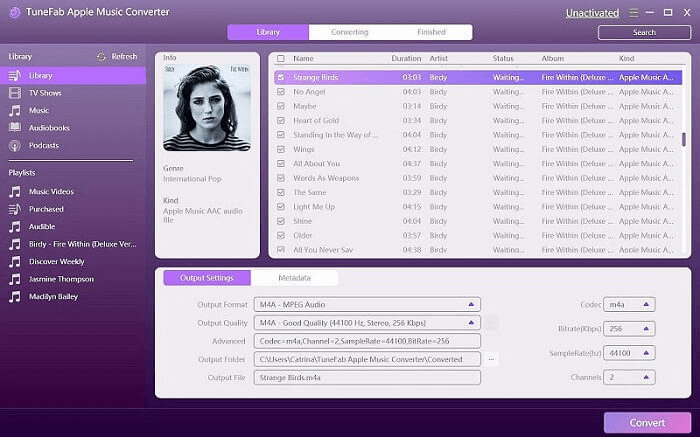
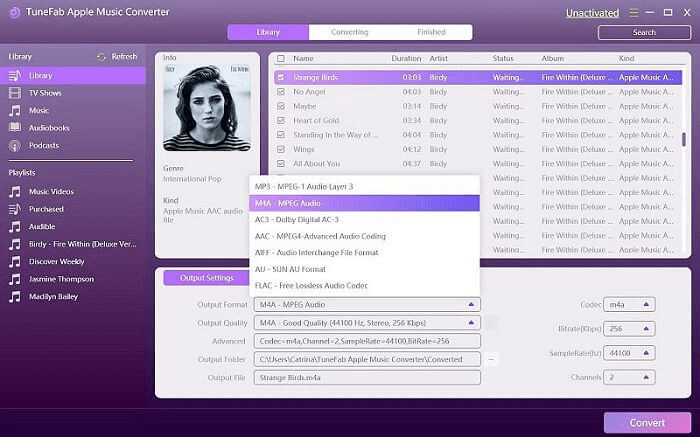
安装后 TuneFab iTunes音乐转换器 在您的 Windows 或 Mac 设备上,启动该软件,iTunes 将被唤醒。 通过自动同步功能,iTunes 库中保存的所有歌曲都将加载到 TuneFab iTunes Music Converter 中以供选择。
步骤 2。设置输出格式
选择 iTunes 音乐后,向下移动到“输出设置”部分并选择 MP3 作为转换 iTunes 音乐的输出格式。 您可以调整其他参数,例如转换后的歌曲的音频编解码器、比特率、采样率和通道。
第 3 步。开始将 iTunes 音乐转换为 MP3
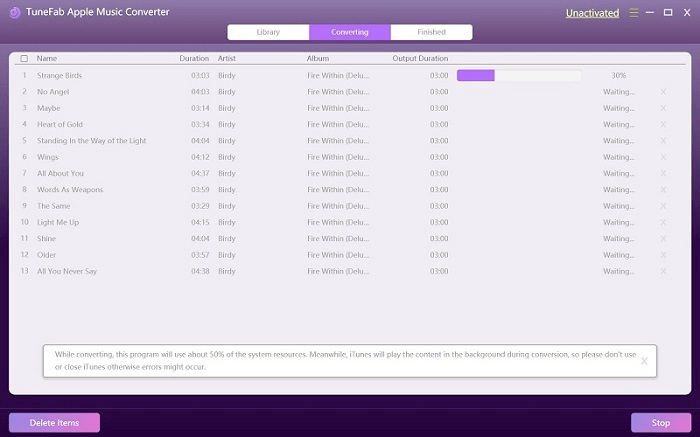
最后,当一切准备就绪后,只需点击“转化率”图标,iTunes 音乐将直接转换为 MP3 以保存在您的设备上。
第 3 部分:有关将 iTunes 资料库导出到 MP3 的常见问题解答
Q1:为什么“创建MP3版本”是灰色的?
在转换过程中,如果您发现 “创建MP3版本”按钮呈灰色,则很可能该歌曲受 DRM 保护,或者发行商禁止了对该歌曲的某些操作。 在这种情况下,您将无法 将音乐转换为MP3 直接使用 iTunes。
更好的解决方案是下载 TuneFab iTunes Music Converter 以删除歌曲的 DRM 限制,然后将其下载到 MP3。 欲了解更多详细信息和用户指南,请查看“第 2 部分:如何将受保护的 iTunes 歌曲转换为 MP3”这篇文章。
Q2:如何将转换后的MP3文件保存到iPhone?
将您喜爱的歌曲转换为 MP3 文件后,您还可以 将歌曲保存到 iPhone 通过以下两种方式轻松高效。
方法1:使用iTunes
步骤1: 在 Windows 或 Mac 计算机上运行 iTunes,并将转换后的歌曲添加到 iTunes“图书馆“。
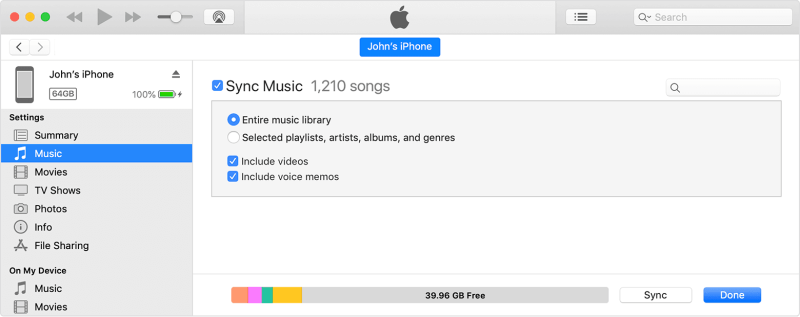
步骤2: 使用 USB 数据线将 iPhone 连接到电脑,然后等待“电话” 图标会在 iTunes 中弹出。
步骤3: 点击“音乐“然后选择”同步音乐”。 同步完成后,单击“在断裂前,”将歌曲保存在您的 iPhone 上。
方法 2:使用 iCloud Drive
步骤1: 一样 ”方法1”上面,您需要在计算机上运行iTunes,并将转换后的音乐添加到“图书馆”首先。
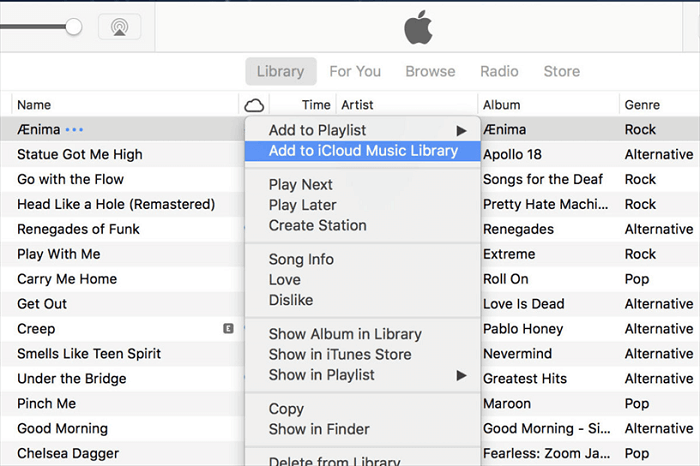
步骤2: 找 ”编辑” 在菜单上,单击“偏爱”并输入“General (将军)”选项卡,然后打开“iCloud的音乐库“ 选项。
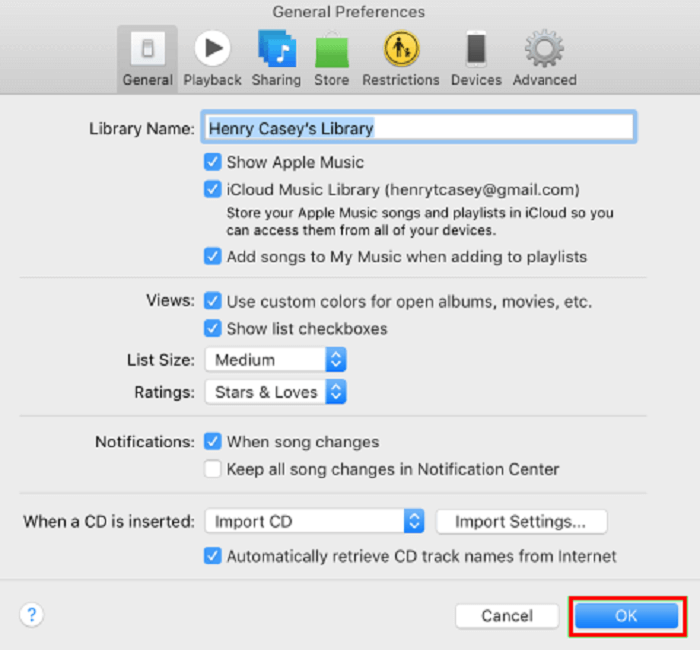
步骤3: 现在回到“图书馆”,右键单击要保存到 iPhone 的歌曲,然后选择“添加到 iCloud 音乐库“ 选项。 之后,只要手机连接到互联网,保存到iCloud的歌曲就会自动下载到iPhone中。
结语
无论是受保护的还是免费的 iTunes 音乐,您都可以使用本文中介绍的 2 种方法将其转换为 MP3,以便访问更灵活的离线音乐播放。 但对于受 DRM 限制的 iTunes 歌曲, TuneFab iTunes音乐转换器 绝对会是最好的选择。 单击下面的按钮,开始无忧无虑地享受音乐!
更多文章
8 款最佳 Apple Music 转换器详细评测 [App/在线] 阅读更多» 如何从 Apple Music 中删除 DRM [新更新!] 阅读更多» 如何将 Apple Music 转换为 MP3 [2026 年更新] 阅读更多» 4 年如何将 M2025P 无损转换为 WAV [4 种方法] 阅读更多»