

“你能在 Spotify 上恢复已删除的播放列表吗? 我不小心删除了一个 Spotify 播放列表,但我不知道该怎么办。”
您在使用 Spotify 时遇到过这样的问题吗? 有些人可能会再次手动添加歌曲以创建新的播放列表。 但是这样做太麻烦了。 有没有更好的方法来恢复 Spotify 上已删除的播放列表? 答案是肯定的!
在本文中,完整的教程将指导您使用官方方法和专业的第三方下载器再次恢复已删除的Spotify播放列表的正确方法, MuConvert Spotify 音乐转换器 帮助。现在,继续阅读并了解如何通过简单的操作恢复 Spotify 上已删除的播放列表!
 100%安全
在 Android 和 iPhone 上恢复已删除的 Spotify 播放列表
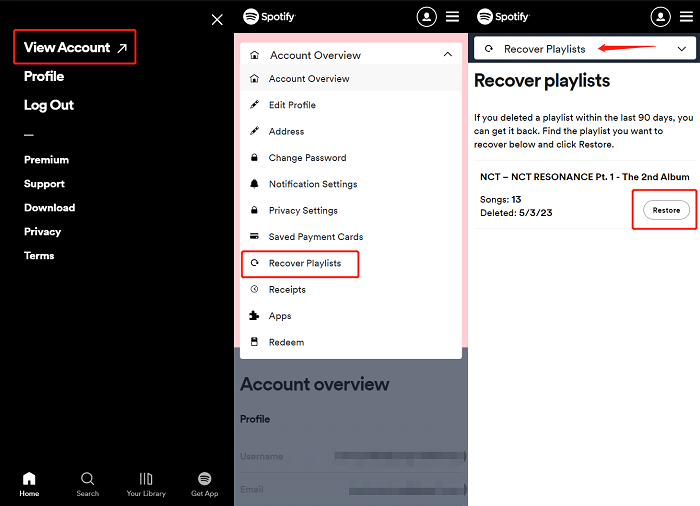
幸运的是,Spotify 会自动保存您创建的每个 Spotify 播放列表的记录。一旦您操作播放列表删除,官方仍会保留90天,直至播放列表永久消失。但您不需要直接在移动设备上恢复它们,而是需要转到 Spotify 网络播放器在 Spotify 上查找并恢复已删除的播放列表。以下步骤将向您展示如何操作。
您还可以恢复 协作 Spotify 播放列表 与家人共享,这可以简单得多。您只需要求其他成员再次邀请您返回协作播放列表,然后您就可以将其放回您的媒体库中。
STEP 1。 打开 Spotify网络播放器 在网络浏览器中并登录您的帐户。
STEP 2。 轻按 “查看账户” 然后打开 “恢复播放列表” 从下拉菜单中。在这里您可以查看 90 天内所有已删除的 Spotify 播放列表。
STEP 3。 选择您要恢复的播放列表并点击 “恢复”。等待一段时间,恢复的播放列表就会重新出现在您的 Spotify 库中。
在 Windows 和 Mac 上的 Spotify 上恢复已删除的播放列表
另外,由于Spotify的桌面程序无法恢复已删除的播放列表,您只能通过计算机上的网络播放器来实现我们的目的。
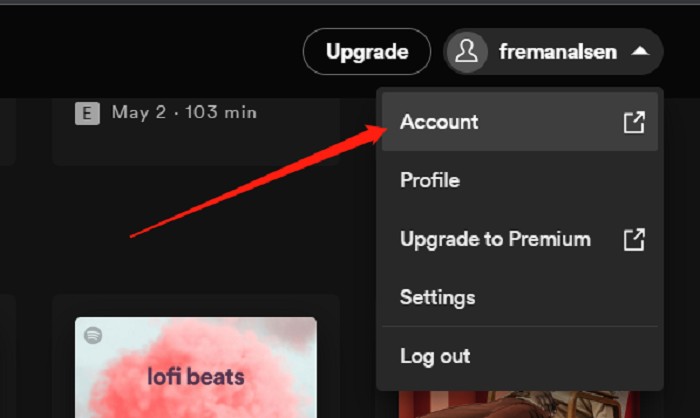
STEP 1。 首先,使用您的帐户登录 Spotify Web Player。然后,单击页面右上角您的帐户名称,然后单击 “帐户” 激活您的个人资料页面。
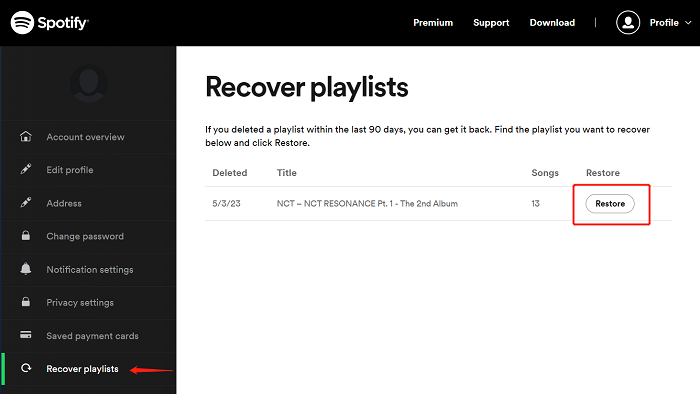
STEP 2。 前往 “恢复播放列表” 侧面菜单上的部分。找到您要恢复的可用播放列表。如果您没有看到所需的播放列表,请确保该播放列表被删除的时间不超过 90 天,或者您没有使用其他帐户创建该播放列表。
STEP 3。 点击 “恢复” 您要恢复的播放列表旁边的按钮以开始恢复。需要几分钟才能恢复您 Spotify 帐户中的播放列表。之后,当您再次打开 Spotify 时,您可以在播放列表收藏的底部看到恢复的播放列表。
为了更简单的操作,您还可以使用默认热键 – 按 Cmd + Z (对于Mac)或 Ctrl + Shift + Z (对于 Windows)立即撤消删除。
提示:保存 Spotify 播放列表以避免删除问题
为了避免意外删除 Spotify 播放列表导致丢失您喜爱的歌曲,您可以离线保存 Spotify 播放列表作为备份,以避免此类不幸的情况。但要处理 Spotify 播放列表下载,您需要专业 Spotify 音乐下载器的帮助,因为 Spotify 应用的 DRM 保护会阻止您执行此操作。所以下面推荐最好的工具MuConvert Spotify Music Converter来帮忙。
MuConvert Spotify 音乐转换器 就是你所需要的。它提供高速功能来绕过 Spotify 的 DRM 保护并帮助您 下载 Spotify 播放列表 离线转换为 MP3、M4A、WAV、FLAC、AIFF 和 ALAC 高质量的通用文件 (高达 320Kbps)。完成后,您可以将它们保存在所有设备上以永久保存,甚至 无需订阅 Spotify Premium。 通过这种方式,你可以 避免 Spotify 播放列表意外删除 导致您丢失最喜爱的歌曲,从而使有一天更容易找回已删除的 Spotify 播放列表。
MuConvert Spotify 音乐转换器 还确保下载操作非常容易处理。接下来,您还可以按照教程,了解该软件如何以非常简单的方式为您下载 Spotify 播放列表。
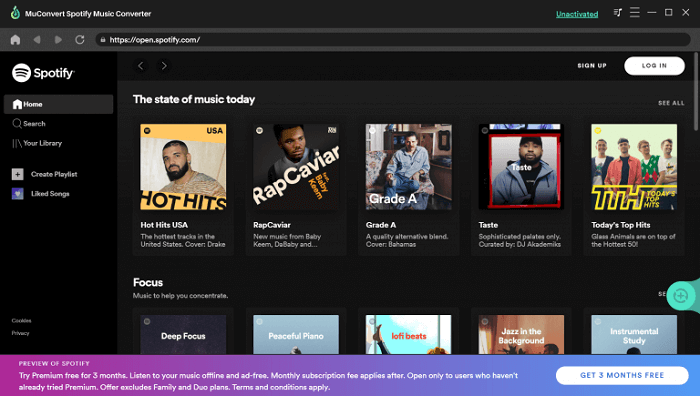
步骤 1. 登录 MuConvert Spotify Web 播放器
当你已经安装 MuConvert Spotify 音乐转换器 在电脑上打开软件并进入内置的Spotify Web Player。您需要使用 Spotify ID 登录,否则您将无法使用软件中的任何功能,包括搜索、播放或下载 Spotify 播放列表。
步骤 2. 调整下载设置
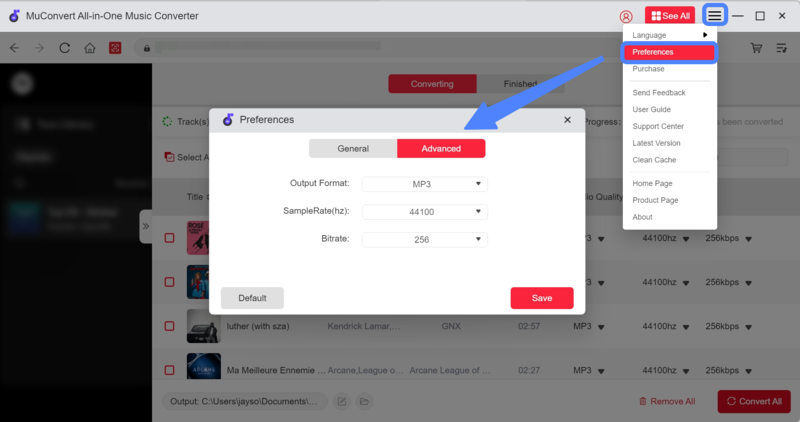
登录后,首先,您最好进入“首选项”窗口根据需要调整下载设置,然后选择 Spotify 播放列表进行离线保存。只需单击屏幕右上角的“菜单”,然后选择“首选项”即可打开设置窗口。在“高级”选项卡下,您可以根据需要调整“格式”、“采样率”和“比特率”。
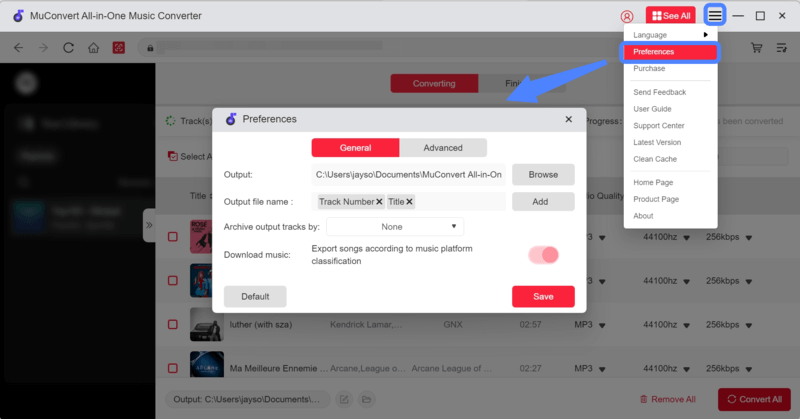
为了更轻松地管理下载的 Spotify 播放列表,您还可以使用“常规”选项卡中的文件名编辑和自动过滤功能,让 MuConvert Spotify Music Converter 自动为您标记和排序下载的歌曲。
步骤 3. 离线下载 Spotify 播放列表
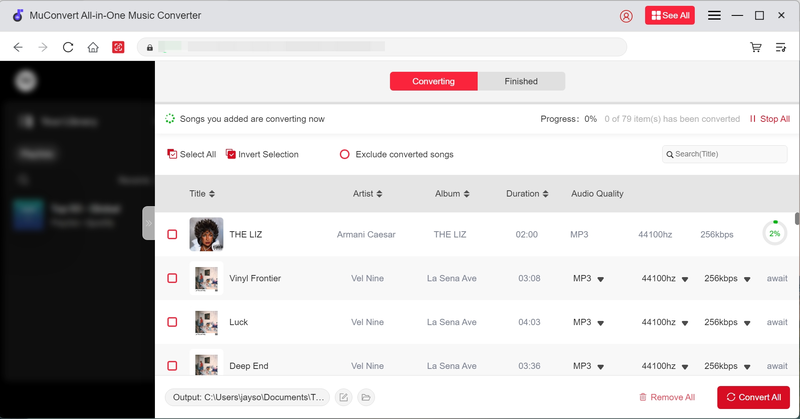
最后,您可以开始离线下载您喜欢的 Spotify 播放列表!只需将您需要的拖放到“+”按钮即可。然后只需按“全部转换”MuConvert Spotify Music Converter 就会立即为您下载它们,速度非常快,速度快了 35 倍!
有关已删除 Spotify 播放列表恢复的常见问题解答
如果我删除并重新安装 Spotify,我会丢失我的播放列表吗?
不,你不会。无论您重新安装 Spotify 还是在其他设备上登录您的帐户,您创建的所有播放列表都将被保存。但是,程序卸载后,您的下载将被删除。如果您想在重新安装 Spotify 后享受离线播放,则需要重新下载播放列表。
如果您担心删除或重新安装 Spotify 应用程序后丢失您喜爱的歌曲,建议您尝试 最好的 Spotify 播放列表下载器 – MuConvert Spotify 音乐转换器 提前下载它们作为备份。它易于操作,并且将确保以非常快的速度完成批量下载原始质量的 Spotify 播放列表,而不会浪费您的时间!
为什么我恢复的 Spotify 播放列表没有显示?
有时您可能会发现,即使您按照正确的步骤恢复已删除的 Spotify 播放列表,它们仍然无法再次显示在您的媒体库中。导致此类失败的可能原因可能是您的播放列表是多年前创建的,Spotify 无法获取歌曲的数据以再次恢复播放列表。您可以尝试重复该操作或清除缓存,看看播放列表是否可以显示。如果没有的话,你只能 在 Spotify 上创建新的播放列表 再次手动。
结语
因此,不必太担心意外删除 Spotify 播放列表,因为它们将保留 90 天,然后永久删除,并且恢复已删除的 Spotify 播放列表的方法很简单。
不过,建议您提前下载您喜爱的 Spotify 播放列表,以进行备份。 Muconvert Spotify 音乐转换器。这样,您就可以避免有一天丢失您最喜爱的 Spotify 歌曲
更多文章
2026 年 13 款最佳 Spotify 转 MP3 转换器(免费快速选项评测) 阅读更多» 2026 年最佳简单免费工具,可将 Spotify 歌曲转换为 MP3 阅读更多» 如何免费下载 Spotify 歌曲 [2025] 阅读更多»