

对于许多人来说,Spotify 是当今必不可少的应用程序,因为他们可能需要每天播放 Spotify 上提供的音乐和播客资源来放松或了解最新消息。因此,当您发现 Spotify 突然无法使用时,您可能会很生气。
Spotify 无法正常工作的问题可能由于不同的原因而发生。在本文中,我们将介绍这些原因,并提供解决 Spotify 无法正常工作的正确解决方案。现在,如果您也面临 Spotify 无法正常工作的情况,请查看它们是否可以提供帮助。

Spotify 不工作问题和相应的解决方案
解决方案 1. 重新启动 Spotify 应用程序
例如,当您的 Spotify 应用程序无法正常运行时,播放列表时播放总是很糟糕,或者应用程序在使用时不断崩溃,等等。 出现此类问题的原因可能是软件的后台编程出错了。
像往常一样,处理 Spotify 应用程序无法正常工作的最简单方法是让软件程序再次顺利运行。因此,只需尝试关闭并重新启动设备上的 Spotify 应用程序即可。现在重新打开软件后,它将再次正常工作。
解决方案 2. 更新 Spotify 应用程序
我们知道,Spotify 的开发人员会不断改进软件,以使其为人们提供更好的用户体验。在最新版本中,已知的错误大部分都会得到修复。因此,当您的 Spotify 应用程序无法运行时,请检查应用商店以查看是否推出了新版本的 Spotify。通过将应用程序更新到最新版本,一些错误将自动修复,Spotify 应用程序现在可能适合您。
解决方案 3. 注销并重新登录
有时Spotify可能无法响应,因为它无法识别您的帐户,尤其是当Spotify Premium用户发现该应用程序无法使用随机播放,音乐跳过或离线播放等高级功能时。 在这种情况下,让Spotify再次工作的直接方法是注销您的帐户然后重新登录。 当Spotify现在可以检测到该帐户时,它可能会照常工作,并且Spotify无法正常工作的问题已成功修复。
解决方案4.关闭您不使用的任何其他应用程序
如果您在后台运行许多不同的应用程序时发现 Spotify 无法在您的设备上运行,您还应该考虑是否有其他应用程序导致冲突导致您的设备无法支持您在 Spotify 中的操作。 要解决此问题,只需关闭所有其他应用程序并检查 Spotify 现在是否开始工作。 如果是,则需要确保下次使用 Spotify 播放音乐时不会打开太多应用程序。
解决方案5.检查防火墙没有阻止Spotify
在计算机上,Spotify 不工作的问题可能会发生,因为设备上的防火墙错误地阻止了 Spotify 的功能,从而无法工作。 通过移除对 Spotify 的防火墙阻止,您可以轻松地使该软件再次运行。 这里告诉你如何。
在Windows上
步骤 1。 在 Windows 上单击“开始”按钮并搜索防火墙将其打开。
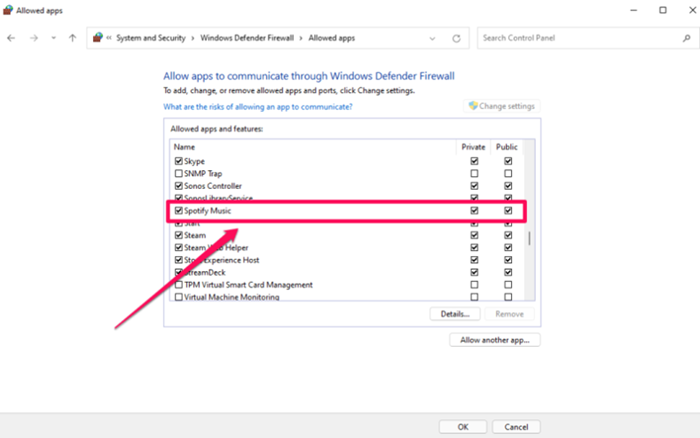
步骤 2。 选择“Windows Defender 防火墙”并选择“允许应用程序或功能通过 Windows Defender 防火墙”。
步骤 3。 转到应用列表顶部的“更改设置”,选择“更改设置”,然后选择“Spotify 音乐”作为“允许的应用和功能”。 更改此防火墙设置后,您会发现 Spotify 现在可以在您的 Windows 计算机上再次运行。
在Mac上
步骤 1。 打开“系统偏好设置”并选择“安全和隐私”选项。 您需要输入密码以确保您有权更改此处的设置。
步骤 2。 选择“防火墙”选项卡,然后单击“防火墙选项”。
步骤 3。 在新的弹出窗口中,选择“阻止所有通知连接”并单击“确定”,然后 Spotify 应用程序就可以从您的防火墙设置中解脱出来,现在可以再次使用了。
解决方案 6. 重新安装 Spotify 应用程序
当您发现 Spotify 应用程序根本不工作时,另一个简单的解决方法是,例如,它一直在崩溃或加载,应用程序突然闪退,音乐播放功能无法正常工作等等,卸载它并再次重新安装 Spotify。 在大多数情况下,重新安装 Spotify 后问题都可以解决。
修复 Spotify 无法正常工作的终极方法 – 下载 Spotify 音乐
在线音乐流媒体很容易遇到音乐播放错误或Spotify应用程序无法正常工作的问题,从而阻止您获得愉快的音乐播放体验。 因此,建议通过离线下载Spotify歌曲来解决Spotify无法正常工作的问题,这样您就不需要依赖Spotify应用程序或网络连接来播放音乐。
要下载 Spotify 音乐以便在没有 Spotify 应用离线的情况下播放, MuConvert Spotify 音乐转换器 是一款可靠的 Spotify 转换器。它为用户提供流畅且高效的 Spotify 音乐下载功能,以便用户以常见的数字格式(如 MP3、M4A、FLAC 和 WAV)保存音乐。通过获取这些音频文件,人们可以将它们传输到任何设备进行播放,而无需再进行网络连接。
 100%安全
- 使用内置的网络播放器直接转换和下载 Spotify 播放列表
- 支持所有 Spotify 媒体,例如专辑、播放列表和播客
- 提供最佳的 320kbps 质量,以 MP3、M4A、FLAC、ALAC、AIFF 或 WAV 格式下载 Spotify 歌曲
- 保存 ID3 标签和元数据信息,方便离线整理音乐文件
- 支持以最佳质量下载Spotify音乐而不会造成任何损失
- 提供 35X 更快的速度和批量转换功能以快速保存 Spotify 音乐
步骤 1。 打开 MuConvert Spotify 音乐转换器并登录
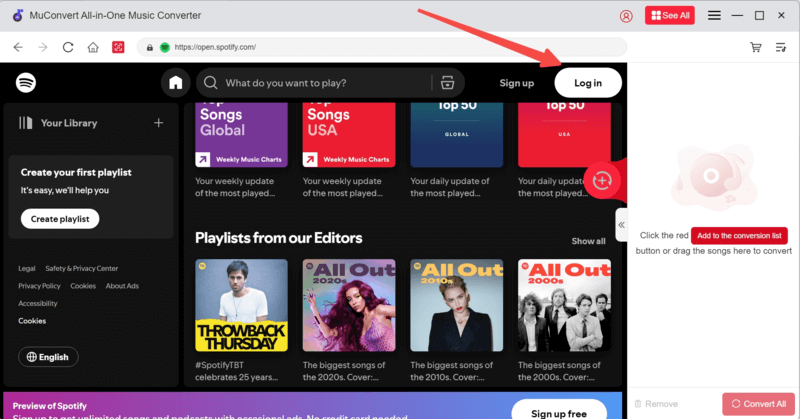
安装 MuConvert Spotify 音乐转换器后,打开软件并输入内置的 Spotify Web Player 以登录您的帐户。 然后,您可以使用搜索功能查找要离线下载的任何 Spotify 歌曲或播放列表。
第 2 步。转换 Spotify 歌曲或播放列表
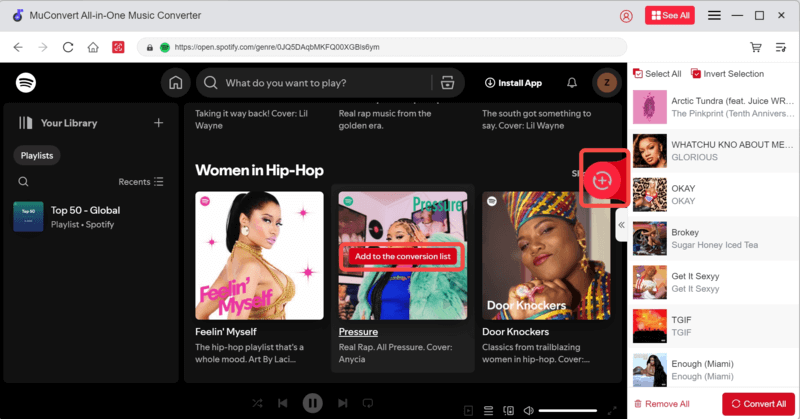
找到您要下载的歌曲或播放列表后,直接将它们拖到“+”图标上,MuConvert Spotify 音乐转换器将直接为您分析它们。
步骤 3。选择输出格式以下载 Spotify 歌曲
从“将所有文件转换为”菜单中,您可以选择一种输出格式来保存下载的 Spotify 歌曲。MuConvert Spotify 音乐转换器现在为您提供 6 种选项,包括 MP3、M4A、WAV、AIFF、ALAC 和 FLAC。只需从菜单中选择所需的格式即可。
如果您进入设置菜单中的“首选项”,您还可以在“高级”选项卡下调整采样率和比特率。
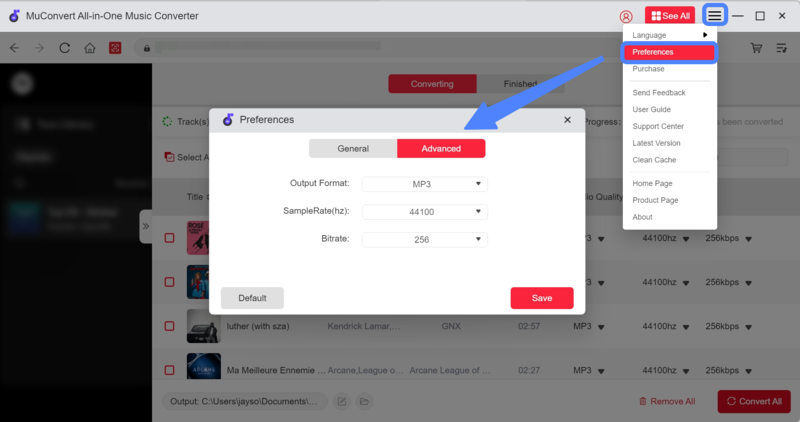
步骤 4。 直接离线下载 Spotify 歌曲
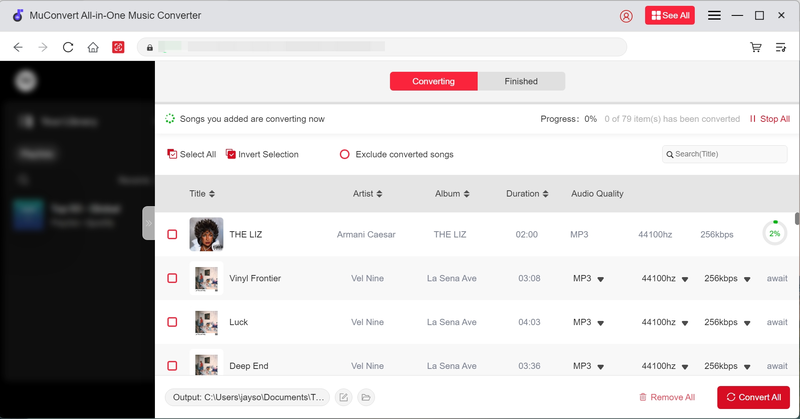
最后,直接按下“全部转换”按钮,开始离线下载 Spotify 歌曲。下载完成后,您可以找到它们并将其传输到任何设备进行播放,而无需再进行网络连接。
在结论
Spotify 无法正常工作是许多 Spotify 用户可能遇到的常见情况。上述解决问题的方法大多可行。提供的 最好的 Spotify 到 MP3 转换器 离线下载 Spotify 歌曲以在 Spotify 应用程序外播放也可以帮助您避免遇到意外的 Spotify 应用程序问题。因此,根据您的需要选择解决问题或直接获取应用程序外的歌曲进行播放!
更多文章
2026 年 13 款最佳 Spotify 转 MP3 转换器(免费快速选项评测) 阅读更多» 2026 年最佳简单免费工具,可将 Spotify 歌曲转换为 MP3 阅读更多» 如何免费下载 Spotify 歌曲 [2025] 阅读更多»