

为了给用户带来更加便捷、灵活的音乐流媒体体验,Apple Music在其订阅服务中配备了离线播放功能,允许订阅者下载Apple Music歌曲离线欣赏。然而,令人烦恼的是,一旦会员资格到期,您下载的所有内容都将从离线音乐库中删除。
您可能想知道如何使 Apple Music 歌曲永久保持离线状态,即使在取消 Apple Music 会员订阅后也是如此。赶快!所有方法都在这里收集了!现在,您可以深入阅读并掌握如何在取消订阅后保留 Apple Music 以在本地欣赏音乐!
相关文章:

如果您取消订阅 Apple Music 会发生什么?
需要注意的是,只有注册 Apple Music 会员才能访问其音乐数据库以串流或下载曲目,以便 离线收听Apple Music。通过继续订阅 Apple Music,您可以随时访问所有提供的音乐资源并享受 Apple 的无损音乐流媒体体验。
因此,一旦您取消订阅Apple Music,您将完全失去访问其音乐播放器的权限。即使您使用离线模式下载了 Apple Music 播放列表,这些音乐下载也根本无法访问。只有续订,Apple Music 服务才能再次恢复。换句话说,Apple Music 保留您的播放列表的时间肯定与您订阅 Apple Music 会员资格的时间有关。
您可以永久保留 Apple Music 歌曲吗?
总而言之,如果您希望继续访问 Apple Music 歌曲,无论是在线还是离线流媒体,则必须继续订阅 Apple Music 会员资格。但仍然有很多用户想知道是否有一种方法可以帮助我们在取消订阅 Apple Music 后也始终访问 Apple Music 资源?
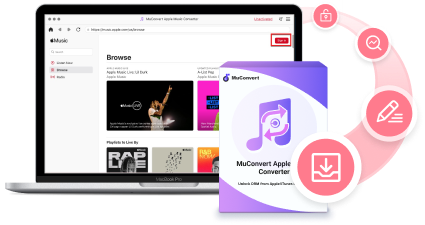
所需工具:MuConvert Apple Music 转换器
现在别再糊涂了。 MuConvert Apple 音乐转换器 就是这样一个工具,可以帮助你一次性离线下载Apple Music,然后文件就可以永久保存!它主要帮助人们 从歌曲中删除DRM保护,然后将音乐转换为常见的数字格式,例如 MP3、M4A、WAV 和 FLAC。这些无 DRM 的 Apple Music 下载将不再受到 Apple 音乐流媒体法规的限制,您可以将它们永久保留为常规媒体文件。一旦您在平台之外获取 Apple Music 曲目,您无需再打开 Apple Music 或支付其会员费即可访问音乐数据库!
 100%安全
- 支持使用嵌入式 Apple Music Web 播放器下载 Apple Music
- 提供快 10 倍的转换速度,快速完成音乐下载
- 将受保护的歌曲转换为通用格式,以便在更多设备上灵活播放
- 保存ID3标签并启用自动标记功能,帮助方便地离线管理下载的音乐
- 支持批量下载歌曲,无需手动一一转换
- 提供音乐分类功能,可按标签自动将 Apple Music 下载分类到不同的文件夹中
- 人性化的用户界面设计,轻松控制音乐搜索、下载和进度监控
- 可在 Windows 和 Mac 系统上流畅运行
如何将 Apple Music 下载为 MP3 文件进行本地备份
以下教程将向您详细介绍如何将 Apple Music 下载到 MP3 以永久保存,即使您不再订阅 Apple Music。
步骤 1. 打开 MuConvert Apple Music Converter 并登录
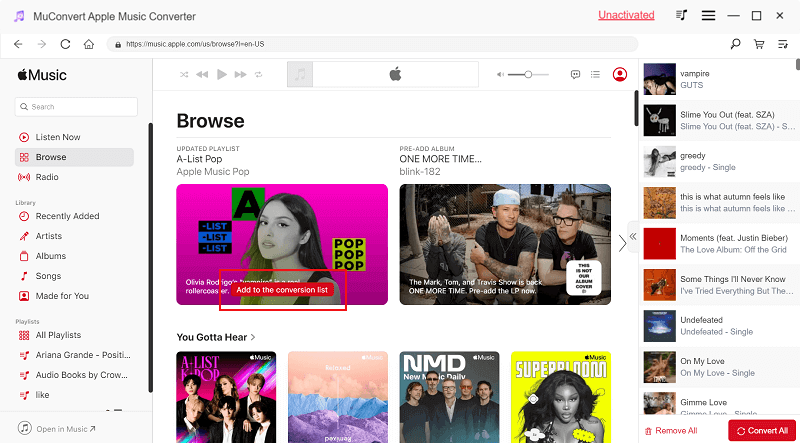
首先,您需要在 Windows 或 Mac 计算机上安装并打开 MuConvert Apple Music Converter。启动后,您可以进入内嵌的Apple Music网页播放器来完成帐户登录。
步骤2。 选择要下载的Apple音乐歌曲
当您访问内置的网络音乐库时,只需浏览并搜索您想要下载的任何 Apple Music 专辑即可。要添加到 转换 列表,单击 添加到转换列表 按钮出现在每首歌曲或专辑上,或者直接将它们拖到 转换 右侧列表均受支持。
第 3 步。选择输出格式下载 Apple Music 歌曲
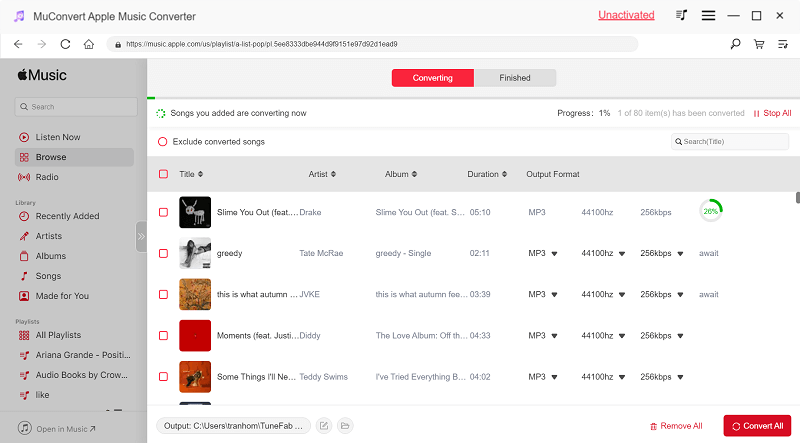
在 转换 窗口,可以直接配置 格式、采样率和 比特率 快速下载您想要的 Apple Music 歌曲。

步骤 4。 离线下载 Apple Music Songs
完成所有设置后,现在按开始离线下载选定的 Apple Music 歌曲 全部转换 按钮。下载歌曲时,它们是无 DRM 的常见音频格式,不再受 Apple Music 保护,即使取消 Apple Music 会员资格后,您也可以使它们永远离线。
如何将Apple Music歌曲永远保存在不同的存储位置
一旦 将Apple Music转换为MP3 或其他流行格式,借助MuConvert Apple Music Converter,您可以将它们永久存储在不同的平台上,以便您可以更方便地随时访问和流式传输。下面将向您推荐一些可以帮助您跨设备访问 Apple Music 下载的存储选项,并通过操作指南向您展示如何将文件上传到这些选项。请继续检查。
在iTunes上
通过将 Apple Music 下载的曲目上传到 iTunes,您可以将 iTunes 资料库同步到不同的 iOS 设备(例如 iPhone、iPad、iPod 或 Mac),以便可以访问歌曲。这里向您展示如何通过简单的过程将 Apple Music 下载存储到 iTunes:
步骤 1。 在桌面上运行 iTunes 并使用您的 Apple 凭据登录。
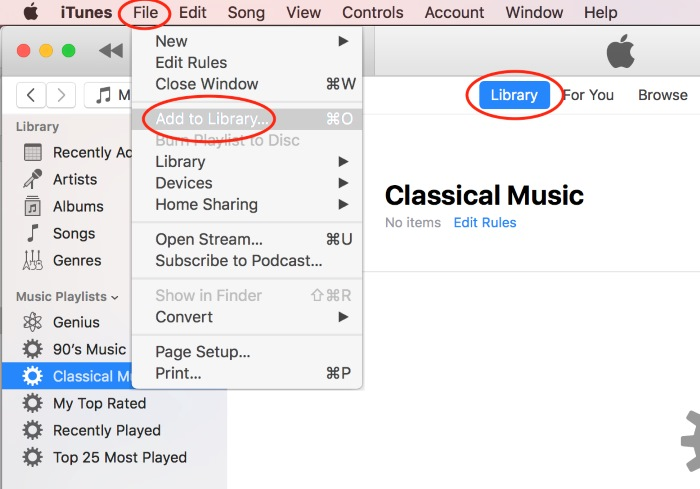
步骤 2。 在MyCAD中点击 软件更新 文件>>将文件添加到库或将文件夹添加到库.
步骤 3。 找到文件或文件夹以确认添加到 iTunes 资料库。
在 USB 闪存驱动器上
将下载的 Apple Music 存储在 USB 闪存驱动器上也是一种将它们带到任何地方并离线播放的好方法。例如,您可以将 USB 闪存驱动器插入汽车音响、电视或其他设备以访问 Apple Music 文件并开始播放音乐。现在,请按照以下指南立即将 Apple Music 放入 USB 闪存驱动器:
步骤 1。 将您的 USB 记忆棒插入 PC。
步骤 2。 In 档案总管,打开 USB 文件夹。
步骤 3。 只需将所有 Apple Music 下载拖放到 USB 文件夹中即可存储。
🍞 了解更多详情,请阅读这篇文章: 如何将 Apple Music 放入 USB 闪存驱动器

在云端 Google 云端硬盘上
将 Apple Music 下载上传到 Google Drive 等云存储平台也是一个合理的选择,因为您可以在所有设备上访问它们,并在需要时再次离线下载。以下是将 Apple Music 文件上传到 Google 云端硬盘的方法:
步骤 1。 首先,打开 Google 云端硬盘并使用您的 Google 帐户登录。
步骤 2。 点击 新建>>文件/文件夹 浏览 Apple Music 下载并确认上传。
步骤 3。 歌曲全部上传后,您可以在 Google 云端硬盘中的任何设备上直接访问它们。
🍞 了解更多详情,请阅读这篇文章: 如何将歌曲从 Apple Music 上传到 Google 云端硬盘

额外提示:如何在 Apple Music 订阅结束前取消订阅
使用 MuConvert Apple Music Converter 下载所有 Apple Music 歌曲后,您可以取消 Apple Music 会员资格以防止将来计费。您可以通过以下几种主流方式取消订阅 Apple Music。请检查:
- 在 Apple Music 应用中: 可选 “Apple Music 应用程序 >> 帐户 >> 管理订阅” 确认取消。
- 在 iPhone 设置上: 可选 “设置>>点击个人资料>>订阅>>Apple Music”以选择取消订阅。
- 在应用商店中: 打开“App Store>>点击您的姓名>>帐户设置>>订阅>>管理”。从列表中选择 Apple Music,然后单击“下一个账单日期”旁边的“编辑”以确认取消。
- 使用 iTunes: 运行“iTunes>>帐户>>查看我的帐户”。登录Apple ID后,向下滚动至“设置>>订阅>>管理”即可取消Apple Music订阅。
要了解有关 Apple Music 会员资格以及取消订阅的方法的更多详细信息,请查看本指南: 如何取消 Apple Music 会员资格?
在结论
取消 Apple Music 会员资格将完全禁止您访问 Apple Music 库。或者,您可以使用以下命令离线预下载 Apple Music 专辑: MuConvert Apple 音乐转换器 并且无需订阅 Apple Music 会员资格即可永久访问本地文件。该软件提供免费版本,您可以立即免费试用其功能。通过这种方式,您可以从 Apple Music 中释放您最喜爱的歌曲,并永久保留它们,即使在取消订阅 Apple Music 后也是如此。
更多文章
8 款最佳 Apple Music 转换器详细评测 [App/在线] 阅读更多» 如何从 Apple Music 中删除 DRM [新更新!] 阅读更多» 如何将 Apple Music 转换为 MP3 [2026 年更新] 阅读更多» 4 年如何将 M2025P 无损转换为 WAV [4 种方法] 阅读更多»