

Q: “Spotify 要求我订阅 Spotify Premium 才能下载歌曲以供离线收听。我想知道是否可以在没有付费的情况下下载 Spotify 歌曲?”
Spotify 允许用户免费在线收听音乐。但是,如果您想下载歌曲以供离线收听,则需要付费购买高级帐户。幸运的是,互联网上有第三方工具可以在 Windows/Mac/Android/iPhone 上从 Spotify 下载音乐。查看以下方法并选择一种方法,无需官方订阅即可下载 Spotify。

如何在 Windows/Mac 上下载没有 Premium 的 Spotify 歌曲(2 个选项)
在Windows / Mac计算机上,实际上有很多闪亮的方法可以帮助您破解Spotify Premium并绕过DRM保护以从中下载音乐。 在下文中,请一起浏览并了解如何在两个有用的程序的帮助下下载没有付费的Spotify歌曲。
使用 Spotify Web Player Embedded Spotify Downloader
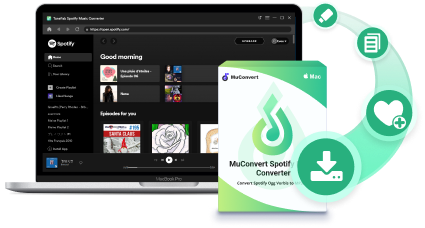
MuConvert Spotify 音乐转换器 是一款出色的程序,无需付费订阅即可下载 Spotify 歌曲。其清晰的界面可帮助您 从网络播放器下载 Spotify 歌曲,即使使用 Spotify 免费帐户,您也可以浏览任何 Spotify 播放列表、专辑和播客进行下载。
这个很棒的 Spotify 下载器将进一步帮助您 将Spotify转换为MP3 和其他格式的兼容性极佳,让您可以灵活地在应用程序内以及其他媒体播放器中收听下载的音乐。它还提供 35 倍下载速度 至少,Spotify 歌曲的下载过程将非常快,为您节省大量时间。
 100%安全
- 使用 MP3、M4A、WAV、ALFF、ALAC、AAC 和 FLAC 格式免费离线保存 Spotify 下载;
- 保持本地 MP3 Spotify 文件的最高音频质量为 320kbps;
- 支持拖放等简便操作;
- 保存ID3标签和元数据信息,方便离线音乐管理;
- 灵活的自定义调整音频参数,如比特率、采样率,甚至输出文件夹。
要通过此软件在 Windows 和 Mac 上下载 Spotify 播放列表或歌曲,您只需几次简单的点击即可处理。 本简短指南将向您展示如何通过点击在 PC 上免费下载 Spotify 歌曲。 现在检查。
步骤 1. 安装软件并登录 Spotify Web Player
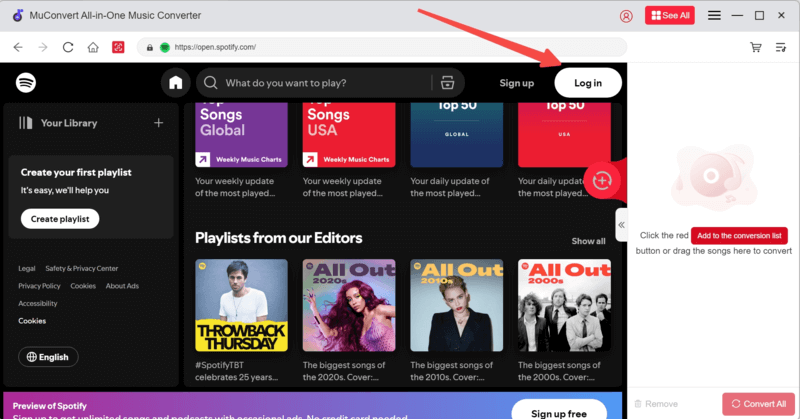
目前,Windows 和 Mac 都支持 MuConvert Spotify 音乐转换器。 所以直接安装软件并启动它以登录内置的 Spotify 网络播放器。
步骤 2. 打开要转换的播放列表
登录网页播放器后,你只需打开 Spotify 播放列表或专辑,然后点击浮动 “+”图标 MuConvert Spotify 音乐转换器会自动帮您分析。之后,您只需选择要下载的 Spotify 歌曲即可。
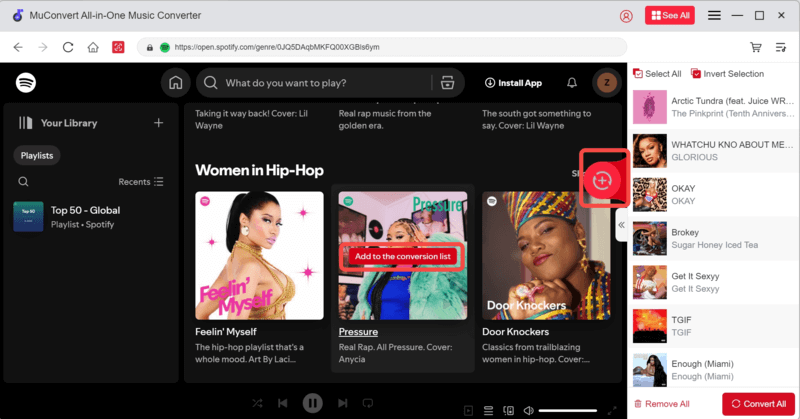
STEP 3. 调整输出参数
打开菜单并选择“首选项”,然后转到“高级”列以设置输出格式、采样率和比特率。您可以从多种格式中进行选择,包括 MP3、FLAC、M4A 等,MuConvert 可确保高达 4.8kHz 和 320kpbs 的高质量。您可以根据需要调整参数。
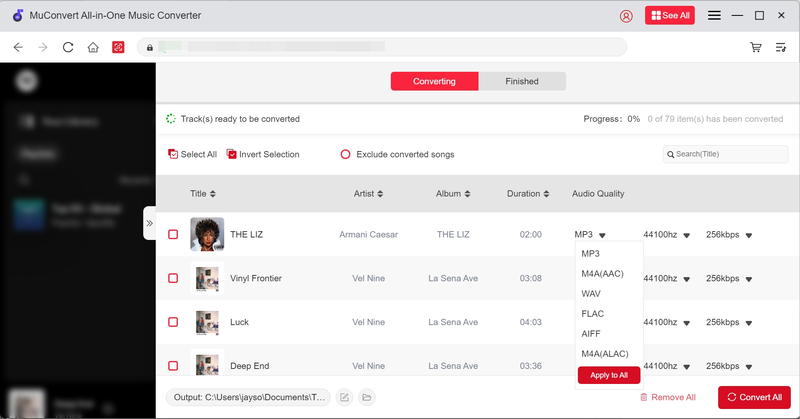
第 4 步。下载没有付费的 Spotify 歌曲
参数设置完成后,您可以点击 “全部转换” 图标,则所有选定的 Spotify 歌曲都将以您预设的输出格式下载到本地。只需耐心等待下载过程完成即可。
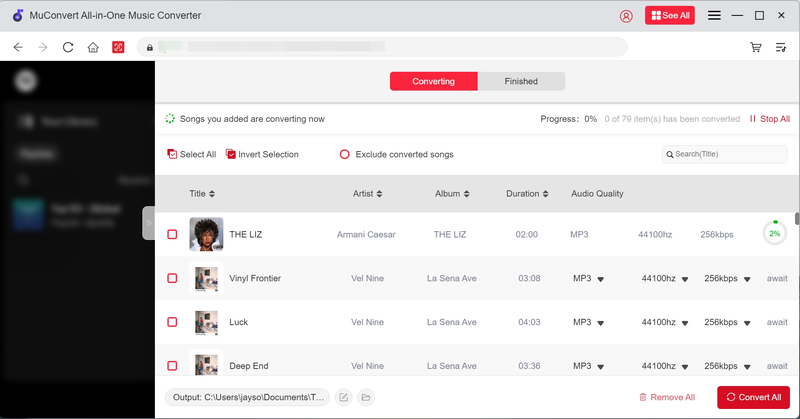
最后,您可以破解 Spotify,下载的文件将保存在您的计算机上。如果您想在 Spotify 应用程序上收听它们,您可以启动 Spotify 应用程序,然后单击 “设置 > 本地文件 > 添加源” 选择 MuConvert Spotify 音乐转换器的输出文件夹,您可以从“您的库”中找到歌曲并离线收听它们,无需付费。
当然,您也可以在 Spotify 应用程序之外播放这些下载的歌曲,只需将它们从计算机传输到您喜欢的媒体播放器即可。
使用 Github 开源 spotDL Spotify 下载器
另一个可让您在 PC 上免费下载 Spotify 歌曲的开源工具是 spotDL Spotify 下载器。您可以直接在应用共享网站 GitHub 上找到它并安装它来处理 Spotify 歌曲下载。即使是免费工具,spotDL Spotify Downloader 仍然可以为您保留高质量的输出,并且 所有 ID3 标签将保留 以便于本地音乐管理。该工具的两个缺点是使用起来有点复杂,并且无法获取某些 Spotify 歌曲,导致下载意外失败。
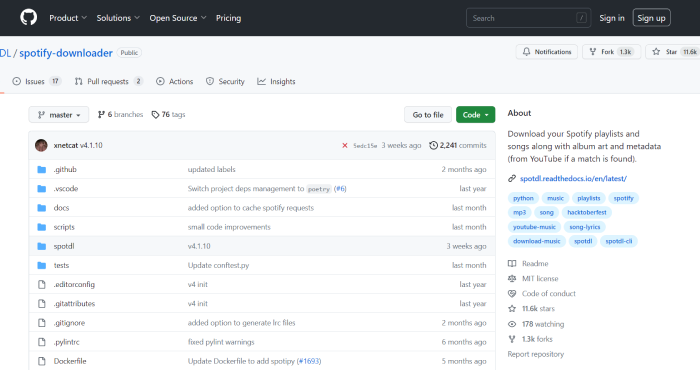
以下操作指南将引导您逐步完成从 Spotify 下载歌曲的过程,而无需使用 spotDL Spotify Downloader 在 Windows/Mac 上使用高级版。
STEP 1。 请先在计算机上安装spotDL Spotify Downloader和FFmpeg。
STEP 2。 完成安装后,运行 SpotDL Spotify Downloader 并将以下脚本粘贴到该工具中: spotdl [网址].
STEP 3。 复制并粘贴您想要下载的 Spotify 歌曲或播放列表的 URL,无需付费即可替换 “URL” 在命令中 spotdl [网址].
STEP 4。 按 Enter 键,该工具将立即为您启动 Spotify 歌曲下载。
如何在 Android 上下载没有高级版的 Spotify 歌曲
尽管桌面用户可以使用第三方程序,但如果您想在 Android 上免费下载 Spotify 歌曲,这部分就适合您。
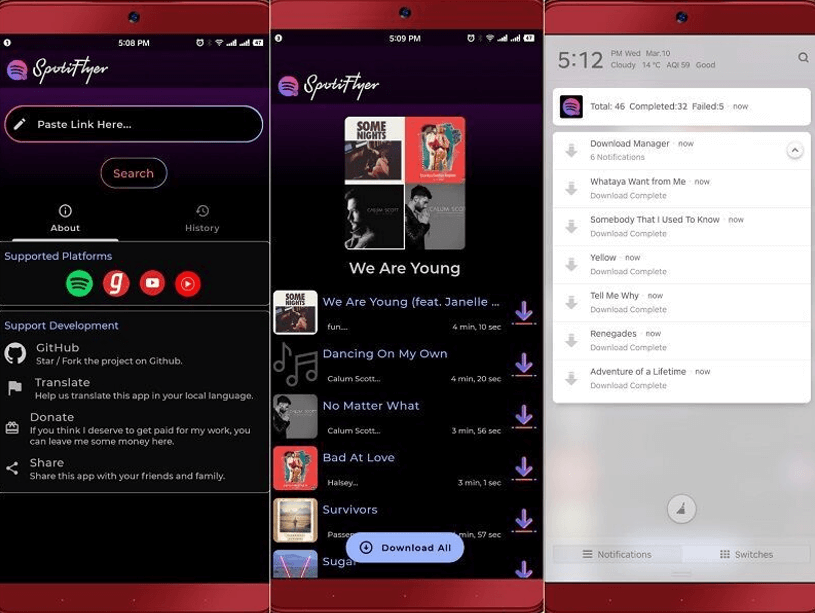
飞行器一款功能强大的跨平台工具,兼容安卓和iOS手机,也兼容Mac、Windows、Linux系统的电脑,可以帮到你 在 Android 上将 Spotify 歌曲下载到 MP3 保留最高 320kbps 和 ID3 标签。
它的 无广告界面 保证当您使用它下载 Spotify 单曲、播放列表和播客时,屏幕上不会弹出任何广告。此外,下载 Spotify 的步骤非常简单。您需要做的就是将它们的可共享链接复制并粘贴到 SpotiFlyer 主界面的下载栏中。按照下面的详细指南,您可以立即了解如何在 Android 上下载无需付费的 Spotify 歌曲。
STEP 1。 在您的 Android 手机上下载并安装 SpotiFlyer 应用程序。
STEP 2。 接下来,前往 Spotify 应用程序播放您要下载的歌曲/播放列表。 播放音乐后,单击右上角的三个点。 然后点击“分享”复制链接。
STEP 3。 将链接粘贴到 SpotiFlyer 的输入框,然后单击下载按钮以在 Android 上免费下载 Spotify。
STEP 4。 在MyCAD中点击 软件更新 /存储/模拟/0/音乐/SpotiFlyer/ 找到下载的 MP3 Spotify 文件并享受它们
如何在 iPhone 上不使用 Premium 从 Spotify 下载音乐
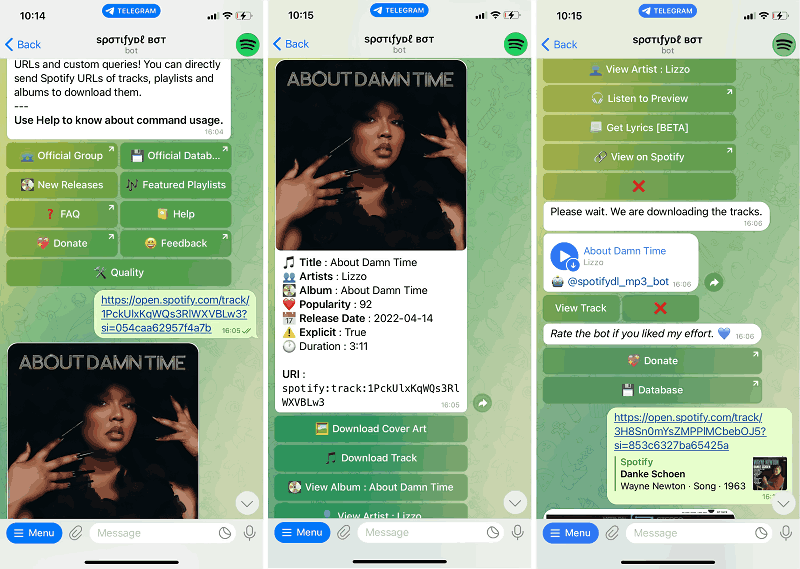
在 iPhone 上,另一个可以帮助您免费从 Spotify 下载音乐的可靠程序应该是 Spotifydl Bot on Telegram。作为一款开源工具,您无需支付任何费用即可使用其音乐下载功能。您只需 复制并粘贴 Spotify 歌曲或播放列表的 URL,然后将其发送到 Telegram 中的 Spotifydl Bot 即可下载歌曲,无需高级订阅。
此外,它还会保留下载歌曲的ID3标签,方便您管理。 下面,您可以按照操作指南,将 Spotify 歌曲一次性下载到 iPhone 上,无需付费订阅。
STEP 1。 在 iPhone 上从 Apple Store 安装 Telegram,然后运行它。
STEP 2。 要激活 Spotifydl Bot,您需要复制并粘贴 Spotifydl 机器人到 Telegram 的 URL,然后它会自动为您下载 Spotifydl Bot。
STEP 3。 转到 Spotify 应用程序复制要下载的歌曲的 URL,然后返回 spotifydl bot 的聊天框将 URL 发送给它。
STEP 4。 等待几分钟,然后单击“下载曲目”按钮,您可以免费在 iPhone 上下载 Spotify 歌曲,然后在 Spotify 应用程序之外离线欣赏它们,不受任何限制!
如何在没有付费订阅的情况下免费在线下载 Spotify 上的歌曲
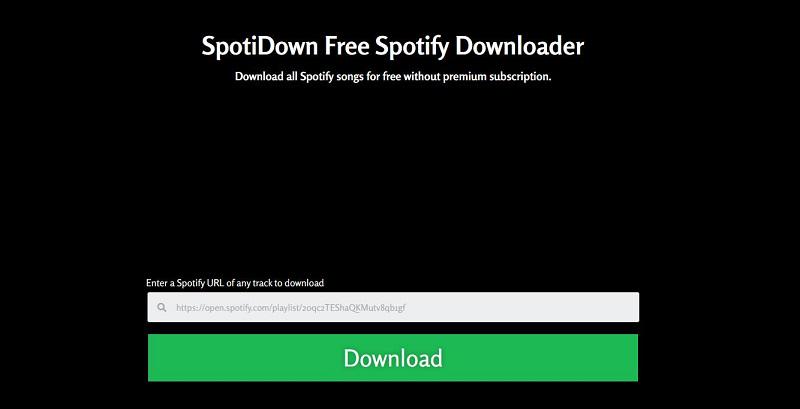
SpotiDown 免费 Spotify 下载器 是一个基于网络的 Spotify 音乐下载器,可以帮助您 免费从 Spotify 下载音乐 无需付费。SpotiDown 免费 Spotify 下载器在任何平台上都非常稳定。它没有广告,使用起来非常简单。它也不需要您的任何个人信息。 无需下载 Spotify 应用程序或注册 Spotify 帐户。此外,您下载的音乐会保留其 ID3 信息,这对于您的设备根据不同类别组织文件非常有用。
STEP 1。 启动网络浏览器并导航至其官方网站。
STEP 2。 前往 Spotify 复制您要下载的 Spotify 歌曲或播放列表的 URL。 获得后,返回 SpotiDown Online Spotify Downloader 并将链接粘贴到框架栏中进行分析。
STEP 3。 稍等片刻,就会完成URL转换。 只需点击“下载”图标,您就可以离线下载 Spotify 歌曲,无需付费。
这是下载 Spotify 歌曲的最佳方式:简要比较
| 方法 1:使用 MuConvert(桌面) | 方法 2:使用 spotDL Spotify 下载器(桌面版) | 方法 3:使用 SpotifDown 免费 Spotify 下载器(基于网络) | 方法 4:使用 SpotiFlyer(安卓) | 方法 5:使用 Spotifydl Bot (iPhone) | |
|---|---|---|---|---|---|
| 下载速度 | 快速 (35X) | 中间 | 中间 | 中间 | 低 |
| 输出格式 | MP3、WAV、M4A、FLAC、AIFF、ALAC | MP3 | MP3 | MP3 | MP3 |
| 输出质量 | 无损 | 高 | 高 | 高 | 高 |
| 批量下载 | √ | √ | × | × | × |
| 播放列表下载 | √ | √ | × | √ | √ |
| Spotify Web Player | √ | × | × | × | × |
本文提供的这五种方法都可以让您从 Spotify 下载歌曲,无需付费。 根据上图,您可以比较这些方法并选择理想的一种进行尝试。 如果您想高效稳定地下载Spotify歌曲,甚至播放列表、专辑,那么 MuConvert Spotify 音乐转换器 是您的首选。
关于在没有高级版的情况下下载 Spotify 音乐的常见问题解答
使用 Spotify Mod 下载歌曲(无需付费)是否安全?
您可能还会注意到一些 Spotify mods 可供用户直接免费使用 Spotify Premium 服务。 这无疑是免费使用 Spotify Premium 的合理方式。 然而,这样的 Spotify Mod 是有风险的,它很容易导致你的 Spotify 帐户被暂停。 更糟糕的是,那些未经验证的Spotify Cracked Mod会给您的设备带来病毒或恶意软件等潜在危险,极大威胁您的设备和个人信息安全。
所以我认为 免费获得 Spotify Premium 在 Spotify mod 上下载歌曲不是明智的选择。 使用为 Spotify 开发的软件将歌曲下载到 MP3 下载更安全、更方便。
如何释放手机上的 Spotify 存储空间?
如果您想通过清除 Spotify 缓存来回收在线音乐流式传输的大量存储空间,同时仍想离线播放这些歌曲,这是完美的解决方案:
- 使用可靠的第三方工具将这些 Spotify 歌曲保存为本地 MP3 文件,以便它们占用更少的存储空间。
- 然后,将它们上传到您设备上的 Spotify。
- 最后,在收听这些歌曲时打开 Spotify 离线模式。
您可以在没有高级版的情况下将 Spotify 歌曲下载到 MP3 吗?
答案是肯定的!如果您是 Spotify Free 用户,则可以使用 MuConvert Spotify Music Converter 等功能强大的工具批量 将 Spotify 歌曲和播放列表下载到 MP3.
您需要做的就是将播放列表或歌曲拖放到 转换 列表,选择您喜欢的格式,然后 MuConvert Spotify 音乐转换器 几秒钟内即可将 Spotify 歌曲下载到您的电脑上。然后,您可以将这些下载的歌曲传输到您的 MP3。无需支付 Spotify Premium 费用,也不会有被 Spotify 屏蔽的风险。
如何打开 Spotify 离线模式以在无需 Premium 的情况下收听 Spotify?
启动 Spotify 应用程序,然后转到“设置>离线>离线模式”以启用 Spotify 离线模式,然后您就可以在没有互联网连接的情况下在 Spotify 上收听歌曲。
更多文章
2026 年 13 款最佳 Spotify 转 MP3 转换器(免费快速选项评测) 阅读更多» 2026 年最佳简单免费工具,可将 Spotify 歌曲转换为 MP3 阅读更多» 如何免费下载 Spotify 歌曲 [2025] 阅读更多»