

无论是通勤、出国旅行还是在网络受限的环境中工作,稳定的网络并非总是能得到保证。为了避免流媒体音乐时出现中断,提前下载您喜爱的 Spotify 歌曲始终是一个明智之举。
与移动设备类似,Spotify Premium 允许您在订阅 Spotify Premium 后下载音乐以供离线收听。但是,如果您不想付费订阅,或者想将 Spotify 音乐保存为 MP3 等常见格式,则可以使用第三方工具。
本指南涵盖所有这些选项,并根据您的需求指导您使用不同的方法将Spotify音乐下载到您的电脑。继续阅读,找到最适合您的解决方案。

将 Spotify 音乐下载到 PC 的 5 种方法比较
将 Spotify 音乐下载到计算机的每种方法都有其优点和缺点:有些方法仅适用于 Premium 帐户;其他方法则支持输出为 MP3 和批量下载。
下表比较了五种常用方法的订阅要求、输出格式、易用性和用户场景。此概述将帮助您确定哪种解决方案最适合您的需求。
| 付款方式 | 需支付保费 | 输出格式 | 批量下载 | 易用性 | 最适合 |
| MuConvert Spotify 音乐转换器 | ❌否 | MP3、FLAC、WAV、M4A、AIFF | ✅是 | ⭐⭐⭐⭐ | 想要简单离线播放的高级用户 |
| 现货下载 | ❌否 | MP3 | ❌否 | ⭐⭐⭐⭐ | 安全、大容量批量下载,无损质量,带 ID3 标签 |
| Spotify Deezer音乐下载器 | ❌否 | MP3 | ❌否 | ⭐⭐ | 无需安装任何软件即可下载几首曲目 |
| 现货DL | ❌否 | MP3 | ✅是 | ⭐ | 无需安装,没有广告或弹出窗口的麻烦 |
| Spotify 桌面应用程序 | ✅是 | 加密的 Ogg Vorbis | ✅是 | ⭐⭐⭐⭐ | 为熟悉终端工具的用户提供免费开源方法 |
1.如何将Spotify音乐/播放列表下载到MP3 / WAV到计算机
MuConvert Spotify 音乐转换器 毫无疑问是您的首选。无论您是 Spotify 免费版还是高级版用户,这款桌面软件都可以帮助您轻松下载 Spotify 歌曲到您的电脑。此外,它还可以输出 最佳音频质量 并支持更多无DRM保护的音频格式。您可以选择将Spotify中的音乐保存为MP3或无损FLAC,满足多样化的聆听需求。
它的 35 倍超快下载速度 值得一提。此外,它便捷的批量下载功能可以一次性下载Spotify的播放列表和专辑。这对于快速轻松地从Spotify保存您喜爱的曲目、专辑、播放列表等非常有用。
 100%安全
- 各种音频格式 – 将 Spotify 曲目转换为 MP3、M4A、FLAC、WAV、AIFF、AAC 和 ALAC。
- 高品质音频 – 支持 MP320 下载音乐的最高音频质量 3kbps 比特率和 FLAC 的 24 位比特率,以最大限度地提升聆听体验。
- 无需高级/登录 – 无需 Spotify Premium 订阅甚至无需登录帐户即可使用。
- 令人难以置信的下载速度 – 提供 35 倍更快的下载速度,批量下载将立即扩展您的离线音乐库。
- 操作简便、快捷 – 只需将 Spotify 歌曲或播放列表拖放到转换器中,然后一键开始转换。
作为一个用户友好的工具,这款 Spotify 到计算机下载器任何人都可以轻松上手。接下来,让我们按照以下步骤了解如何使用 MuConvert 在计算机上下载 Spotify 音乐。
步骤 1。 下载并安装 MuConvert Spotify 音乐转换器
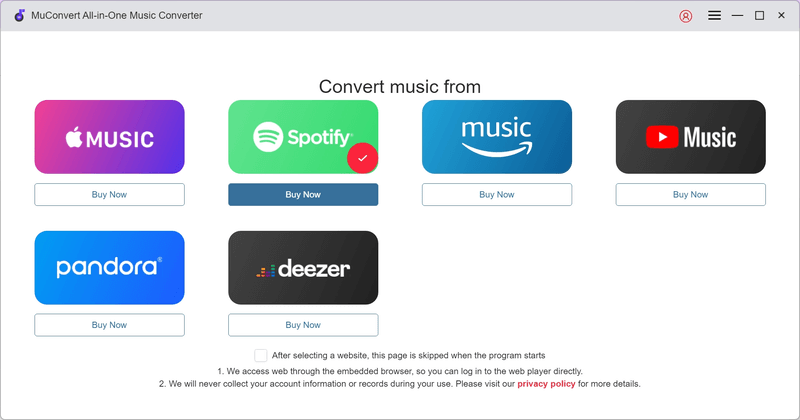
点击下方链接,在您的Windows/Mac上下载并安装MuConvert Spotify音乐转换器。安装完成后启动该程序。
然后,进入内置的Spotify服务。无论您是否登录内置的Spotify网页播放器,该软件都能正常工作。
步骤2。 选择要下载的歌曲
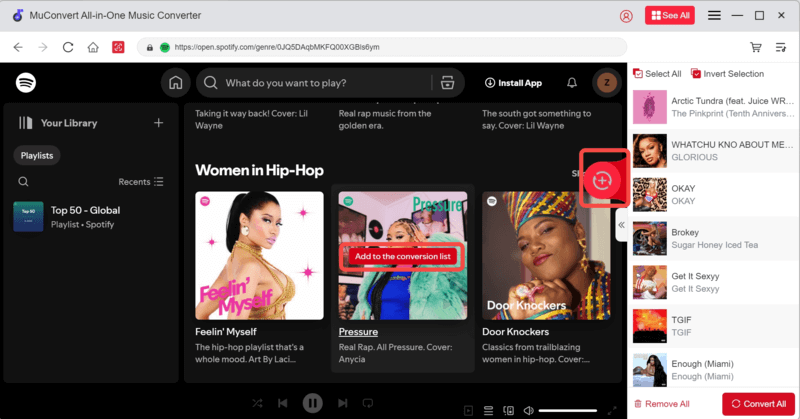
登录Spotify网页播放器后,前往您的播放列表。将所需的歌曲拖放到右侧的加号按钮或转换列表中。
步骤3。 将音乐从Spotify下载到MP3
选择“MP3”在“将所有媒体转换为”处将所有选定的 Spotify 歌曲保存为 MP3。如果您喜欢无损质量,您还可以选择将 Spotify 音乐转换为 FLAC、WAV、M4A(ALAC)或 AIFF 格式。
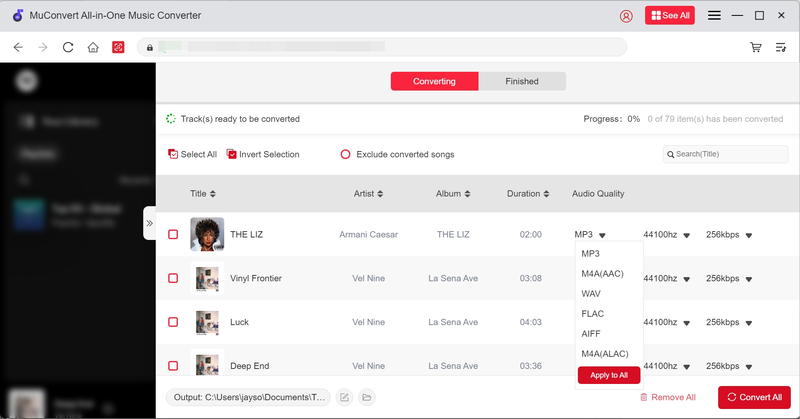
步骤 4。 将音乐从 Spotify 下载到计算机
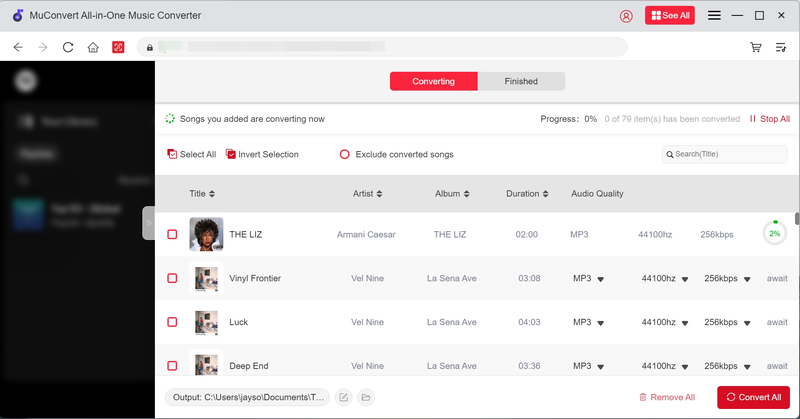
点击“全部转换”下载您选择的所有歌曲。 凭借 35 倍的下载速度,即使您的音乐库很大,MuConvert 也能以超快的速度将 Spotify 音乐下载到您的计算机上。
在此过程中,您还可以点击“停止所有”如果列表中有不需要的歌曲。 完成后,您可以转到“完成”选项卡并直接播放音乐。
2.如何在线将Spotify歌曲下载到计算机
如果你只是想将几首 Spotify 歌曲保存到你的电脑上,你可以尝试一些 在线 Spotify 音乐下载器。这里我们推荐SpotiDown。
现货下载 它具备优秀 Spotify 音乐下载器的所有功能,包括 MP3 格式和免费服务。所有这些功能都可以帮助您一键免费将 Spotify 链接下载到计算机上的 MP3 格式。它还保留了原始 ID3 信息,以帮助您更好地管理下载。
不幸的是,它缺乏批量转换支持,其下载速度明显慢于 MuConvert,后者的速度快 35 倍。对于那些需要在计算机上下载大量 Spotify 歌曲的人来说,这不太理想。但是,如果您不介意,以下是如何在线将 Spotify 歌曲下载到 Windows 或 Mac 的方法。
步骤 1。 打开 SpotiDown。
步骤 2。 复制所需 Spotify 音乐的链接并将其粘贴到 SpotiDown 上的搜索栏中。点击“下载”,它就会自动开始分析音频信息。
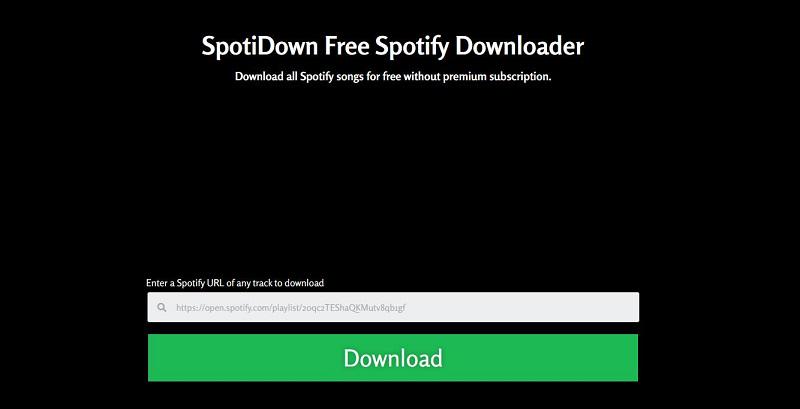
步骤 3。 出现下载选项时,点击“下载”按钮,然后在线将Spotify下载到电脑上。
3.如何使用扩展程序将音乐从Spotify下载到计算机
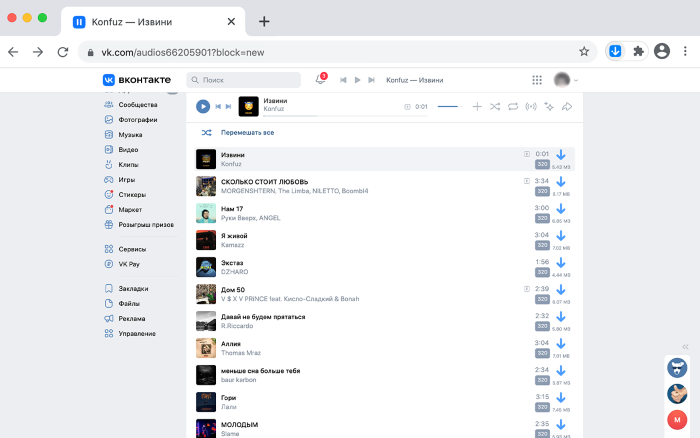
如果您还想将多首 Spotify 歌曲下载到电脑上,而无需复制粘贴链接,那么 Google Chrome 扩展程序将为您提供很大帮助。最受欢迎的选项之一是 Spotify Deezer音乐下载器。它也易于使用,只需几个步骤即可将 Spotify 音乐免费下载到您的计算机。在使用此扩展程序之前,您需要从 vk.com 安装它。
该扩展程序没有广告,并允许您自定义下载设置。但它的下载速度较慢且不稳定。与专业的下载器相比,该扩展程序仅提供基本功能。
步骤 1。 在您的 Chrome 浏览器上安装 Music Downloader 扩展程序。
步骤 2。 在 Spotify 网络播放器上播放所需的歌曲。
步骤 3。 单击扩展图标并选择下载。 然后此扩展将开始在您的 Windows 或 Mac 上下载 Spotify 音乐。
4.如何使用命令行将音乐从 Spotify 下载到计算机
开源工具 现货DL 提供了一个命令行解决方案,用于将 Spotify 歌曲下载到您的计算机。它的工作原理是将 Spotify 元数据与 YouTube 上的音频源进行匹配,然后下载匹配的曲目并将其转换为带有 ID3 标签和封面的 MP3 文件。此方法支持下载单首歌曲、专辑、播放列表甚至整个音乐库。
spotDL 是一款基于脚本的工具,为熟悉终端的用户提供了更高的灵活性和自动化程度。它尤其适用于构建大型离线音乐收藏,无需订阅 Spotify Premium。
注意::spotDL 不会直接从 Spotify 提取音频。相反,它会在 YouTube 上搜索等效音轨,因此匹配准确率可能会因内容而异。
步骤 1。 确保你的系统上安装了 Python 3.8 或更高版本。从以下位置下载 蟒蛇网 如果必要的。
步骤 2。 打开终端或命令提示符并输入以下命令:pip install spotdl
步骤 3。 转到 Spotify 桌面应用程序或网络播放器,然后复制要下载的歌曲、专辑或播放列表的链接。
步骤 4。 在终端中运行:spotdl
例如:: spotdl https://open.spotify.com/track/6f807x0ima9a1j3VPbc7VN
然后 spotDL 将在 YouTube 上找到匹配的音轨,下载它,将其转换为 MP3,然后将其保存到您当前的工作目录中。
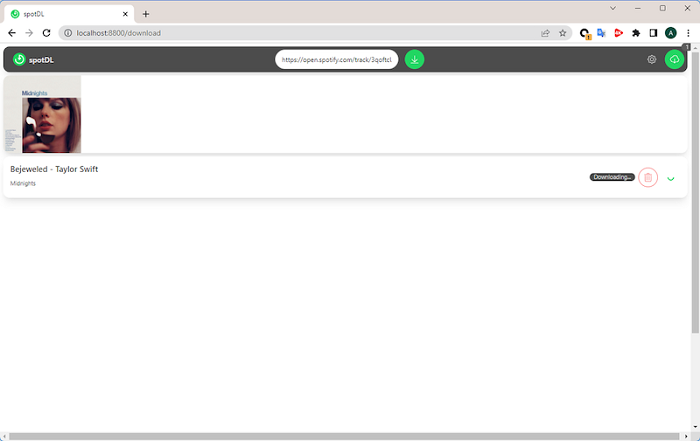
spotDL 现在还为喜欢可视化界面的用户提供了 Web GUI 选项。如果您更喜欢图形界面,spotDL 还提供了基于 Web 的 GUI,可以在浏览器中本地安装和访问。
步骤 1。 在终端或命令提示符下,运行:pip install spotdl[gui]
步骤 2。 然后运行:spotdl gui
步骤 3。 图形用户界面启动后,您的浏览器将自动打开 http://localhost:8800。您可以将 Spotify 链接粘贴到界面中,然后直接从浏览器开始下载——无需终端交互。
5. 如何在 Spotify 应用程序上将歌曲从 Spotify 下载到 PC(需要 Premium)
Spotify 不仅允许高级订阅用户在移动设备上下载音乐,其桌面客户端也提供相同功能。您可以轻松地从 App Store 下载官方应用程序,登录您的帐户,然后立即开始下载。
需要注意的是,此功能仅支持下载整个播放列表或专辑,不支持单个曲目。此外,所有下载的文件均受DRM保护,这意味着您无法在Spotify应用程序之外移动、编辑或播放它们。
步骤 1。 在您的计算机上下载并安装 Spotify 桌面应用程序。
步骤 2。 通过 Spotify 桌面应用登录您的高级帐户。
步骤 3。 输入您想要下载的播放列表或专辑。
步骤 4。 单击播放按钮旁边的 ↓ 按钮并下载您喜欢的曲目。
如上所述,从 Spotify 桌面应用下载的所有歌曲均已使用 DRM 加密,订阅到期后歌曲将消失。而且这些歌曲无法在其他播放器或设备上播放。因此,许多人选择第三方工具(例如 MuConvert Spotify 音乐转换器.
关于将 Spotify 歌曲下载到计算机的常见问题解答
Q1:Spotify 将音乐下载到计算机上的哪里?
如果您通过 Spotify 从 Spotify 下载音乐到您的计算机,您可以在 Spotify 应用程序中找到您的 Spotify 下载或导航到计算机上下载的 Spotify 歌曲的存储位置。
有关详细指南,另请参阅: 立即在电脑和手机上找到您的 Spotify 下载
Q2:如何将 Spotify 下载移动到外部硬盘?
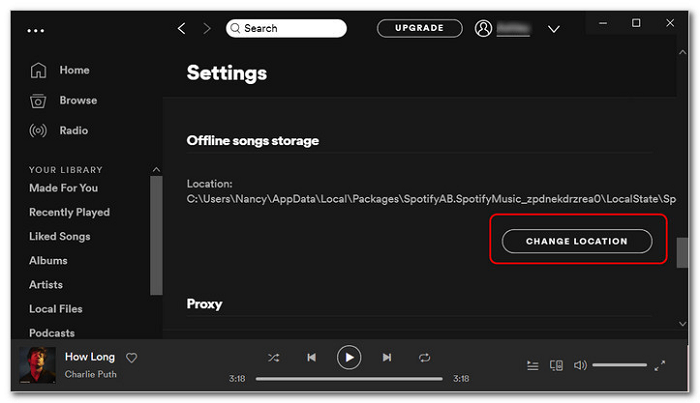
为了释放内存空间,您可以修改下载 Spotify 歌曲的默认位置。只需通过 Spotify 应用程序或打开 Windows 资源管理器即可将 Spotify 下载移动到外部硬盘驱动器。请使用 USB 电缆将外部硬盘驱动器连接到计算机,然后按照简单的步骤操作。
1. 通过 Spotify 应用程序
另外,去 个人设置 > 显示高级设置离线歌曲存储。 然后,点击 换地点 按钮并浏览要保存 Spotify 音乐的新文件夹。 选择它并单击 OK 按钮。
2.通过下载位置文件夹路径
只需复制文件夹路径并将其粘贴到资源管理器中,您就可以看到 Spotify 离线存储位置。
C:\Users\用户名\AppData\Local\Packages\LocalState\Spotify\Storage
然后,只需将每个库中的驱动器盘符从 C 更改为外部硬盘驱动器,然后单击 应用. 它将更改下载位置并将所有文件移动到您的外部硬盘驱动器。
问题 3:我可以在 Android 上将 Spotify 中的音乐下载到 MP3 吗?
是的,当然。虽然官方的Spotify应用程序不允许您直接将歌曲保存为MP3文件,但有各种第三方工具可用。例如,您可以先使用MuConvert Spotify音乐转换器在电脑上将Spotify歌曲下载为MP3格式,然后再将其传输到您的Android手机上。
在本文中了解更多信息: 如何将歌曲从 Spotify 下载到 Android
结语
本文提供了 5 种有效方法,教您如何将音乐从 Spotify 下载到计算机以供离线收听。对于 Spotify Premium 用户来说,使用 Spotify 应用程序是一种很好的方法。如果您没有 Premium 帐户但仍想将 Spotify 歌曲下载到您的计算机上, MuConvert Spotify 音乐转换器 强烈推荐。它可以轻松将 Spotify Ogg Vorbis 下载为 MP3、M4A 等,让您随时在任何媒体播放器上欣赏它们。
更多文章
2026 年 13 款最佳 Spotify 转 MP3 转换器(免费快速选项评测) 阅读更多» 2026 年最佳简单免费工具,可将 Spotify 歌曲转换为 MP3 阅读更多» 如何免费下载 Spotify 歌曲 [2025] 阅读更多»