


说到将音乐从 YouTube 下载到 PC,通常有两种解释。一种是指从 YouTube Music 下载音乐,以便在 PC 上离线收听您喜爱的音乐。另一种是从 YouTube 视频中提取音频,让您可以将其保存为无 DRM 格式。
在本指南中,我们将引导您了解实现这两者所需的 4 种有效方法。无论您是想保留 YouTube Music 中喜爱的播放列表,还是想将 YouTube 视频转换为高质量的音频文件,都可以在这里找到分步说明。如果您正在寻找一种在 PC 上轻松构建自己的音乐库的方法,请继续阅读。

方法 1. 使用最佳下载器批量将 YouTube 上的音乐下载到电脑🔥
众所周知,YouTube 或 YouTube Music 没有专门的桌面应用程序。因此,如果您想将 YouTube 音乐成功下载到电脑上,则需要依赖第三方工具。这些程序可以绕过 DRM 保护,将您喜爱的曲目直接保存到电脑上。
MuConvert YouTube 音乐转换器 可以成为您从 YouTube 下载音乐到 Windows 10/11 的可行解决方案。此外,配备强大的 DRM删除 技术,此转换器可以将 YouTube Music 中的任何歌曲、专辑或播放列表转换为 MP3、M4A、FLAC、WAV 和 AIFF。 这样,您就可以在计算机上不受任何限制地欣赏您喜爱的音乐。更棒的是,它嵌入了官方的 YouTube Music 网络播放器,让您可以更方便地处理下载过程。
- 将无限量的歌曲、播放列表和专辑从 YouTube Music 下载到 PC。
- 保留 YouTube 音乐的无损音质,获得清晰的聆听体验。
- 支持一键批量下载YouTube音乐的播放列表和专辑。
- 提供 35 倍的下载速度,节省您宝贵的时间。
- 保留原始ID3标签,方便音乐管理。
- 为输出设置提供可定制的选项。
MuConvert 是一款用户友好的工具,无需复杂的步骤。我们将向您详细展示如何使用它将音乐从 YouTube 下载到计算机。
步骤 1. 在 MuConvert 上访问 YouTube 音乐网络播放器
首先,在 Windows PC 上安装 MuConvert YouTube 音乐下载器。启动后,您将在主界面上看到一些服务。 选择“YouTube 音乐” 继续。您无需登录即可浏览 YouTube 音乐库。
如果您愿意,也可以点击“登录“ 访问您的 YouTube 帐户,免费用户和高级用户均可使用。
 100%安全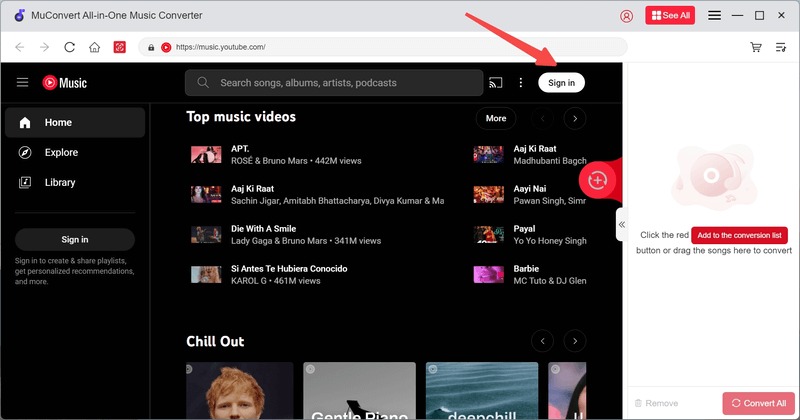
步骤2。 添加要下载的歌曲,播放列表或专辑
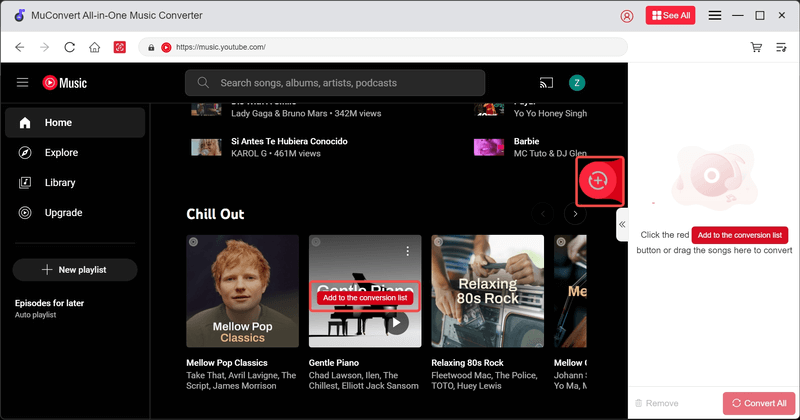
您可以享受与 YouTube Music 应用相同的浏览体验。在资料库中找到您喜欢的歌曲、播放列表或专辑。然后,将鼠标悬停在其封面上。当按钮“添加到转换列表”出现时,单击它。或者,您也可以将其拖放到红色浮动“+”图标即可完成任务。
步骤3、自定义输出设置
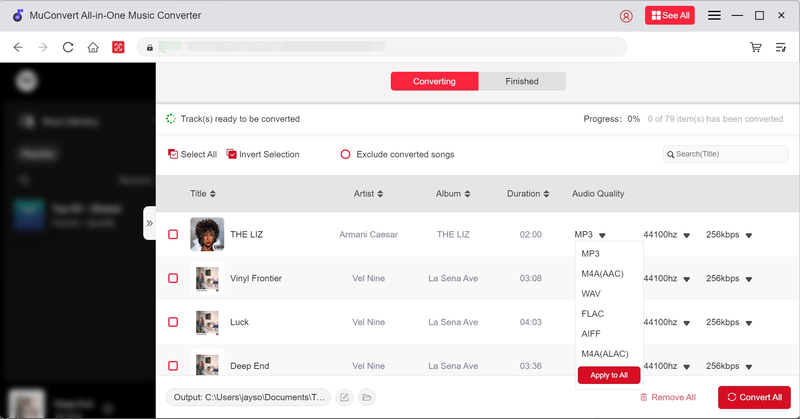
展开右侧的转换列表以查看默认的输出格式、比特率和采样率。您可以通过以下方式更改这些设置: 点击相应的下拉菜单 选择合适的选项。此外,如果您想将新设置应用于所有即将下载的歌曲,请选择“全部应用“。
步骤 4. 将音乐从 YouTube Music 下载到您的电脑
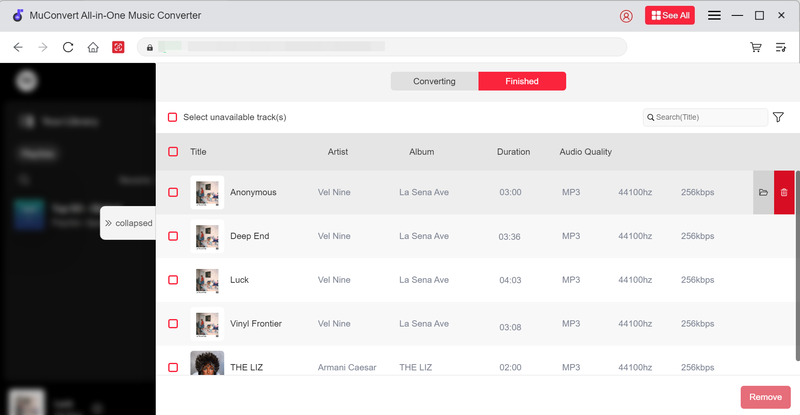
选择所有歌曲,然后“全部转换” 开始将歌曲从 YouTube 下载到您的计算机。MuConvert 将以 35 倍的速度处理下载过程。下载结束后,您可以转到“完成”选项卡,然后单击文件夹图标以在计算机上找到您的下载内容。
方法 2. 使用命令行将 YouTube 音乐下载到计算机
虽然 MuConvert YouTube 音乐转换器提供 30 天免费试用,但您可能更喜欢免费解决方案。命令行程序如下 yt-dlp 来自GitHub 可以是一个强大的替代方案。这款开源工具的工作原理是直接从视频链接中提取音频流,让你能够 将YouTube音乐下载到MP3。使用 yt-dlp,您不仅可以下载 YouTube 音乐曲目,还可以下载常规 YouTube 视频、播放列表甚至整个频道。
该程序支持多种输出格式,例如 MP3、M4A,甚至 FLAC 等无损格式,您还可以根据需要选择比特率或音频质量。此外,它会自动保存 ID3 标签和元数据信息,包括歌曲名称、艺术家和专辑封面,让您的音乐库井然有序。
由于这是一款命令行软件,您可能需要的许多高级功能(例如批量下载、下载速度控制和字幕下载)都可以通过您自己的命令进行自定义。但是,由于它缺乏图形界面,对于初学者或不熟悉命令行操作的用户来说,学习曲线可能相当陡峭。
步骤 1。 从 GitHub 下载 yt-dlp.exe。
步骤 2。 为了顺利下载,FFmpeg 必不可少。下载并解压 ffmpeg.zip 文件。在解压的文件夹中找到并复制 bin 文件夹中的 ffmpeg.exe 和 ffprobe.exe。然后,将其粘贴到与 yt-dlp.exe 相同的文件夹中,以便它们可以协同工作。
步骤 3。 打开 Windows 文件资源管理器并导航到下载 yt-dlp.exe 的文件夹。
步骤 4。 在文件夹地址栏中,输入 cmd 并按 Enter。这将在该目录中打开命令提示符窗口。
步骤 5。 要从 YouTube 下载音乐,请输入如下命令行:
yt-dlp -f bestaudio –extract-audio –audio-format mp3 –audio-quality 320k (视频网址)
您可以根据需要简单地更改输出音频格式和比特率。
步骤 6。 按下 Enter 键并运行命令行,即可在您的计算机上开始下载 YouTube 音乐。
方法 3. 无需软件即可将 YouTube 上的音乐下载到电脑
你可能还想知道,有没有办法可以在线将 YouTube 上的音乐下载到电脑上,而无需下载和安装任何软件或插件。实际上,有很多 在线 YouTube 下载器 为您提供全方位服务。Y2Mate 就是其中之一。
Y2Mate 可让您从 YouTube 视频中提取音频并将其保存为 MP3 或其他音频格式。该工具支持多种质量/比特率选项,例如 3kbps、128kbps 甚至 192kbps 的 MP320。但是,在大多数情况下,下载速度限制为 128kbps。一些用户报告称,Y2Mate 会在文件名中保留歌曲/曲目名称和基本元数据,但它并不总是像桌面软件或命令行工具那样自动填充完整的 ID3 标签(专辑、艺术家、封面图)。
另一个优势是速度和便捷:由于它基于网页,无需设置或安装。对于较短的视频,转换通常很快,从粘贴 URL 到获取文件的整个过程也非常简单。但是,可能会出现广告、重定向或弹出窗口,需要注意,因此在使用它来将音乐保存为本地文件时请务必谨慎。
步骤 1。 前往 YouTube,找到您喜欢的歌曲。然后复制其视频 URL。
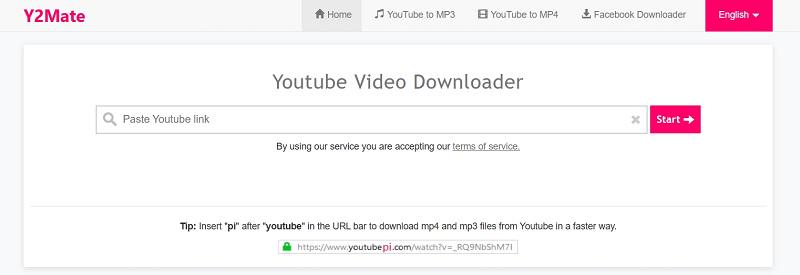
步骤 2。 前往 Y2Mate YouTube 视频下载器。将复制的 URL 粘贴到空白字段中,然后单击“开始”。然后,它将自动获取视频信息以生成下载链接。
步骤 3。 当出现下载选项时,移至“音频”部分。
步骤 4。 单击“转换”按钮即可免费将音乐从 YouTube 下载到 Windows 10/11。
方法 4. 将非官方 YouTube 音乐桌面软件下载到 PC
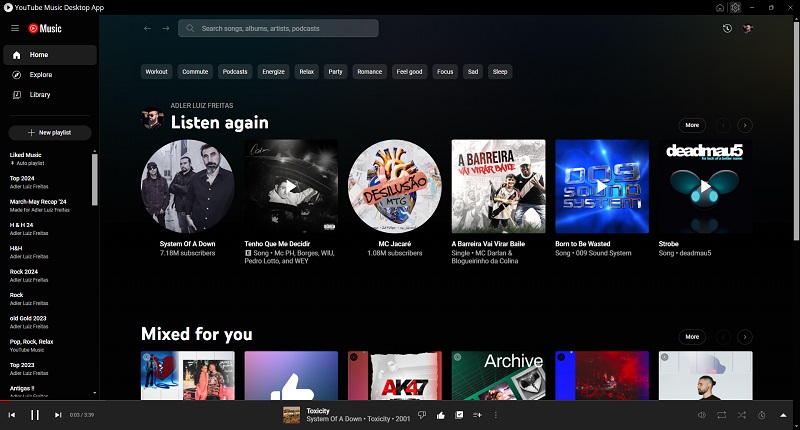
如前所述,YouTube Music 没有提供官方桌面应用程序。不过,我们找到了一个替代方案,名为 YouTube 音乐桌面,一款非官方开源应用程序,将 YouTube Music 嵌入到适用于 Windows、macOS 和 Linux 的独立桌面客户端中。它提供了一种便捷的方式,可直接在计算机上访问 YouTube Music,提供类似原生应用的体验。
该软件附带一些实用功能,例如可自定义的键盘快捷键、系统托盘集成、桌面通知和媒体键支持,让您无需打开浏览器即可轻松控制播放。它还支持暗黑模式、自动启动以及与 Last.fm 等第三方应用集成以进行音乐搜索等功能。需要注意的是,与其他解决方案不同,YTMDesktop 不会下载歌曲或将其转换为 MP3 文件。
以下是如何将 YouTube Music Desktop 下载到您的电脑。
步骤 1。 打开 YouTube Music Desktop 网站,然后点击主页上的“下载”按钮。
步骤 2。 然后页面将向下滚动到底部,您可以在其中选择适合您的操作系统的版本。
步骤 3。 下载完成后,按照弹出的说明安装软件。
4 种方法的并排比较
以上讨论的四种方法各有优缺点。有些工具专注于下载高质量格式的音乐,而有些则注重便捷性。为了帮助您快速确定哪种解决方案更适合您的需求,我们进行了并排比较,涵盖了下载内容、输出格式、音频质量、ID3 标签支持以及易用性等关键因素。快来查看吧!
| 可供下载 | 输出格式 | 输出质量 | 下载速度 | ID3 标签支持 | 易用性 | |
| MuConvert YouTube 音乐转换器 | 单曲、播放列表、专辑和艺术家页面 | MP3、M4A、FLAC、WAV、AIFF | 高达 320kbps | 35X更快 | 是 | 简便 |
| yt-dlp | 单曲 | MP3、M4A | 取决于你的命令行 | 快速 | 是 | 哈德 |
| Y2Mate | 大部分是单个视频(有时是播放列表) | MP3 | 最高可达 320kbps(大多为 128kbps) | 中 | 有限 | 好简单 |
| YTM桌面 | 串流音乐(无需下载) | 无 | 无 | 无 | 无 | 简便 |
有关将音乐从 YouTube 下载到 PC 的常见问题解答
1. 如何从 YouTube 免费下载歌曲?
上面介绍的前三个工具都可以帮助您免费从 YouTube 下载歌曲。如果您只是偶尔下载歌曲,那么 Y2Mate 和 yt-dlp 是不错的选择。但是,如果您对 ID3 标签保留和输出质量有更高的要求,那么 MuConvert YouTube 音乐转换器将更适合您的需求。尤其是当您想要下载大量播放列表或专辑时,MuConvert 的批量下载功能可以大大提高您的效率。
2. 有没有更有效的方法将音乐从 YouTube 下载到 Windows 10?
是的。MuConvert YouTube 音乐转换器正是您所需要的。它采用硬件加速技术,下载速度提高 35 倍。此外,凭借强大的批量下载功能,它能够在短时间内将 YouTube 上的音乐下载到您的 PC 上。
3. 有没有 Chrome 扩展程序可以从 YouTube 下载音乐(而不仅仅是视频)?
不幸的是,不行。Chrome 不支持通过扩展程序下载任何 YouTube 内容。此外,虽然 Firefox、Safari 和 Edge 的许多扩展程序声称能够将音乐从 YouTube 下载到您的计算机,但它们通常需要额外的软件支持。这使得下载过程不如预期那么方便。
结语
本文介绍如何将 YouTube 上的音乐下载到电脑。无论您是想从 YouTube Music 下载单首歌曲还是从 YouTube 视频中提取音频,您都可以借助上述任何一种方法轻松实现。
如果你正在寻找一款易于使用但功能强大的下载器, MuConvert YouTube 音乐转换器 绝对是最佳选择。它不仅支持多种格式转换,还具有批量下载功能,让您轻松创建自己的音乐库。立即下载并试用吧!
更多文章
适用于电脑的 6 款最佳 YouTube 音乐下载器应用 阅读更多» 如何从 YouTube 音乐下载音乐(适用于所有用户) 阅读更多» 排名前 8 位的免费在线 YouTube 音乐下载器(安全且简单) 阅读更多» 8 个最佳电脑音乐下载器或 MP3 下载网站 阅读更多» 如何下载 MP3 歌曲以便在任何设备上无缝播放 阅读更多»