

Audible 是一个在线收听有声读物的流媒体平台。 但在某些时候,您可能想要下载您最喜欢的有声读物,以便在 Audible 会员资格到期后可以收听它们,或者将它们保留在您自己的设备上,以便无论网络条件如何,您仍然可以欣赏它们。
不幸的是,Audible 官方平台上的下载功能可能无法满足您的这些愿望,因为它有很多限制。例如,它只允许您下载 AAX 格式的有声读物。更糟糕的是,这些下载具有 DRM 保护,因此即使您获得文件后,也只能在 Audible 的官方应用程序中访问有声读物。
有什么方法可以在您的设备上免费获取有声读物吗?当然有!阅读本文,了解在 PC、Mac、iPhone 或 Android 上下载有声读物的所有方法。让我们开始吧。

如何在 PC/Mac 上下载有声读物 [官方方式]
为了提供流畅的有声读物播放,Audible 允许您在购买或租借后直接离线下载。因此,无论您使用的是 Windows 还是 Mac 电脑,您都可以直接从 Audible 网站下载您喜欢的有声读物。需要注意的是,所有下载的有声读物都是 AAX 格式,无法在 Audible 以外的平台上播放。
在下载有声读物之前,请不要忘记确保您已购买所需的有声读物。 您可以在 Audible 网站或官方应用程序上查看。 然后,只需从以下方法中选择一个即可正式离线下载 Audible 图书。
方法1:通过Audible网站下载有声读物
购买后离线下载 Audible 图书的最直接方法是使用其官方网站。只需按照以下步骤操作,即可在点击内完成 Audible 图书下载:
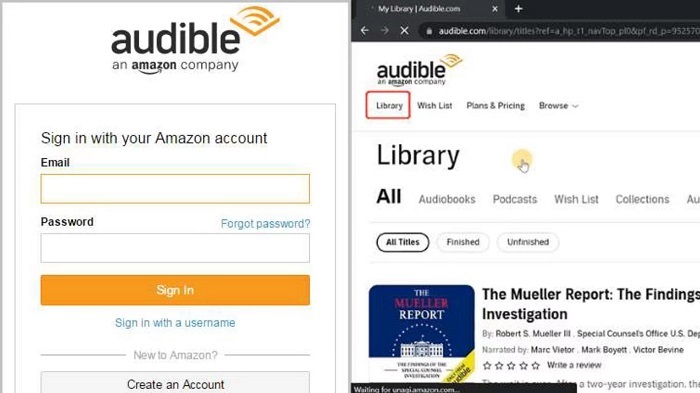
步骤1.登录Audible.com并进入“图书馆”。
在电脑上运行浏览器并访问 Audible的官方网站 登录您的账户。点击 “图书馆” 您就可以找到您已购买的有声读物。
步骤2.下载选定的书籍并查看输出文件夹
选择您想要的书籍并点击 “下载” 点击右下角的按钮开始工作。下载完成后,您将获得书籍的 AAX 文件。
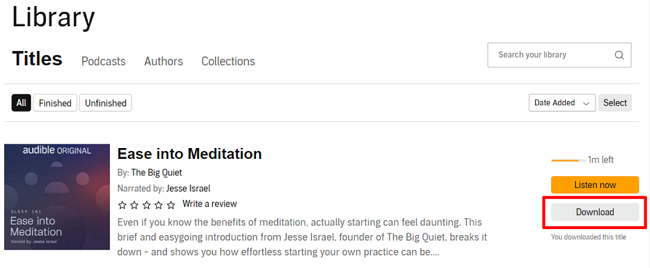
如果您没有找到 “下载” 有声读物旁边的按钮,尝试刷新页面或检查您是否购买了该书。
下载之前,会弹出一个页面,询问您要将文件下载到哪里,您可以选择您想要的位置。 下载完成后,您可以轻松地在相应的文件夹中找到您下载的文件。
- 在 Windows 上,您可以单击 “设置” 在您的浏览器中并找到 “下载” 查看文件,或者直接前往您选择检查工作的位置。
- 在 Mac 上,您可以直接转到 “发现者” 并点击 “下载” 查找已下载的文件。
方法2:通过AudibleSync下载有声读物
事实上,Audible 甚至提供了一个特定的应用程序来帮助您将购买的书籍存储在本地。AudibleSync 是一款辅助应用程序,支持在 Windows 8/10/11 上下载有声读物。选择您喜欢的有声读物,以 AAX 格式下载,然后在 Audible 的官方平台上无缝播放。
步骤 1。 安装 AudibleSync 在您的 PC 上,然后运行它来登录。
步骤 2。 登录后,您将被带到 “图书馆”。 点击 下载 书名旁边的按钮即可下载有声读物。
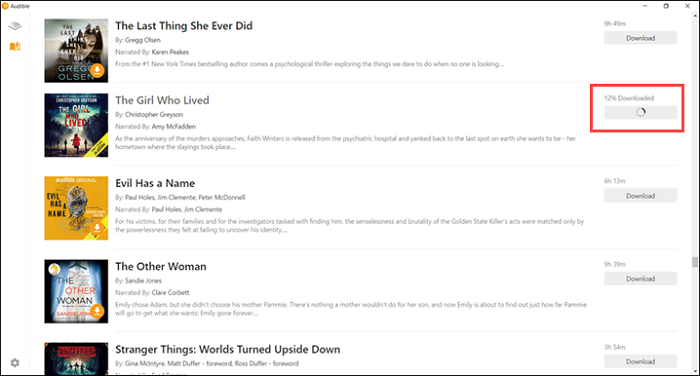
步骤 3。 下载后,您可以点击 “我的电脑” 在您的计算机桌面上找到 “AudibleSync” 文件夹来查看文件。
方法3:通过Audible应用程序从Audible下载有声读物(在Windows 10上)
Audible 专门为 Windows 10 系统推出了 Audible 应用程序,以便 Windows 10 用户可以直接使用它离线下载 Audible 图书,而无需打开官方 Audible 网站。以下步骤将指导您如何操作。
由于 Audible 应用程序自 21 年 2022 月 XNUMX 日起就没有进行维护,因此现在您无法再安装它。
步骤 1。 在 Windows 10 上打开已安装的 Audible 应用程序并完成帐户登录。
步骤 2。 在MyCAD中点击 软件更新 “我的图书馆” 并找到您想要离线下载的有声读物。
步骤 3。 只需点击即可 三点图标 并选择 “下载”.
步骤 4。 下载完成后,您可以在应用程序内访问已下载的有声读物并立即享受离线播放。
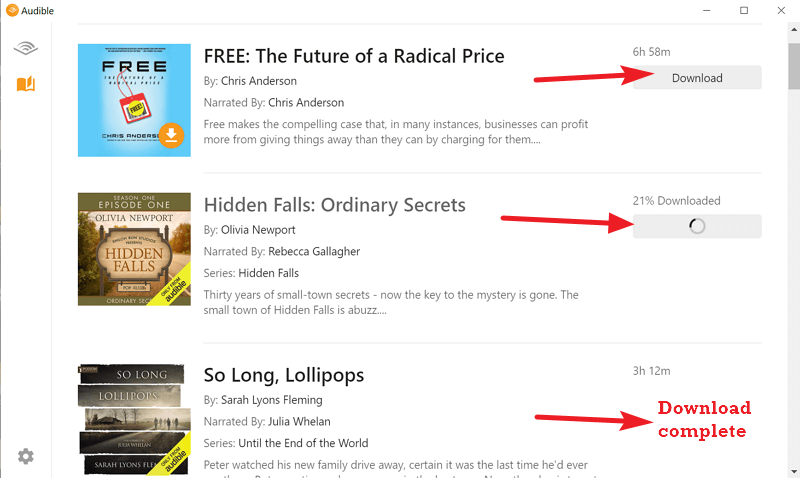
如何在 Mac 上下载有声读物
在 Mac 上,您还可以使用 Apple Books 和 iTunes 等默认应用程序保存下载的 Audible 图书,以享受流畅的离线播放。您可以在下面分别查看它们的工作原理。
方法 1:通过 Apple Books 下载 Audible AA/AAX
当 Audible 与 Apple Books 集成后,只需授权该应用程序,您就可以在从 Audible 网站下载后直接在 Apple Books 中访问您购买的 Audible 书籍,以便方便地进行流式传输。只需按照以下步骤进行处理:
步骤 1。 在后台打开 Audible Books 应用程序,然后前往 Audible 网站使用您的帐户登录。
步骤 2。 然后前往图书馆,找到需要下载的有声读物。点击 “下载” 使其脱机。
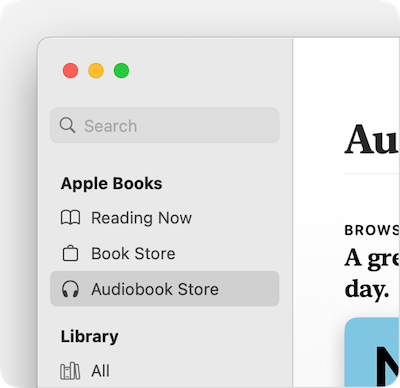
步骤 3。 有声读物下载完成后,打开 Apple Books,然后点击 “文件” 选择 “添加到库”.
步骤 4。 现在,在弹出窗口中浏览已下载的有声读物,然后选择将其添加到 Apple Books。完成后,您可以随时方便地访问有声读物以供稍后播放。
方法2:通过 iTunes 从 Audible 下载有声读物
对于以前的 Mac 系统(例如 MacOS 10.14 或更早版本),您还可以使用 iTunes 获取 Audible 图书,以便方便地离线播放:
步骤 1。 您仍然需要先访问 Audible 网站来访问已购买的有声读物。
步骤 2。 下载您想要在 Mac 上离线播放的游戏,然后点击 “下载” 保存他们。
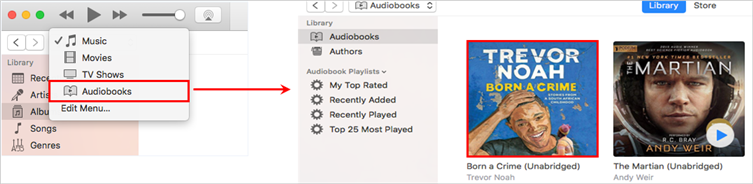
步骤 3。 现在,打开 iTunes 并转到 “有声读物” 标签。您会发现下载的 Audible 书籍保存在这里,您可以立即离线播放!
如何在iPhone / Android上下载有声读物
要在 iPhone、iPad 和 Android 手机等移动设备上下载 Audible 有声读物,您需要在设备上安装官方 Audible 应用程序,然后再执行以下步骤。 开始之前请访问 App Store 下载官方应用程序。
第1步:点击“库”并开始下载
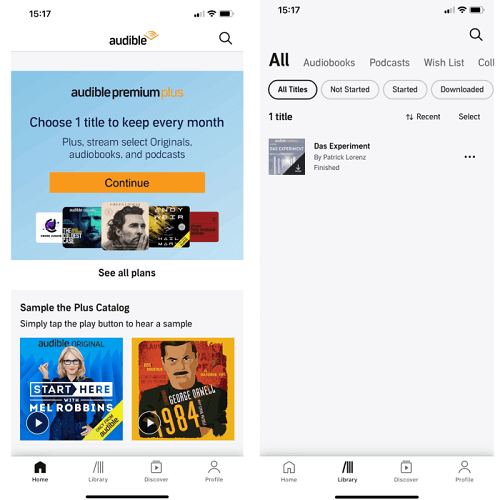
在 iPhone/iPad/Android 设备上安装 Audible 应用程序后,只需启动它并登录即可。点击 “图书馆”,您可以在此处查看所有已购买的图书。点击 “下载” 按钮开始。
步骤2.自定义下载设置
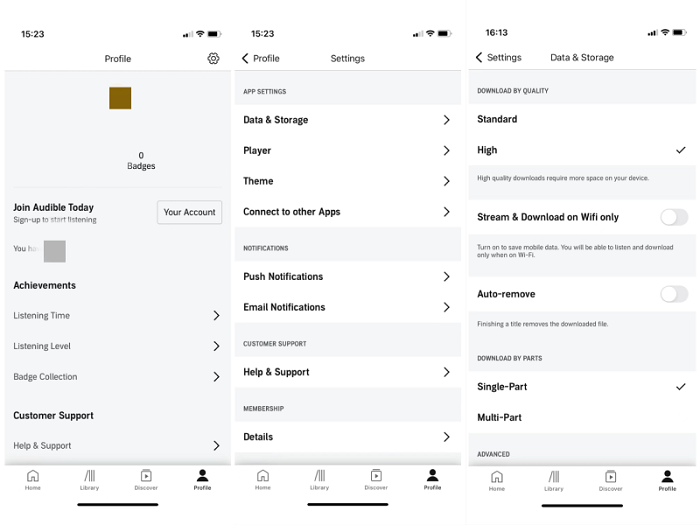
为了更好地控制有声读物的下载质量,您可以将质量更改为 “标准” or “高” 通过 “个人资料” > “数据和存储”.
提示 1:授权 Audible 直接收听下载内容
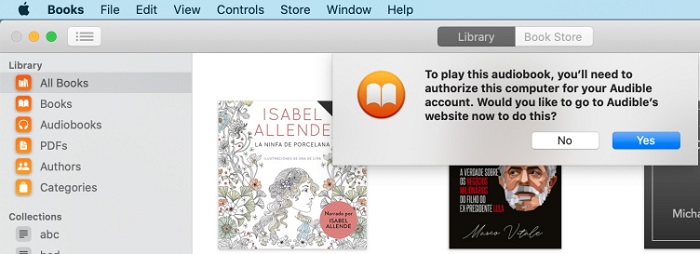
由于 Audible 下载仍受 DRM 保护加密,因此要访问它们并离线播放下载的有声读物,您仍需要提前授权您的 Audible 身份。双击打开 Audible 图书并开始流式传输后,只需按照以下指南操作即可:
-
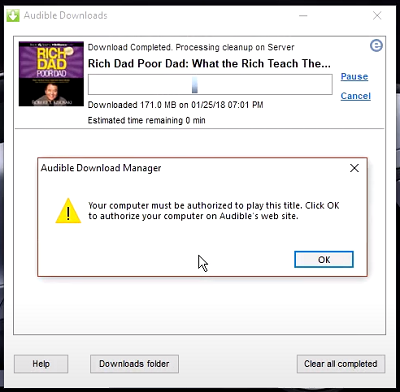
- 在Windows上, 在弹出的页面上点击“OK”,会返回Audible网站进行授权。
-
- 在Mac上, 这有两种不同的方式。如果您使用的是 MacOS Catalina 或 Big Sur 之前的版本(MacOS 2 Mojave 或更早版本),您可以在 iTunes 中打开下载的 Audible AAX 文件,它们将显示在“有声读物”部分。但如果您使用的是 MacOS Catalina 或 Big Sur,则需要将下载的文件导入 Apple Books,然后在弹出页面上单击“是”以授权 Audible 播放它。您可以在 Apple Books 的“有声读物”部分找到它们。
提示 2:在任何播放器上播放下载的有声读物
虽然上述官方方法可以帮助您下载 Audible 图书以便离线流畅播放,但由于 Audible 的 DRM 保护,它仍然存在限制 - 您只能使用 Audible 授权的播放器播放 Audible 图书,并且在取消 Audible 订阅后它们将被删除。因此,最终的解决方案是 将下载的 Auidble 书籍从 AAX 转换为 MP3 或其他主流音频格式,摆脱一切障碍,更灵活地享受离线播放。
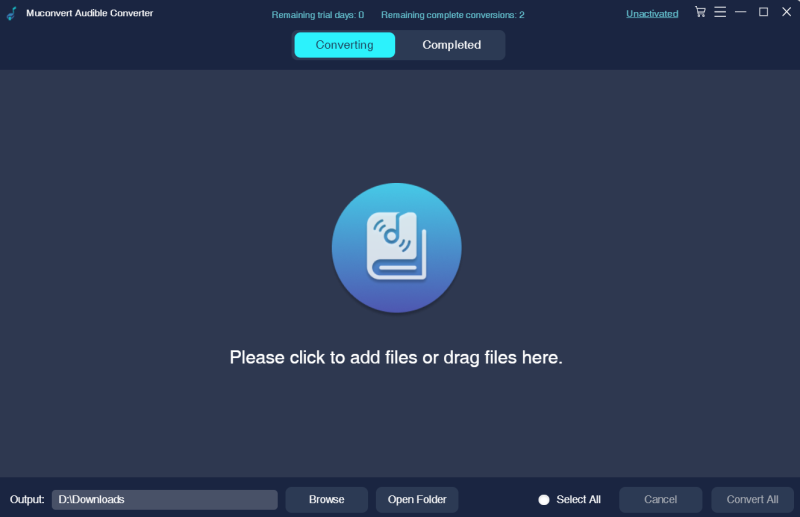
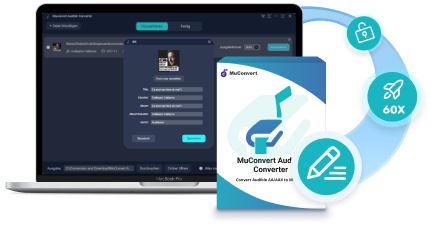
MuConvert 有声转换器 为您服务。这是一款可在 Windows 和 Mac 设备上流畅运行的 PC 程序,可让您将所选的有声读物转换为主流格式,包括 MP3、M4A 等。它还保留有声读物的 ID3 标签,方便您管理,并保存文件的原始音频质量。有了它的帮助,即使没有 iTunes 和 Audible 权限,将有声读物下载到 MP3 播放器及其他设备上也不再困难。
 100%安全
关于下载有声读物的常见问题解答
您可以通过第三方工具将有声读物下载到电脑吗?
当然可以。有多种有声读物管理器和下载器可以将有声读物保存在 PC 上,以便更轻松地访问和离线管理。Libation 和 OpenAudible 等流行的有声读物管理器可以提供全面的帮助,让您轻松地在 PC 上转换、编辑和下载有声读物。
如何修复 Windows 10 Audible Download Manager 不工作
以前,Windows 用户需要使用 Audible Download Manager 来获取购买的有声读物。 但在31年2022月XNUMX日,Audible正式宣布停用,因此他们将不得不切换到另一个平台来下载您从Audible购买的有声读物。
如果您是 Windows 8/10/11 用户,则可以使用 AudibleSync 下载它。有关它的介绍和如何使用它,请阅读第 1 部分中的如何“从 AudibleSync 下载有声读物”。
另外,无论您使用哪个系统,您都可以选择前往Audible官方网站,登录您的帐户并下载有声读物。
为什么在有声网站上无法将有声书下载到电脑上?
如果您发现无法在Audible网站上下载有声读物,最常见的原因是您没有购买所选的书籍,因此右侧不会有“下载”按钮。 此外,如果提供有声读物的出版商禁用了该功能,那么即使您购买了禁用下载功能的有声读物,也不会下载它们。
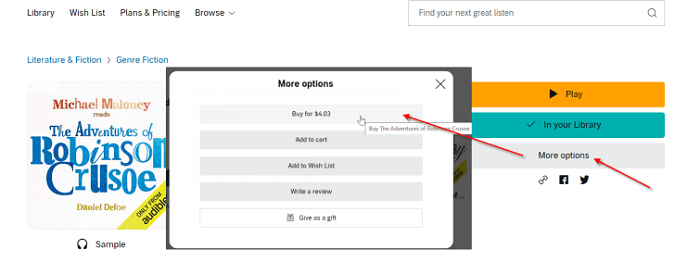
因此,在您想要下载有声读物之前,请确保您已购买它。 如果仍然不起作用,请尝试刷新页面或在 Audible 网站上检查您的订单。
如何下载适用于Windows 11的Audible应用程序?
Audible 的官方 Android 应用程序一经发布也可用于 Windows 11。 您可以从亚马逊应用商店下载它。 程序如下。
亚马逊应用商店和移动应用程序仅在部分国家和地区可用。 要了解您所在的国家或地区是否受支持,请访问 支持 Windows 上的 Amazon Appstore 的国家和地区.
步骤 1。 如果您还没有 Amazon Appstore,只需下载并安装它,然后使用您的 Amazon 帐户登录。
步骤 2。 在设备上启用虚拟化功能以运行适用于 Android 的 Windows 子系统。点击 “设置” 和 “重新开始” 你的电脑。
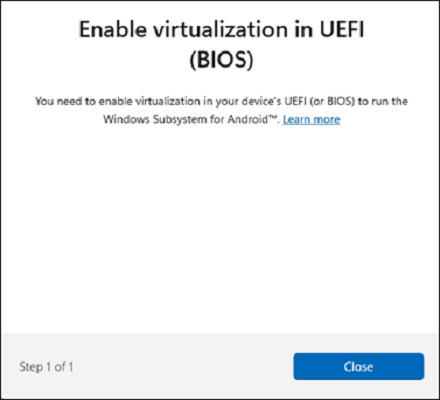
步骤 3。 在 Amazon Appstore 上下载适用于 Windows 11 的 Audible Android 应用程序。
结语
有声读物现在已成为我们在业余时间获取精选内容并享受乐趣的重要方式。 上面的文章通过向您展示如何将有声图书下载到您的计算机和移动设备来解决您的问题。 如果您还想将 AAX 有声读物下载为更多格式以将其添加到更多播放器, MuConvert 有声转换器 将是一个好方法。
更多文章
8 款最佳 AAX 至 MP3 转换器(免费且快速) 阅读更多» 如何免费将 AAX 转换为 MP3 [4 种可行的方法] 阅读更多» 如何将有声读物下载到 MP3 播放器 阅读更多» 如何从 Audible 中删除 DRM [更新] 阅读更多»