

您可以通过多种方式与朋友互动,而不是独自流式传输 Spotify 音乐。 制作 Spotify 播放列表,然后与他们分享,一起享受。在本指南中,将介绍所有全面的方法来指导您如何跨设备与其他人共享 Spotify 播放列表。现在,查看指南并掌握如何操作。

如何将 Spotify 播放列表分享到社交媒体平台
由于Spotify集成了与其他社交媒体平台连接的直接共享功能,您可以在Spotify应用程序内直接将Spotify播放列表共享到Instagram、Facebook、Twitter等。操作方法如下:
您需要使用 Spotify 移动应用程序才能将 Spotify 播放列表分享到 Instagram 等社交媒体平台。
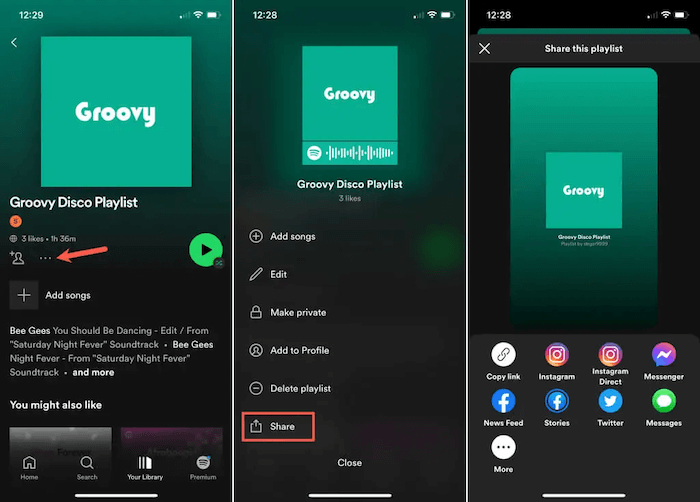
STEP 1。 在您的移动设备上,打开 Spotify 并访问您想要在社交媒体平台上共享的播放列表。
STEP 2。 打开 Spotify 播放列表页面并单击三点图标。向下滚动以选择“共享”选项。
STEP 3。 接下来,在弹出菜单中,选择您要将 Spotify 播放列表共享到的社交媒体平台,然后应用程序将启动并直接共享播放列表。
如何直接通过链接共享 Spotify 播放列表
当您找不到要共享 Spotify 播放列表的社交媒体平台,或者您正在使用 Spotify 网络播放器或其桌面软件,而没有直接共享到特定平台的选项时,您可以选择复制 Spotify 播放列表链接以更灵活的方式共享。获得 Spotify 播放列表 URL 的人可以直接打开它们并在网络浏览器中播放,无论他们使用的是台式机还是移动设备。要获取用于共享的 Spotify 播放列表 URL,只需按照以下步骤操作:
STEP 1。 当您在 Spotify 应用程序或其网络播放器中时,直接访问您需要共享的 Spotify 播放列表。
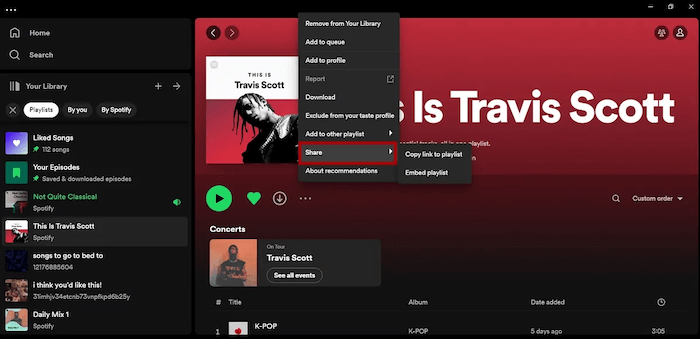
STEP 2。 单击其三点菜单图标并选择“共享”。
STEP 3。 点击“复制链接到播放列表”选项即可获取 Spotify 播放列表 URL,然后您就可以直接与他人分享!
如何通过代码在网站上共享 Spotify 播放列表
Spotify 还提供嵌入式代码,您可以在网站上共享 Spotify 播放列表,以便网络访问者流式传输歌曲。要获取 Spotify 播放列表的 HTML 代码,只需按照以下简单步骤操作:
STEP 1。 在 Spotify 桌面软件或其网络播放器中,访问您想要嵌入网页以进行共享的播放列表。
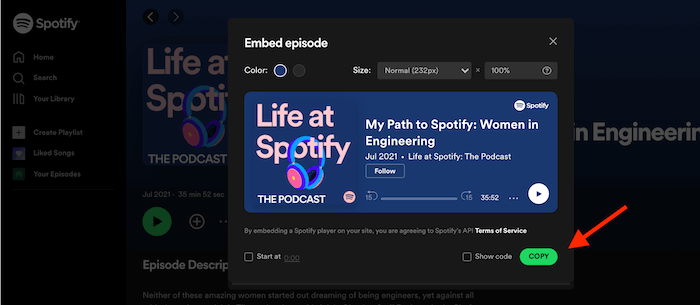
STEP 2。 打开它并单击其三点图标,然后选择“共享”>“嵌入播放列表”。
STEP 3。 获得代码后,将其嵌入网页的 HTML 源代码中。然后,可以将播放列表添加到您的网站,让每个访问者即使不登录 Spotify 帐户也可以进行流媒体播放。
如何创建协作播放列表以在帐户之间共享
除了一些常规的 Spotify 播放列表共享功能外,Spotify 还提供了另一种更具交互性的方式来让您与朋友一起管理播放列表,即使用协作播放列表功能。
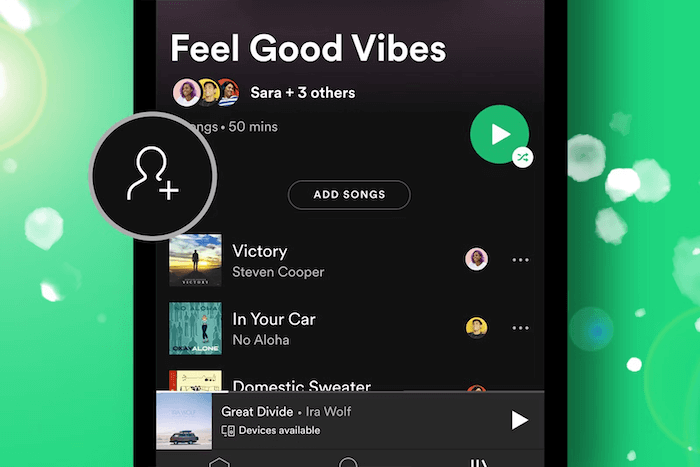
最初,当您只是与其他人共享 Spotify 播放列表时,他们根本无法编辑共享的播放列表。但协作播放列表功能可让您邀请其他人与您一起编辑和管理播放列表。换句话说,您被邀请访问的人 协作播放列表 还将获得更改其内容的权利。接下来,检查如何邀请其他人一起协作处理 Spotify 播放列表:
STEP 1。 在 Spotify 应用程序中,打开您想要与其他人协作的播放列表。
STEP 2。 打开播放列表时,点击下载选项旁边的添加人员图标。
STEP 3。 当出现一些共享选项时,选择复制链接或直接通过社交媒体平台将其发送给您的朋友。一旦他们单击链接接受邀请,他们就可以成功加入协作播放列表。
邀请链接的有效期为 7 天。一旦过期,您需要按照相同的步骤重新发送。
如何下载 Spotify 播放列表以不受限制地共享
尽管有上述官方方法,还有一种更灵活地共享 Spotify 播放列表的额外方法 - 您可以 下载 Spotify 播放列表 先离线,然后直接将下载的音乐传输到任何平台甚至通过 USB 和闪存驱动器等硬盘共享。为此,您只需要强大的第三方 Spotify 下载器的帮助,即 MuConvert Spotify Music Converter。
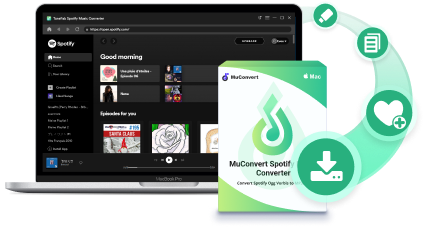
MuConvert Spotify 音乐转换器 提供强大的音乐下载功能,帮助您轻松离线批量下载Spotify播放列表为主流MP3、M4A或其他格式。它与官方 Spotify 网络播放器集成,允许您直接访问 Spotify 的完整音乐库并下载所有 Spotify 播放列表,没有任何限制(甚至无需订阅 Spotify Premium!)。一旦您获得这些本地文件,您就可以通过硬盘将它们传输给其他人,以便更有效地共享。
 100%安全
- 内置 Spotify 网络播放器,可根据需要下载所有 Spotify 播放列表,无需高级帐户;
- 确保Spotify无损品质(最高可达320kbps),保持音乐下载处于最佳状态;
- 主流无损音频格式,可输出Spotify播放列表下载;
- 根据需要按标签自动过滤下载的歌曲;
- 凭借内置的硬件加速技术,将批量下载能力加速到35倍甚至更快;
- 保存完整的ID3信息,确保离线方便的音乐库管理。
下面,还掌握简要指南,了解如何通过 MuConvert Spotify Music Converter 下载 Spotify 播放列表,以更灵活、更高效的方式共享音乐:
STEP 1。 启动 MuConvert Spotify Music Converter 并进入其内置 Spotify 网络播放器。完成帐户登录后,您就可以访问 Spotify 库并浏览任何您喜爱的 Spotify 播放列表。
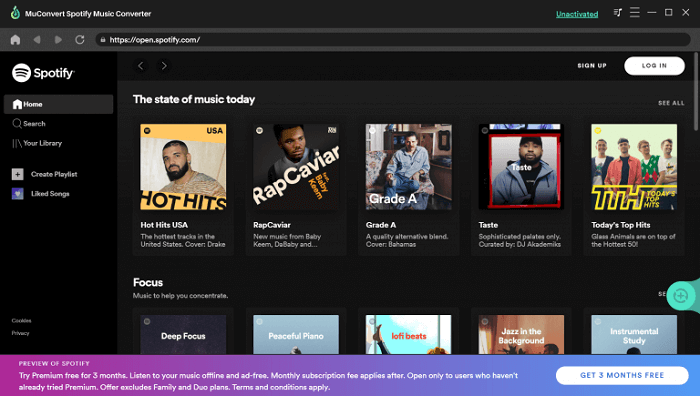
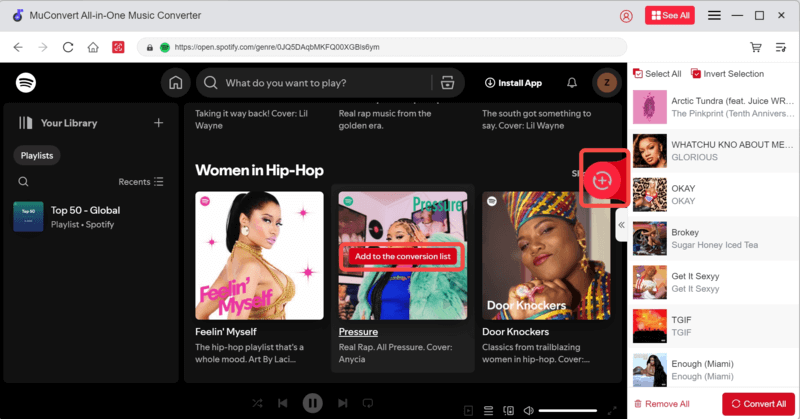
STEP 2。 访问您想要下载共享的 Spotify 播放列表后,只需将它们拖到右侧浮动的“+”图标即可添加到转换队列。
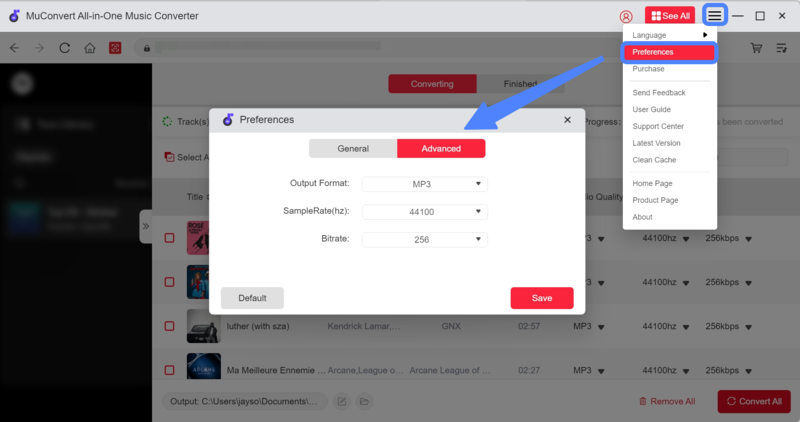
STEP 3。 从右上角的“将所有文件转换为”下拉菜单中选择输出格式。要进一步自定义音乐质量,您应该导航至“菜单”>“首选项”>“高级”以更改首选项中的采样率和比特率设置。
STEP 4。 最后,只需点击“全部转换”图标即可。然后 MuConvert Spotify 音乐转换器将以快速的速度为您批量下载 Spotify 播放列表。
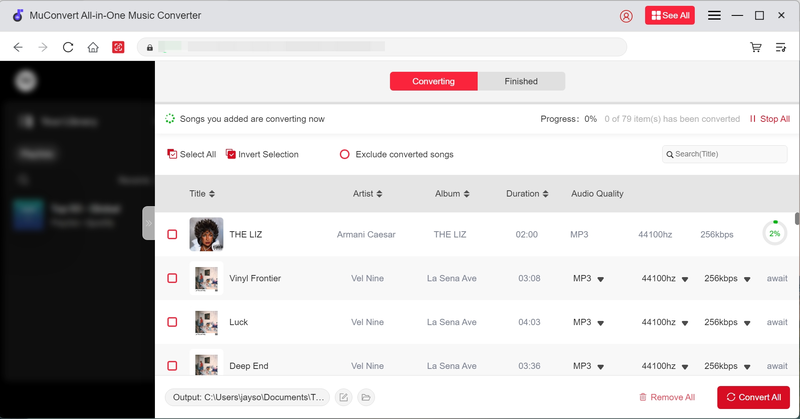
将 Spotify 播放列表下载为本地音频文件后,您可以将它们保存在硬盘上, USB记忆棒,或者直接附加它们,通过任何社交媒体或电子邮件平台分享给您的朋友,甚至无需打开 Spotify 桌面软件或其移动应用程序。
常见问题解答:有关 Spotify 播放列表共享的更多信息
仍然对如何共享 Spotify 播放列表有疑问吗?另请掌握这些常见问题解答,看看它们是否能够提供帮助!
问:我可以向那些不使用 Spotify 的人分享 Spotify 播放列表吗?
A: 绝对是的。如果您通过 URL 共享 Spotify 播放列表,则收到链接的人可以直接在浏览器中打开它们并开始流式传输,而无需登录或注册帐户。另外,使用 最好的 Spotify 播放列表下载器,MuConvert Spotify Music Converter首先将Spotify播放列表下载为本地文件,接收文件的其他人可以直接通过其设备上安装的媒体播放器播放它们,根本不需要使用Spotify!
问:如何将我的 Spotify 播放列表设置为私有?
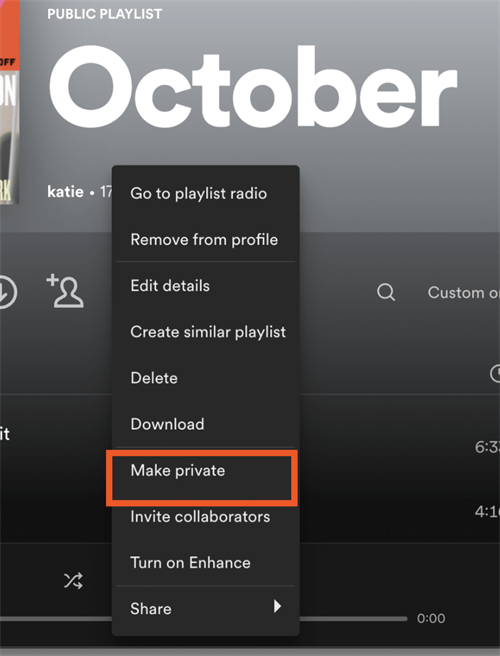
A: 如果您想将共享的 Spotify 播放列表转为私人播放列表,只需按照以下步骤操作即可:
STEP 1。 在移动设备上运行 Spotify。
STEP 2。 转到“您的图书馆”并访问您想要将其设为私人的播放列表。
STEP 3。 单击其三点图标并选择“设为私有”,然后 Spotify 播放列表将变为私有状态,除非获得您的许可,否则任何人都无法访问它。
结语
由于 Spotify 提供了分享 Spotify 播放列表的官方方法,因此您绝对可以随时与他人分享任何您喜爱的 Spotify 播放列表。另外,尝试使用第三方软件,例如 MuConvert Spotify 音乐转换器 能够帮助您将 Spotify 播放列表保留为本地文件,并在以后更灵活地共享它们(根本无需安装 Spotify 应用程序或桌面软件)。只需选择您喜欢的方法,并通过与您的朋友分享您最喜欢的 Spotify 播放列表来与他们互动!
更多文章
2026 年 13 款最佳 Spotify 转 MP3 转换器(免费快速选项评测) 阅读更多» 2026 年最佳简单免费工具,可将 Spotify 歌曲转换为 MP3 阅读更多» 如何免费下载 Spotify 歌曲 [2025] 阅读更多»