

当人们更喜欢通过听有声读物来享受阅读时,Audible 就成为了他们可以发现各种他们喜欢的资源的地方。然而,当谈到在音质更好的设备上播放有声读物时,比如使用 Sonos 扬声器,人们可能不熟悉如何控制移动设备。
由于 Audible 具有出色的兼容性,在 Sonos 上播放 Audible 并不是一件难事。因此,在本博客中,将介绍指导您在 Sonos 上流式播放 Audible 书籍的详细信息。如果您还考虑在 Sonos 上流式播放 Audible 以更舒适地收听有声读物,请查看以下教程。

通过 Audible App 直接在 Sonos 上播放 Audible
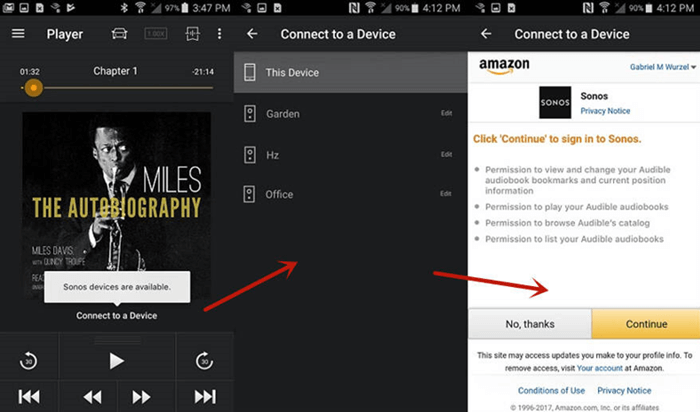
在移动设备上安装 Audible 应用程序后,最简单的方法是将其直接连接到 Sonos,然后使用 Audible 应用程序在 Sonos 上播放 Audible 图书。操作过程如下:
STEP 1。 打开 Sonos 扬声器后,将您的移动设备和扬声器连接到同一个 Wi-Fi。
STEP 2。 在移动设备上启动 Audible 应用程序。在其中,您应该选择连接 Sonos 扬声器。
STEP 3。 然后,只需在您的图书馆中选择一本有声读物,然后点击即可立即流式传输。 当弹出“Sonos 设备可用”通知时,提交“连接到设备”以继续播放有声书。
STEP 4。 当有声读物开始在 Sonos 上播放时,您可以根据需要使用 Alexa 的语音命令控制播放。
但是,Sonos 目前还没有一些有声读物流媒体功能,包括旁白速度、睡眠定时器、书签、章节导航、统计和徽章以及有声频道。
从 Sonos 应用程序收听有声读物
由于 Audible 已推出与 Sonos 设备兼容的功能,用户还可以通过将 Audible 服务添加到 Sonos 应用程序来控制有声读物播放,直接在 Sonos 上播放 Audible。即使是通过 Sonos 应用程序提交加入 Audible 30 天免费试用订阅的新 Audible 订阅者,Audible 也会奖励两个免费积分和一本免费有声读物。现在,您可以按照以下步骤将 Audible 服务添加到 Sonos 应用程序并处理有声读物收听:
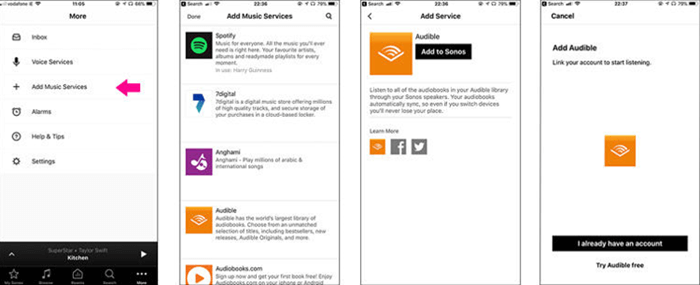
STEP 1。 在移动设备上安装 Sonos 应用程序后,启动它并前往“更多”>“添加音乐服务”。
STEP 2。 向下滚动以找到 Audible 并点击选项。 然后,点击“添加到 Sonos”图标。
STEP 3。 当您提交将 Audible 添加到 Sonos 后,您需要登录您的 Audible 帐户来完成授权。
STEP 4。 成功将 Audible 添加到 Sonos 后,您可以返回 Sonos 应用程序并直接通过应用程序内的 Sonos 扬声器播放 Audible 图书。
通过转换有声格式在 Sonos 上播放有声有声读物
但是,由于线路输入连接在连接失败或网络不够稳定时很容易导致播放错误,因此一些用户正在考虑是否可以直接将 Audible 书籍下载为 Sonos 支持的格式并导入它们,以便使用默认媒体播放应用程序让扬声器播放它们。如果您希望以这种方式处理 Sonos 上的 Audible 播放,则需要额外软件 MuConvert Audible Converter 的帮助。
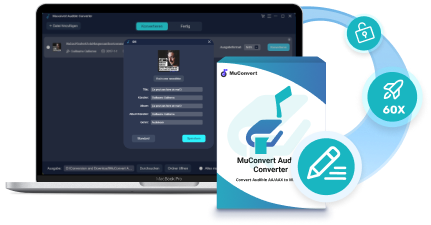
MuConvert 有声转换器 提供出色且高质量的有声读物转换服务,使用户能够 在主流非 DRM 文件中离线保存有声读物,大大提升了用户在任何设备上播放有声读物的灵活性。它将保留已下载的有声读物的完整章节信息以及 ID3 标签,使用户能够轻松组织离线有声读物库。
 100%安全
- 支持MP3、M4A、WAV、FLAC等多种主流格式;
- 保证100%原始质量输出转换后的有声读物;
- 完整的章节信息和ID3标签保存;
- 额外的内置拆分功能可用于按时间、章节或片段拆分有声读物;
- 嵌入式加速技术确保转换速度提高 60 倍;
- 批量转换可通过同时处理多个有声读物来提高效率。
现在,查看此处的简要指南,了解如何通过桌面上的 MuConvert Audible Converter 将 Audible 书籍转换为 Sonos 支持的格式。
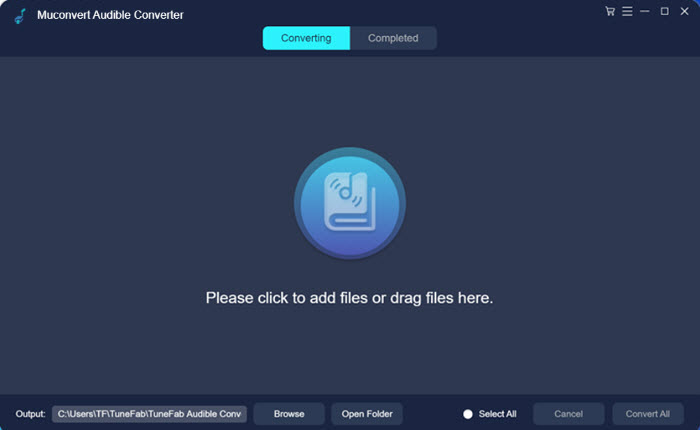
STEP 1。 启动 MuConvert 有声转换器。 在主界面上,将您想要导入的有声书籍直接导入Sonos进行收听,方法是将它们拖到转换器上。
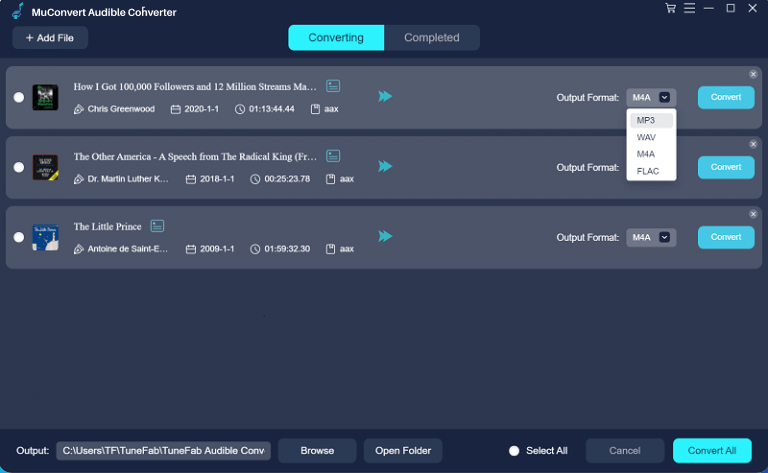
STEP 2。 添加有声读物后,逐一选择输出格式。或者您可以导航至“菜单”>“首选项”,根据自己的要求自定义输出参数。
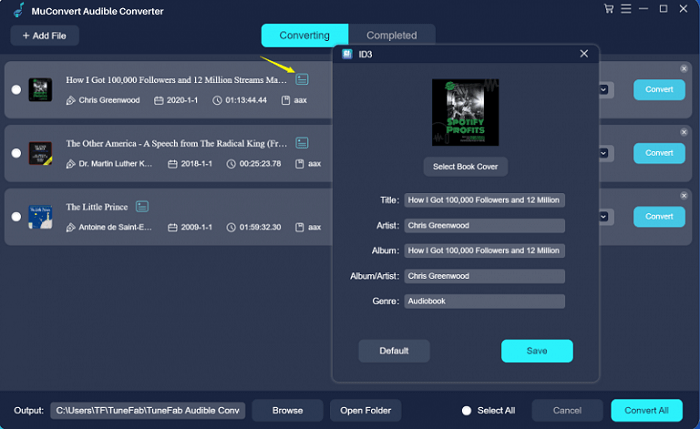
STEP 3。 要编辑有声读物的 ID3 信息,您只需在转换开始前点击有声读物标题后的编辑图标即可。
STEP 4。 最后,点击“全部转换”图标,开始将有声读物转换为您选择的格式。同时,MuConvert Audible Converter 将删除 DRM 加密,以便您根据需要在任何设备上播放有声读物。
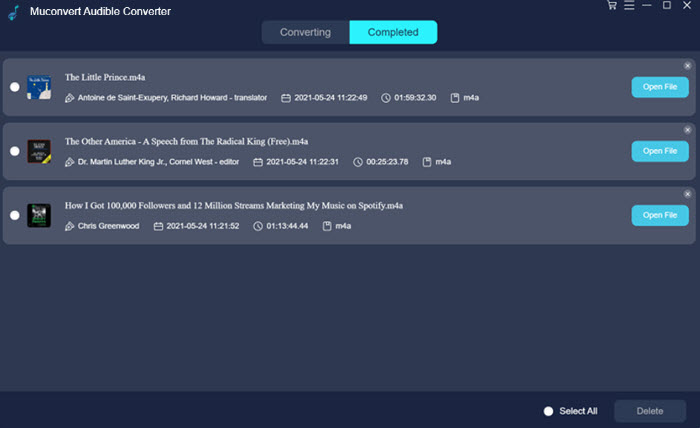
一旦离线下载了不再使用 DRM 加密的 Audible 书籍,您就可以将它们传输到 Sonos 以在 Sonos 默认媒体播放器中离线流式传输,而无需连接到 Audible 应用程序或 Wi-Fi 网络。这样,Sonos 上的 Audible 播放会更流畅,音质也会更好。
更多文章
8 款最佳 AAX 至 MP3 转换器(免费且快速) 阅读更多» 如何免费将 AAX 转换为 MP3 [4 种可行的方法] 阅读更多» 如何将有声读物下载到 MP3 播放器 阅读更多» 如何从 Audible 中删除 DRM [更新] 阅读更多»