

Mặc dù ngày nay Spotify có thể truy cập rộng rãi nhưng vẫn còn nhiều hạn chế trong việc sử dụng dịch vụ của nó. Chẳng hạn, bạn tiếp tục tải xuống bằng cách gia hạn Spotify Premium liên tục. Ngay cả khi bạn tải xuống Spotify, bạn chỉ có thể phát trực tuyến chúng trong Spotify. Đối với những thiết bị không được Spotify hỗ trợ, bạn hoàn toàn không thể truy cập dịch vụ và tận hưởng việc phát nhạc.
Do đó, nhiều bạn có thể tự hỏi liệu bạn có thể tải nhạc từ Spotify xuống ổ USB để có thể thưởng thức phát trực tuyến miễn phí ở mọi nơi hay không. May mắn thay, chúng tôi có trình chuyển đổi Spotify sang USB tốt nhất để giúp bạn! Bây giờ, hãy chuyển xuống và tìm hiểu cách tải xuống và chuyển nhạc từ Spotify sang ổ USB một cách dễ dàng.

Bạn có thể tải nhạc Spotify xuống USB miễn phí không?
Mặc dù Spotify cung cấp chế độ phát lại ngoại tuyến cho người đăng ký cao cấp, các tệp nhạc đã tải xuống được mã hóa. Nghĩa là, ngay cả khi bạn chuyển nhạc từ Spotify sang USB, những bài hát đó vẫn không thể phát được.
Lý do cơ bản cho sự thất bại này là Spotify đã áp dụng DRM cho các bài hát để ngăn chặn bất kỳ hành vi sử dụng sai mục đích nào. Vì vậy, bạn chỉ có thể phát trực tuyến các bản tải xuống trong Spotify. Nếu bạn mở các tệp đã tải xuống trên thiết bị của mình, các bản tải xuống này là các tệp dữ liệu không xác định nằm rải rác ở định dạng OGG, khiến chúng không thể bị phát hiện bởi các trình phát phương tiện không phải Spotify.
Nói cách khác, để vượt qua trở ngại này, bạn sẽ cần phải bỏ qua DRM và lưu các tệp Spotify ở trạng thái hoàn toàn không mã hóa. Bây giờ, hãy cuộn xuống phần sau và nắm vững cách thực hiện.
Cách tải nhạc Spotify sang định dạng MP3 tương thích với USB
Vì các bản tải xuống của Spotify được bảo vệ, chúng không thể được phát ngay cả khi bạn chuyển chúng sang USB. Do đó, bạn cần trích xuất nhạc từ Spotify để loại bỏ bảo vệ DRM. Với mục đích như vậy, một ứng dụng đáng tin cậy, MuConvert Spotify Music Converter, có thể là phần mềm bạn có thể thử.
Bộ chuyển đổi Spotify sang USB tốt nhất: Tải xuống nhạc Spotify miễn phí
MuConvert Trình chuyển đổi nhạc Spotify được thiết kế cho người dùng Windows và Mac để bỏ qua bảo vệ DRM và tải xuống các bản nhạc Spotify mà không cần Spotify chính thức, chỉ cần truy cập trực tiếp vào trình phát web Spotify trong phần mềm. Cả người dùng miễn phí và người dùng cao cấp của Spotify đều có thể duyệt thư viện để tải xuống bất kỳ nhạc Spotify nào chẳng hạn như đĩa đơn, danh sách phát và podcast, dưới dạng tệp MP3 không có DRM và chuyển chúng sang USB chỉ trong một lần.
Công cụ này cũng cung cấp hiệu suất nhanh chóng, trang bị chế độ tăng tốc mặc định để tăng tốc độ tải xuống danh sách phát hàng loạt lên 35X, giúp bạn có thể tải xuống toàn bộ thư viện Spotify trong vài phút. Những tính năng toàn diện này giúp MuConvert trở thành chương trình tốt nhất để tải nhạc từ Spotify.
 An toàn 100% An toàn 100%
- Giải mã DRM khỏi nhạc Spotify chỉ bằng một cú nhấp chuột.
- Xuất nhạc Spotify dưới dạng tệp MP3, M4A, WAV, FLAC, ALAC, AAC và AIFF.
- Cung cấp trình phát Spotify nhúng để tải xuống bất kỳ nội dung nào mà không cần phải là Premium.
- Làm việc với tốc độ nhanh hơn 35 lần để tải nhạc từ Spotify.
- Giữ lại chất lượng nhạc lossless để giữ các tệp nhạc Spotify đã tải xuống.
Chuyển đổi Spotify sang MP3 cho USB
Giờ đây, bạn có thể làm theo hướng dẫn đơn giản này và sử dụng MuConvert Spotify Music Converter để tải Spotify Music xuống USB miễn phí chỉ trong vài cú nhấp chuột.
Bước 1. Cài đặt MuConvert Spotify Music Converter và đăng nhập
Đầu tiên, cài đặt MuConvert Trình chuyển đổi nhạc Spotify trên máy tính của bạn, sau đó mở phần mềm và nhập Spotify Web Player được nhúng của nó. Bạn cần đăng nhập bằng tài khoản Spotify trước khi tải xuống.
An toàn 100% An toàn 100%MuConvert hỗ trợ cả tài khoản Spotify Free và Premium để đăng nhập và sử dụng chức năng tải xuống. Vì vậy, đừng lo lắng ngay cả khi bạn không phải là người đăng ký Spotify Premium.
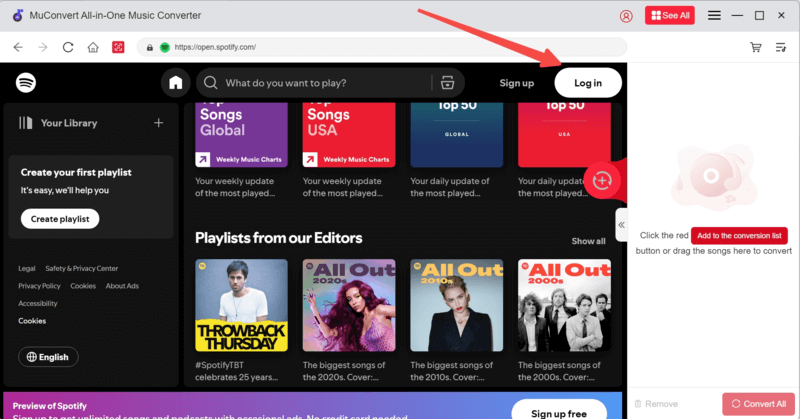
Bước 2. Thêm danh sách phát Spotify để tải xuống
Trực tiếp tìm kiếm danh sách phát Spotify yêu thích mà bạn muốn chuyển sang USB. Chỉ cần kéo và thả chúng vào nút “+”. Bạn có thể thêm bao nhiêu tùy thích để tải xuống cùng một lúc.
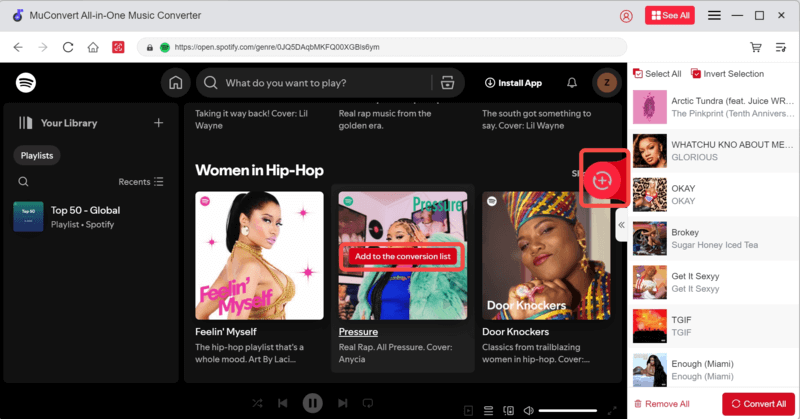
Bước 3. Tải bài hát Spotify về MP3 cho USB
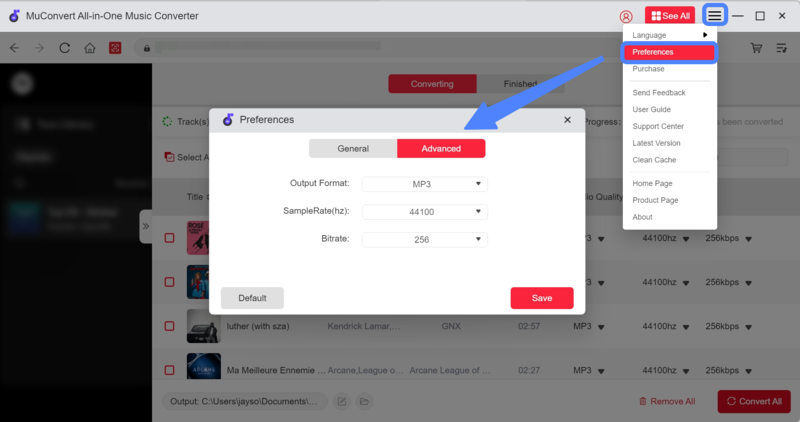
Sau đó, bạn có thể cá nhân hóa thêm cài đặt tải xuống để lưu danh sách phát Spotify ngoại tuyến với chất lượng mà bạn thích. Xin vui lòng chuyển sang “Menu” >> “Tùy chọn” >> “Nâng cao”, tại đây bạn có thể tùy chỉnh Định dạng as MP3và cũng cấu hình Tỷ lệ mẫu cũng như bitrate để xác định chất lượng âm nhạc theo sở thích.
Tất cả các định dạng đầu ra được cung cấp bởi MuConvert Spotify Music Converter đều tương thích tốt với phần lớn ổ cứng USB. Để đảm bảo hiệu ứng âm thanh không nén, WAV là lựa chọn tốt hơn nên chọn.
Bước 4. Tải xuống danh sách phát Spotify dưới dạng tệp cục bộ
Click vào “Chuyển đổi tất cả” nút để tải xuống danh sách phát Spotify ngoại tuyến. Nó sẽ tải xuống các bài hát ở tốc độ 35X. Sau khi quá trình tải xuống hoàn tất, hãy chuyển sang "Hoàn thành" và bấm vào “Xem tập tin đầu ra” nút, thư mục đầu ra sẽ bật lên và bạn có thể truy cập tất cả các bản tải xuống Spotify không có DRM và chuyển chúng vào thẻ nhớ USB của bạn.
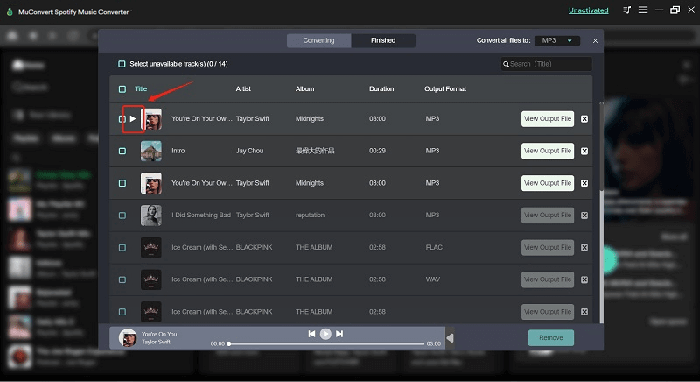
Cách chuyển nhạc từ Spotify sang ổ đĩa Flash
Sau khi MuConvert Spotify Music Converter hoàn tất quá trình tải xuống danh sách phát và có đã chuyển đổi Spotify sang MP3, bạn đã sẵn sàng chuyển nhạc từ Spotify sang ổ đĩa USB. Sau đây, hãy xem hướng dẫn thao tác chi tiết và nắm vững cách chuyển Spotify sang USB trên Windows và Mac.
Trên Windows
Bước 1. Nhập thẻ USB vào cổng USB trên máy tính Windows của bạn.
Bước 2. Mở thư mục thanh USB trong File Explorer >> PC này.
Bước 3. Sao chép và dán trực tiếp các tệp Spotify MP3 đã tải xuống từ thư mục đầu ra của MuConvert Spotify Music Converter vào thư mục thẻ nhớ USB.
Bước 4. Sau khi quá trình truyền hoàn tất, chúng sẽ được lưu trữ trên USB của bạn để mang đi chơi ở mọi nơi theo ý muốn.
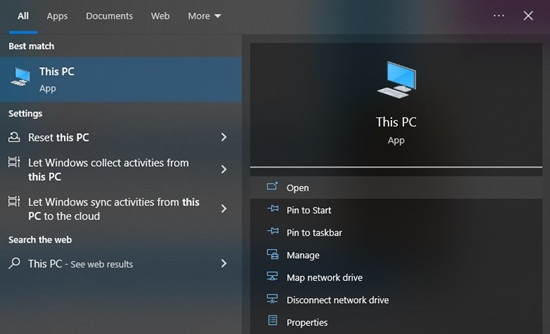
Trên máy Mac
Bước 1. Tương tự như vậy, trước tiên hãy cắm thẻ USB vào máy Mac.
Bước 2. Đến phần Trình tìm kiếm >> Thiết bị để tìm ổ USB được phát hiện.
Bước 3. Bây giờ, hãy mở thư mục đầu ra lưu các bản tải xuống Spotify MP3 để di chuyển các tệp từ nó sang thẻ nhớ USB.
Bước 4. Đợi quá trình chuyển dữ liệu hoàn tất và bạn sẽ thấy tất cả các bài hát Spotify đã tải xuống được lưu trên ổ đĩa flash USB.
Cách phát nhạc Spotify trên ô tô
Sau khi tất cả các bản tải xuống Spotify được chuyển đến ổ USB, giờ đây bạn có thể cắm ổ USB vào dàn âm thanh nổi trên xe hơi và phát trực tuyến trên đường đi hoặc khi bạn lái xe đi làm. Sau đây là cách phát Spotify trên xe hơi qua USB mà không cần cài đặt ứng dụng Spotify:
Bước 1. Lấy chiếc USB chứa các bài hát Spotify đã tải xuống trên ô tô.
Bước 2. Cắm thẻ nhớ USB vào cổng USB được trang bị trên dàn âm thanh xe hơi của bạn.
Bước 3. Chỉ cần chọn các tệp nhạc để phát trực tiếp!
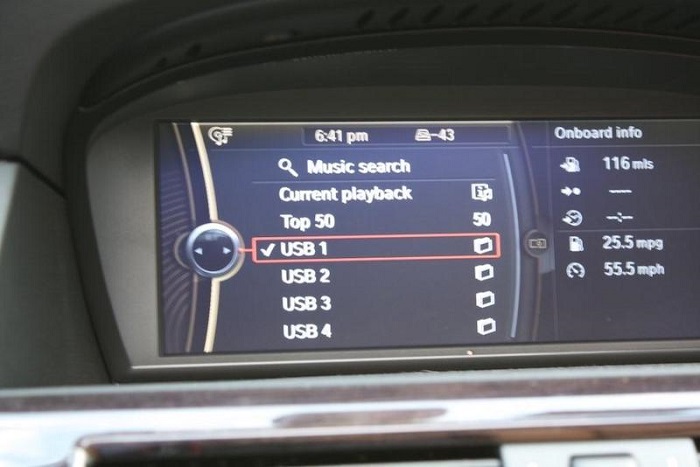
Đã sửa lỗi: Tại sao Spotify Music không phát trên USB trên ô tô?
Khi bạn cắm USB vào ô tô và cố gắng phát trực tuyến các bài hát nhưng nhận thấy nhạc Spotify đã tải xuống không phát, hãy thử các giải pháp nhanh sau đây để kiểm tra và khắc phục nhanh chóng:
- Bật âm lượng âm thanh nổi trên ô tô: Kiểm tra xem bạn đã tắt âm thanh nổi trên ô tô chưa để âm thanh không phát ra. Chỉ cần bật tiếng và tăng âm lượng để phát nhạc Spotify.
- Kiểm tra kết nối USB: Sau khi cắm USB, hãy kiểm tra xem kết nối đã được thiết lập thành công chưa. Bạn có thể tháo ra và lắp lại để dàn âm thanh trên xe hơi của bạn phát hiện lại USB.
- Cập nhật trình phát nhạc: Nếu bạn sử dụng phần mềm trình phát phương tiện lỗi thời để phát nhạc, lỗi ẩn có thể là lý do khiến nhạc Spotify không phát được. Chỉ cần cập nhật lên phiên bản mới nhất có thể khắc phục lỗi.
- Đổi sang USB khác: Hãy xem xét xem ổ USB của bạn có bị hỏng không, dẫn đến việc nhạc Spotify không phát được. Bằng cách thay đổi sang ổ USB khác hoạt động bình thường, bạn chắc chắn có thể khắc phục được lỗi.
Kết luận
Vì ứng dụng Spotify không được hỗ trợ trên tất cả các thiết bị, bạn có thể cần tải xuống các bài hát và chuyển chúng vào ổ đĩa flash để phát. Tệ hơn nữa, các bản tải xuống Spotify được mã hóa, khiến chúng không thể phát được bên ngoài ứng dụng.
Để giải quyết vấn đề này, MuConvert Trình chuyển đổi nhạc Spotify có khả năng giúp cả người dùng Spotify miễn phí và người dùng cao cấp tải nhạc Spotify dưới dạng tệp MP3 cục bộ không có DRM. Sau đó, bạn có thể chuyển chúng sang USB miễn phí và thưởng thức nhạc phát trực tuyến ngoại tuyến ở mọi nơi. Bây giờ, hãy cài đặt phần mềm miễn phí và bắt đầu dùng thử miễn phí để tải nhạc từ Spotify miễn phí!
An toàn 100% An toàn 100%Chuyển đổi nhạc Spotify sang MP3 ở 320kbps
Kéo và thả để chuyển đổi các bài hát, album, danh sách phát và podcast của Spotify sang MP3 một cách dễ dàng.
bài viết
13 Trình chuyển đổi Spotify sang MP3 tốt nhất năm 2026 (Đánh giá các tùy chọn miễn phí và nhanh chóng) Đọc thêm " Những công cụ đơn giản và MIỄN PHÍ tốt nhất năm 2026 để chuyển đổi Spotify sang MP3 Đọc thêm " Cách tải xuống các bài hát Spotify miễn phí [2025] Đọc thêm "