

Trong khi sử dụng Spotify, chắc chắn bạn sẽ tạo được danh sách phát các bài hát yêu thích để việc phát nhạc của mình thuận tiện và thú vị hơn. Tuy nhiên, khi thư viện của bạn chứa đầy đủ loại danh sách phát, đôi khi bạn sẽ khó tìm được chính xác những bài hát mà mình muốn nghe. Do đó, một số người dùng có thể muốn xóa danh sách phát Spotify và dọn dẹp thư viện nhạc của họ thường xuyên.
Vì vậy, bài viết này sẽ chủ yếu tập trung hướng dẫn các bạn cách xóa danh sách phát Spotify trên Spotify trên tất cả các thiết bị. Để ngăn chặn việc xóa nhầm, bạn cũng có thể nhận được một mẹo bổ sung để sao lưu danh sách phát Spotify dưới dạng tệp MP3 tại địa phương. Bây giờ, hãy xem hướng dẫn này và tìm hiểu cách thực hiện.

Cách xóa danh sách phát trên Spotify trên Windows/Mac
Nếu bạn đang sử dụng máy tính để bàn (như máy tính Windows hoặc Mac), bạn có thể xóa danh sách phát Spotify trực tiếp trong ứng dụng khách máy tính để bàn hoặc trình phát web của Spotify. Để làm điều đó, bạn chỉ cần làm theo một số bước đơn giản dưới đây:
Bước 1. Mở phần mềm Spotify hoặc sử dụng trình duyệt web để truy cập trình phát web của phần mềm đó. Sau đó, bạn cần đăng nhập bằng tài khoản Spotify Music của mình trước.
Bước 2. Sau đó, trên thanh menu bên trái, cuộn xuống và bạn có thể xem tất cả danh sách phát đã tạo. Chỉ cần nhấp vào cái bạn muốn xóa.
Bước 3. Tiếp theo, nhấp vào nút ba chấm bên dưới ảnh bìa danh sách phát. Sau đó chọn “Xóa” từ menu để xóa nó ngay lập tức.
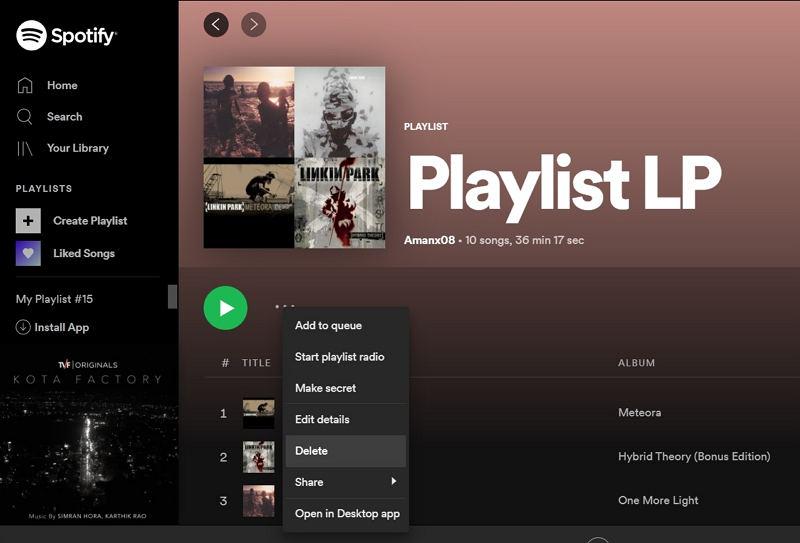
Bạn chỉ có thể xóa danh sách phát Spotify do chính bạn tạo trong tài khoản của mình. Cho những người danh sách phát được chia sẻ, Spotify vẫn sẽ giữ chúng trên máy chủ của mình ngay cả khi bạn xóa chúng khỏi thư viện nhạc của mình. Điều đó có nghĩa là những người theo dõi danh sách phát được chia sẻ đó vẫn có thể truy cập và phát các bài hát sau khi bạn xóa chúng khỏi tài khoản của mình.
Cách xóa danh sách phát Spotify trên iOS/Android
Đối với người dùng di động, bạn chắc chắn cần phải sử dụng ứng dụng Spotify để xóa danh sách phát bạn đã tạo trước đó. Hướng dẫn sau đây sẽ chỉ cho bạn cách thực hiện.
Bước 1. Mở ứng dụng Spotify trên thiết bị iOS/Android của bạn.
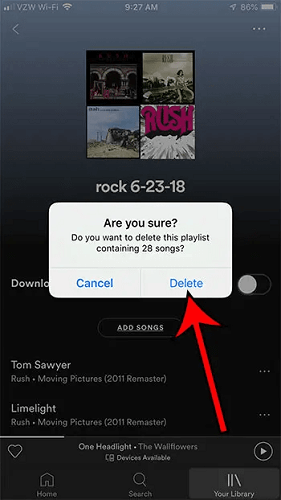
Bước 2. Sau khi đăng nhập vào tài khoản của bạn, hãy đi tới “Thư viện của bạn” rồi cuộn danh sách để mở danh sách phát bạn muốn xóa.
Bước 3. Tương tự, nhấp vào nút ba chấm rồi chọn tùy chọn “Xóa danh sách phát”, danh sách phát có thể được xóa thành công.
Mẹo bổ sung 1: Cách lấy lại danh sách phát đã xóa trên Spotify
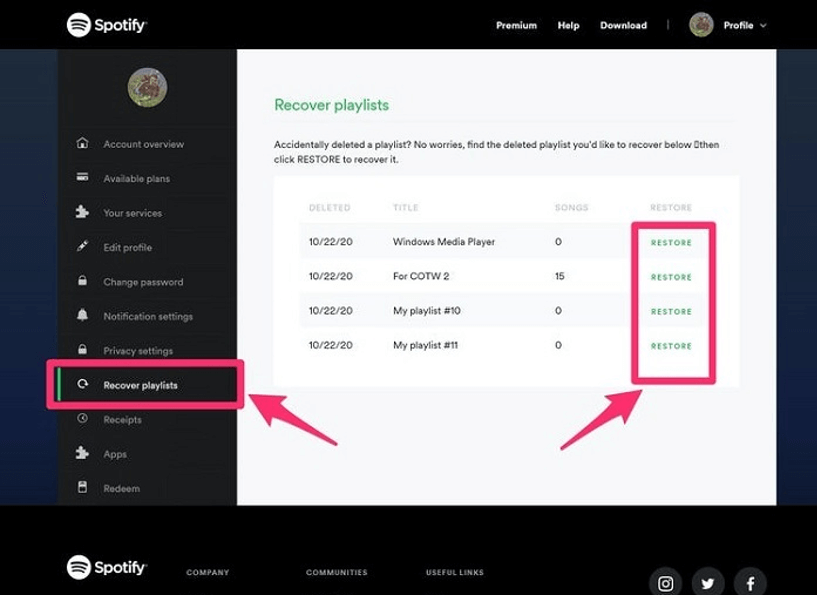
Trên thực tế, nếu bạn vô tình xóa danh sách phát Spotify yêu thích của mình, Spotify sẽ cung cấp một đường dẫn để giúp bạn lấy lại chúng. Bằng cách làm theo các bước dưới đây, bạn có thể khôi phục danh sách phát Spotify đã xóa một lần nữa.
Cần lưu ý rằng chỉ những danh sách phát đã xóa trong vòng 90 ngày mới có thể được truy xuất. Đối với những người bị xóa trên 90 ngày, Spotify sẽ xóa dữ liệu của họ vĩnh viễn và bạn không thể lấy lại được.
Bước 1. Truy cập trang chính thức của Spotify rồi đăng nhập vào tài khoản của bạn.
Bước 2. Nhấp vào tùy chọn “Tài khoản” và sau đó chọn “Khôi phục danh sách phát” từ menu bên trái.
Bước 3. Từ danh sách bên phải, bạn có thể chọn danh sách phát đã xóa mà bạn muốn khôi phục lại.
Bước 4. Chỉ cần nhấp vào nút “Khôi phục” và danh sách phát đã xóa sẽ được đưa trở lại thư viện nhạc của bạn.
Mẹo bổ sung 2: Cách sao lưu danh sách phát Spotify để tránh xóa nhầm
Để đề phòng những trường hợp bất ngờ có thể khiến danh sách phát Spotify của bạn bị xóa hoặc vô tình bị xóa, bạn nên sao lưu trước. Một ý tưởng hay để xử lý việc này là lưu chúng bên ngoài Spotify dưới dạng tệp cục bộ để ngăn lỗi ẩn hoặc hỏng dữ liệu xảy ra trên nền tảng của nó. Nhưng để tải xuống danh sách phát Spotify để sao lưu cục bộ, bạn sẽ cần sự trợ giúp từ bên thứ ba Trình tải xuống danh sách phát Spotify. Ở đây, MuConvert Spotify Music Converter là ứng dụng bạn có thể tin tưởng.
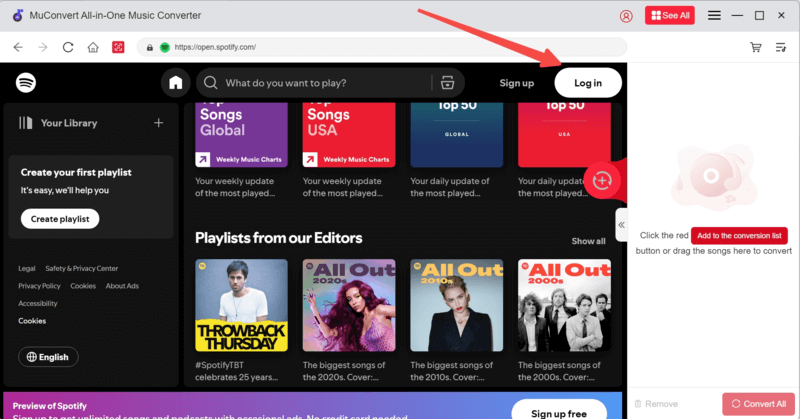
MuConvert Trình chuyển đổi nhạc Spotify cung cấp một chức năng mạnh mẽ cho người dùng Windows và Mac để tải xuống danh sách phát Spotify ngoại tuyến dưới dạng các tệp nhạc phổ biến. Với cài đặt đầu ra tùy chỉnh, bạn có thể chọn định dạng và chất lượng âm nhạc mong muốn để duy trì chúng nhằm mang lại cho bạn trải nghiệm nghe nhạc thỏa mãn. Nó hoàn toàn không nén hiệu ứng âm thanh mà vẫn giữ nguyên tình trạng lossless ở chất lượng lên tới 320Kbps để mang lại cho bạn trải nghiệm ban đầu.
Vì MuConvert Spotify Music Converter sẽ không yêu cầu đăng ký Spotify Premium để giữ danh sách phát Spotify ngoại tuyến, bạn có thể lưu vĩnh viễn tất cả các bản tải xuống yêu thích của mình mà không lo hết hạn. Các bài hát Spotify đã tải xuống có thể được phát bằng bất kỳ trình phát đa phương tiện nào, giúp trải nghiệm phát nhạc của bạn thuận tiện và linh hoạt hơn.
 An toàn 100% An toàn 100%
- Cung cấp trình phát web chính thức của Spotify được nhúng để tải xuống tất cả danh sách phát Spotify mà không bị giới hạn
- Cung cấp các định dạng phổ biến như MP3, M4A, WAV và 3 định dạng khác để lưu các bản tải xuống Spotify khi bạn cần
- Giữ chất lượng âm thanh lossless để mang đến cho bạn trải nghiệm phát lại âm nhạc tốt nhất
- Lưu lại toàn bộ thông tin ID3 để việc quản lý nhạc thuận tiện hơn nhé
- Hỗ trợ tải xuống hàng loạt danh sách phát Spotify nhanh hơn 35 lần mà không lãng phí nhiều thời gian
Để được hướng dẫn chi tiết hơn tải toàn bộ danh sách phát Spotify xuống MP3 để sao lưu vĩnh viễn, bạn có thể điều hướng đến bài đăng này: Cách tải danh sách phát Spotify xuống MP3 [Chỉ một cú nhấp chuột!]
Kết luận
Bạn nên thường xuyên dọn dẹp thư viện nhạc Spotify của mình để giúp bản thân luôn tìm được các bài hát và danh sách phát yêu thích một cách nhanh chóng. Để xóa danh sách phát Spotify, hướng dẫn này đã cung cấp trợ giúp đầy đủ. Nếu bạn muốn sao lưu chúng hoặc khôi phục những cái đã xóa, cũng có những mẹo đi kèm, với MuConvert Trình chuyển đổi nhạc Spotify đề nghị giúp đỡ. Đưa họ sử dụng Spotify như một người chuyên nghiệp!
An toàn 100% An toàn 100%Chuyển đổi nhạc Spotify sang MP3 ở 320kbps
Kéo và thả để chuyển đổi các bài hát, album, danh sách phát và podcast của Spotify sang MP3 một cách dễ dàng.
bài viết
13 Trình chuyển đổi Spotify sang MP3 tốt nhất năm 2026 (Đánh giá các tùy chọn miễn phí và nhanh chóng) Đọc thêm " Những công cụ đơn giản và MIỄN PHÍ tốt nhất năm 2026 để chuyển đổi Spotify sang MP3 Đọc thêm " Cách tải xuống các bài hát Spotify miễn phí [2025] Đọc thêm "