

So với một số bộ chứa âm thanh lossy khác, M4A được phát minh để bảo toàn âm nhạc chất lượng cao và mang đến cho người dùng trải nghiệm phát nhạc trực tuyến tốt hơn. Khi Apple cũng điều chỉnh M4A để mã hóa các bài hát được cung cấp trên iTunes và iPod, M4A trở nên phổ biến hơn nhiều và có khả năng tương thích trên các trình phát đa phương tiện cao hơn bao giờ hết.
Tuy nhiên, vì M4A phổ biến hơn đối với các thiết bị Mac nên đôi khi bạn có thể thấy khó chơi trên Windows, Samsung, HTC và các thiết bị khác. Vì MP3 là định dạng âm thanh được hỗ trợ phổ biến, blog này sẽ đề xuất cho bạn 4 cách thiết thực nhất để chuyển đổi M4A sang MP3 để phát các bài hát ở mọi nơi mà không có bất kỳ hạn chế nào về khả năng tương thích. Bây giờ, chỉ cần đi theo tôi và có một cái nhìn.

Cách 1: Chuyển M4A sang MP3 qua Audio Converter
Khi bạn tìm kiếm trực tuyến, bạn sẽ dễ dàng khám phá ra nhiều bộ chuyển đổi M4A sang MP3 hàng đầu, đặc biệt là những công cụ trực tuyến đó. Tuy nhiên, phần lớn trong số họ sẽ có những nhược điểm sau:
- Hầu như tất cả các trình chuyển đổi M4A sang MP3 trực tuyến đều giới hạn kích thước tệp bạn tải lên (không vượt quá 100MB hoặc thậm chí 50MB).
- Các công cụ này hầu hết chứa đầy quảng cáo trên màn hình, dẫn đến các điểm yếu về bảo mật và ổn định.
Do đó, so sánh giữa rất nhiều lựa chọn, MuConvert Trình chuyển đổi Apple Music được đánh giá là phần mềm chuyển M4A sang MP3 tốt nhất mà bạn nên dùng thử. Chương trình nổi bật này tương thích tốt với chuyển đổi nhạc M4A được bảo vệ bằng DRM, cho phép bạn xóa DRM và chuyển đổi cả các bài hát iTunes M4A được bảo vệ cũng như phát trực tuyến Apple Music sang MP3 hoặc các định dạng phổ biến khác với thao tác rất đơn giản. Vì MuConvert Apple Music Converter sẽ giữ lại chất lượng âm thanh lossless cho bạn nên bạn có thể nhận được chất lượng lossless tương tự của Apple để phát trực tuyến các bài hát đã chuyển đổi cục bộ trong bất kỳ trình phát đa phương tiện nào.
 An toàn 100% An toàn 100%
Để tạo điều kiện thuận lợi cho trải nghiệm chuyển đổi M4A sang MP3 tuyệt vời, MuConvert Apple Music Converter đã trang bị các tính năng hấp dẫn sau đây để trợ giúp. Vui lòng xem qua lời giải thích rõ ràng về chúng:
Trình phát web Apple Music được nhúng: bằng cách nhúng trình phát web Apple Music vào chương trình, bạn không còn cần phải cài đặt ứng dụng iTunes hoặc Âm nhạc để đồng bộ hóa với thư viện nhạc của mình để tải và chuyển đổi danh sách phát. Chỉ cần đăng nhập vào trình phát web và bạn có thể duyệt bất kỳ nội dung nào để tải xuống ngay lập tức.
Cá nhân hóa các thông số: bạn cũng có thể điều chỉnh các tham số đầu ra trong tùy chọn. Từ các định dạng đầu ra đến các cài đặt chất lượng như SampleRate và Bitrate, chương trình cho phép bạn tự xác định và làm cho các tệp được chuyển đổi hoàn toàn tương thích với tất cả các thiết bị.
Thẻ ID3 đầy đủ được giữ lại: bất chấp các cài đặt tham số, chương trình cũng sẽ giữ lại tất cả các thẻ ID3 ban đầu đi kèm với quá trình chuyển đổi bài hát M4A, tạo điều kiện thuận lợi cho việc quản lý nhạc cục bộ sau này.
Đảm bảo năng suất cao: chương trình cũng áp dụng các kỹ thuật tăng tốc sáng tạo, có thể hoạt động để tăng tốc độ chuyển đổi lên nhanh hơn gấp 10 lần. Cộng với tính năng chuyển đổi hàng loạt, năng suất chuyển đổi M4A sang MP3 có thể được cải thiện rất nhiều.
Tiếp theo, vui lòng theo dõi bằng cách xem qua hướng dẫn thao tác và tìm hiểu cách chuyển đổi M4A sang MP3 trên Mac/Windows bằng MuConvert Apple Music Converter một cách khá mạnh mẽ:
BƯỚC 1. Đăng nhập Apple Music Web Player để chọn bài hát M4A
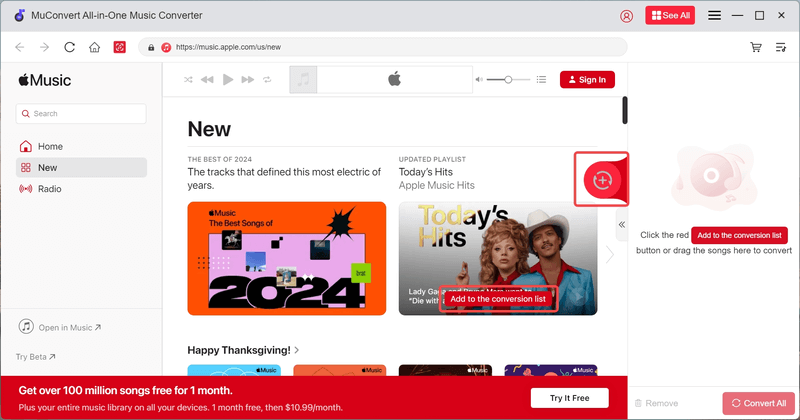
Sau khi cài đặt MuConvert Apple Music Converter và khởi chạy phần mềm, bạn phải vào Apple Web Player bằng cách đăng nhập Apple ID của mình. Ngay sau khi truy cập thành công, bạn có thể chọn các bài hát phát trực tuyến M4A mà mình muốn chuyển đổi bằng cách kéo và thả trực tiếp vào nút “+” màu đỏ.
BƯỚC 2. Cấu hình thông số đầu ra
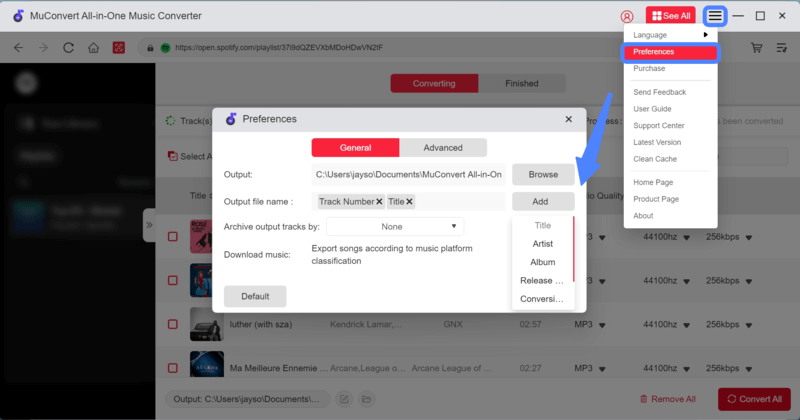
Định cấu hình các tham số đầu ra trong “Nâng cao” trong phần “Tùy chọn”. Bạn có thể trực tiếp chọn MP3 làm định dạng đầu ra tại đây. Ngoài ra, nó có sẵn để điều chỉnh các cài đặt nâng cao như tốc độ bit và tốc độ mẫu theo yêu cầu của bạn.
BƯỚC 3. Chuyển đổi M4A sang MP3
Cuối cùng, nhấn vào biểu tượng “Chuyển đổi tất cả” ở góc dưới bên phải và MuConvert Apple Music Converter sẽ thực hiện chuyển đổi các bài hát M4A sang MP3 ngay lập tức. Chỉ cần đợi quá trình chuyển đổi hoàn tất thành công.
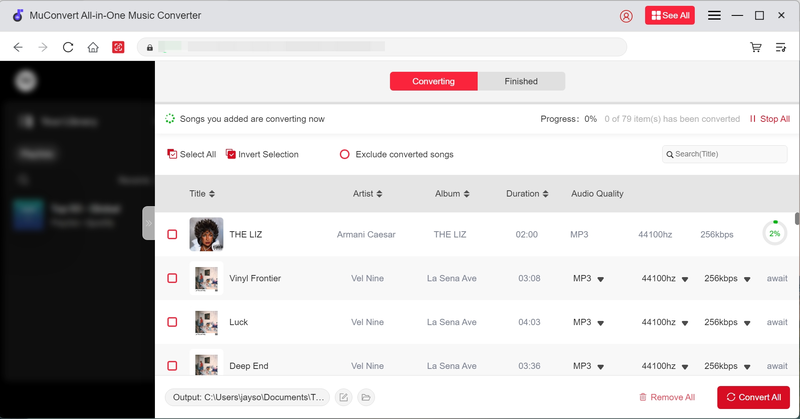
Khi quá trình chuyển đổi M4A sang MP3 hoàn tất, bạn có thể chuyển sang mô-đun Đã hoàn thành và truy cập các tệp MP3 cục bộ bằng cách nhấn vào nút Xem tệp đầu ra ngay lập tức.
Phương pháp 2: Chuyển đổi tệp M4A sang MP3 bằng iTunes
Đối với người dùng thiết bị Apple, nếu bạn đã cài đặt iTunes trước đó, bạn cũng có thể chuyển trực tiếp M4A sang MP4 bằng iTunes. Bằng cách sử dụng iTunes, bạn không còn cần phải cài đặt bất kỳ chương trình bên thứ ba nào khác. Tuy nhiên, hãy nhớ rằng các tệp MP3 đã chuyển đổi sẽ chỉ được lưu trong thư viện iTunes thay vì tải xuống dưới dạng tệp cục bộ.
BƯỚC 1. Khởi chạy iTunes trên thiết bị của bạn và vào “Preferences” > “General”.
BƯỚC 2. Chọn “Bộ mã hóa MP3” trong menu thả xuống “Nhập bằng”. Nhấn biểu tượng “OK” để áp dụng thay đổi.
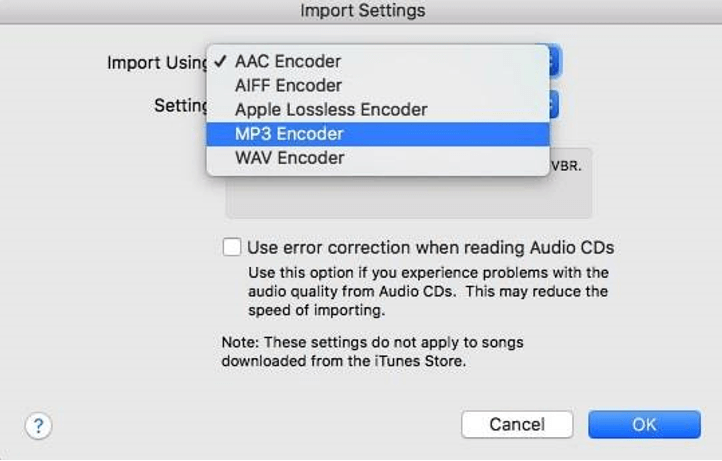
BƯỚC 3. Bây giờ, bạn cần điều hướng đến thư viện iTunes và chọn bài hát M4P mà bạn muốn chuyển đổi sang định dạng MP3.
BƯỚC 4. Sau đó, vào “Tệp” > “Chuyển đổi” > “Tạo phiên bản MP3”, và bài hát sẽ được tạo một bản sao MP3 trong thư viện iTunes.
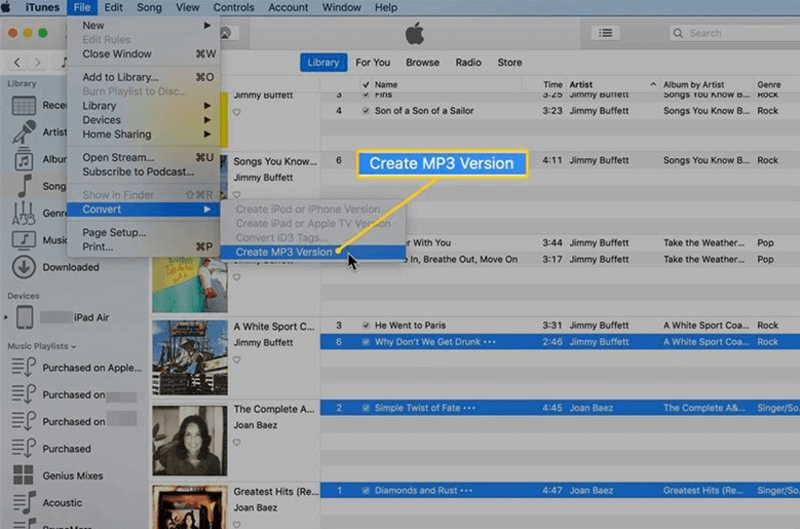
Cách 3: Chuyển M4A sang MP3 bằng FFmpeg
Tôi cũng muốn giới thiệu một giải pháp dành cho Mac để chuyển đổi M4A sang MP3 trên Mac một cách đơn giản – sử dụng ứng dụng Terminal được nhúng. Để bắt đầu chuyển đổi, chỉ cần nhập một số lệnh. Tuy nhiên, so với phương pháp chuyển đổi M4A sang MP3 một lần sử dụng MuConvert Apple Music Converter, giải pháp sẽ là:
- một chút khó khăn cho người mới bắt đầu để nắm bắt.
- chậm, đặc biệt là khi chuyển đổi một loạt tệp cùng một lúc.
Tuy nhiên, vì nó cũng miễn phí để bắt đầu, bạn có thể thực hiện ngay các quy trình bên dưới để chuyển đổi 4A sang MP3 trên Mac bằng các lệnh FFmpeg sau:
BƯỚC 1. Trước tiên, bạn nên cài đặt FFMPEG cho máy Mac của mình trước, đồng thời sao chép tập lệnh bó tại đây để chuyển đổi hàng loạt tệp M4A sang MP3.
BƯỚC 2. Bây giờ, bạn cần tạo hai thư mục trên Mac để lưu trữ các tệp M4A và MP3 riêng biệt.
BƯỚC 3. Khởi chạy Terminal và nhập dòng lệnh như hình ảnh sau đây. Chỉ cần nhấn phím “Enter” trên bàn phím của bạn và các tệp M4A sẽ được chuyển đổi trực tiếp sang định dạng MP3.
Nếu bạn muốn chuyển đổi một tệp M4A sang MP3, hãy sao chép và dán các lệnh này để vào Terminal:
- ffmpeg -i đầu vào.m4a đầu ra.mp3
- ffmpeg -i input.m4a -acodec libmp3lame out.mp3
- ffmpeg -i input.m4a -f mp3 đầu ra.mp3
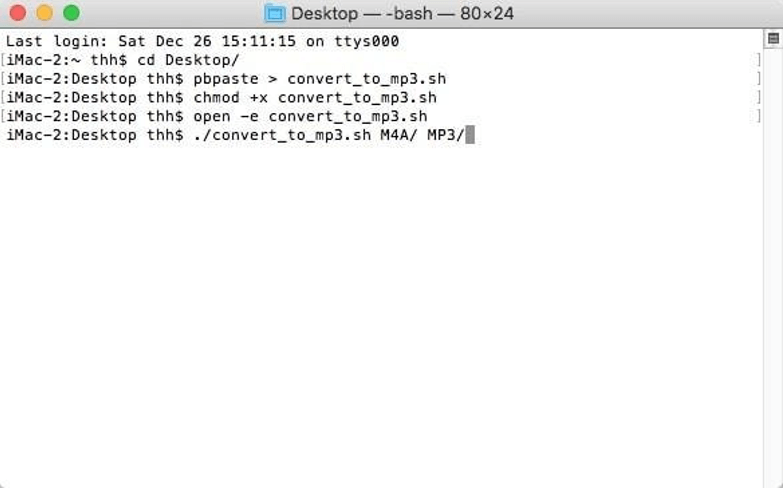
Phương pháp 4: Chuyển đổi M4A sang MP3 thông qua công cụ trực tuyến miễn phí
Bộ chuyển đổi M4A sang MP3 trực tuyến cũng thu hút được nhiều sự quan tâm của người dùng bởi sự tiện lợi và khả năng tương thích cao. Bất kể bạn đang sử dụng thiết bị nào, việc truy cập thiết bị đó để chuyển đổi M4A sang MP3 trực tuyến sẽ tiết kiệm công sức và thời gian của bạn trong việc tìm kiếm hoặc cài đặt chương trình của bên thứ ba.
Trong số rất nhiều công cụ chuyển đổi trực tuyến, CloudChuyển đổi M4A sang Bộ chuyển đổi MP3 cung cấp một giao diện rõ ràng không có quảng cáo lộn xộn có thể làm phiền chuyển đổi trực tuyến. Với các cài đặt tham số nâng cao và chức năng cắt xén đơn giản, người dùng có thể chuyển các tệp M4A sang MP3 trực tuyến bằng các dịch vụ thú vị. Thực hiện theo hướng dẫn ngắn gọn này và chuyển đổi M4A sang MP3 qua CloudConvert ngay bây giờ:
Hãy nhớ rằng chỉ có 25 tệp (giới hạn 5 GB cho mỗi tệp) có thể được chuyển đổi miễn phí bằng CloucConvert mỗi ngày.
BƯỚC 1. Trong trình duyệt web của bạn, hãy điều hướng đến CloudConvert M4A to MP3 Converter và nhấn “Chọn tệp” để nhập các bản nhạc M4A vào nền tảng.
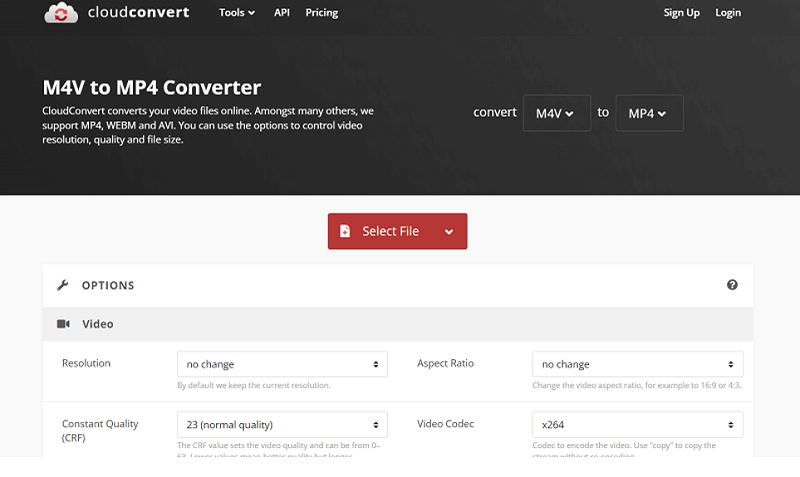
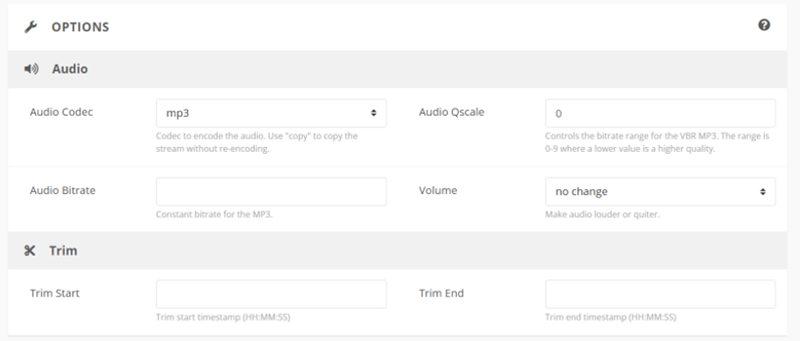
BƯỚC 2. Xoay xuống để điều chỉnh các tùy chọn đầu ra như codec, tỷ lệ, tốc độ bit và âm lượng để chuyển đổi các bản nhạc.
BƯỚC 3. Cắt âm thanh nếu bạn cần bằng cách thêm thời gian bắt đầu và kết thúc.
So sánh các cách chuyển đổi M4A sang MP3
Sau khi xem qua 4 cách chuyển M4A sang MP3 này, bây giờ chúng tôi chỉ rút ra kết luận về sự so sánh giữa các cách để bạn lựa chọn tốt hơn phương pháp phù hợp nhất cho mình để sử dụng:
| Phương pháp | Yêu cầu iTunes | Chuyển đổi hàng loạt | Giới hạn kích thước tệp | Tốc độ chuyển đổi | Chất lượng đầu ra | Đảm bảo an toàn |
|---|---|---|---|---|---|---|
| Qua MuConvert | × | √ | × | Tốc độ cao | Lossless | √ |
| Qua iTunes | √ | √ | × | Chậm | Lossless | √ |
| Qua FFmpeg | × | √ | × | Chậm | Nén | × |
| Qua công cụ trực tuyến | × | √ | √ | NHANH CHÓNG | Nén | × |
Để kết luận đơn giản ở đây, trong số 4 công cụ chuyển đổi M4A sang MP3, MuConvert Trình chuyển đổi Apple Music có thể mang lại trải nghiệm hiệu quả hơn, không giới hạn kích thước tệp, nhưng có thể giữ lại chất lượng âm thanh không bị mất chất lượng tốt nhất và hỗ trợ tốc độ chuyển đổi hàng loạt lên tới 20 lần cho bạn. Do đó, nếu bạn đang xem xét một cách chuyên nghiệp để chuyển đổi M4A sang MP3, MuConvert Apple Music Converter là một lựa chọn hợp lý hơn cho bạn.
An toàn 100% An toàn 100%Câu hỏi thường gặp về việc chuyển đổi tệp M4A thành MP3
Trước khi kết thúc bài viết này, có thể bạn vẫn còn một số nhầm lẫn nhất định về cách chuyển đổi M4A sang MP3. Vui lòng tiếp tục đọc các Câu hỏi thường gặp được nêu nhiều nhất bởi những người dùng khác và xem liệu họ có thể khắc phục sự cố của bạn không!
Q1: Tệp M4A là gì? Những chương trình nào có thể mở nó?
M4A đề cập đến phần mở rộng tệp của tệp âm thanh MPEG-4. Bằng cách sử dụng các phương pháp mã hóa khác nhau, chất lượng của nó sẽ khác nhau. Ví dụ: khi nó được mã hóa bằng codec AAC (Mã hóa âm thanh nâng cao), chất lượng âm thanh sẽ bị giảm. Ngược lại, nếu chúng tôi sử dụng ALAC (Apple Lossless Audio Codec) để mã hóa các tệp M4A, chất lượng có thể được duy trì ở trạng thái lossless và mang lại hiệu ứng âm thanh tốt nhất cho bạn.
Để mở tệp M4A, có nhiều trình phát phương tiện có thể hoàn toàn tương thích, chẳng hạn như những chương trình thường thấy như VLC, Windows Media Player, QuickTime và iTunes. Do đó, bạn có thể sử dụng chúng để mở tệp M4A và phát trực tiếp trên thiết bị của mình.
Q2: Chuyển M4A sang MP3 có bị giảm chất lượng không?
Trong quá trình xử lý chuyển đổi định dạng M4A sang MP3, chất lượng sẽ bị nén ít nhiều. Tuy nhiên, nếu bạn có thể chọn một trình chuyển đổi M4A sang MP3 đáng tin cậy và chuyên nghiệp như MuConvert Trình chuyển đổi Apple Music, nó sẽ đảm bảo chất lượng lossless tốt nhất có thể cho bạn.
An toàn 100% An toàn 100%Q3: Bạn có thể chuyển đổi M4A sang MP3 trong Windows Media Player không?
Nếu bạn muốn chuyển đổi các tệp M4A không có DRM sang MP3, Windows Media Player cung cấp một cách miễn phí cho bạn và chỉ cần thực hiện theo các quy trình đơn giản sau:
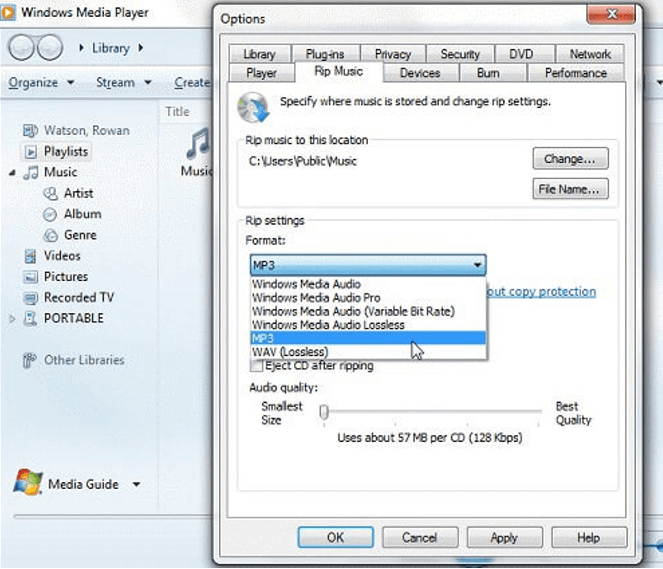
BƯỚC 1. Trên Windows, hãy mở tệp M4A mà bạn muốn chuyển đổi qua Windows Media Player.
BƯỚC 2. Chuyển sang “Menu” > “Sắp xếp”.
BƯỚC 3. Kéo xuống menu “Tùy chọn” và nhấn vào lựa chọn “Rip Music”.
BƯỚC 4. Trong cửa sổ bật lên, chọn thư mục đầu ra và cả MP3 làm định dạng đầu ra của bạn.
BƯỚC 5. Gửi “OK” và tệp M4A sẽ được chuyển đổi thành MP3 trên thiết bị Windows của bạn.
Khi bạn có được 4 cách này, việc chuyển đổi M4A sang MP3 sẽ không còn khó khăn nữa. Trong số tất cả các giải pháp này, tôi vẫn khuyên bạn nên MuConvert Trình chuyển đổi Apple Music nhờ năng suất cao, hiệu suất nhanh chóng và chất lượng không bị suy giảm. Vì vậy, lựa chọn đáng kể của bạn là gì?
An toàn 100% An toàn 100%Chuyển đổi Apple Music sang MP3 không mất dữ liệu
Xóa DRM khỏi các bài hát Apple Music và chuyển đổi chúng sang MP3 mà không làm giảm chất lượng.
bài viết
Đánh giá chi tiết 8 công cụ chuyển đổi nhạc Apple Music tốt nhất [Ứng dụng/Trực tuyến] Đọc thêm " Cách xóa DRM khỏi Apple Music [Cập nhật mới!] Đọc thêm " Hướng dẫn chuyển đổi Apple Music sang MP3 [Cập nhật năm 2026] Đọc thêm " Cách chuyển đổi M4P sang WAV Lossless vào năm 2025 [4 cách] Đọc thêm "