


Сталкиваетесь ли вы с проблемой: всякий раз, когда вы пытаетесь найти музыку на Spotify, вам сообщает: «Ой, что-то пошло не так»? Вы не сможете получить доступ к своей офлайн-музыке и потерять свои плейлисты.
Не волнуйтесь, мы вас прикроем! В этой статье мы рассмотрим восемь простых решений, как исправить неработающий поиск Spotify. Если у вас возникли проблемы с подключением, вы долго ищете или обнаружили, что поиск Spotify в плейлисте не работает, у нас есть решения, которые помогут вам в кратчайшие сроки вернуться к наслаждению любимой музыкой. Продолжай читать!

Почему поиск Spotify не работает
Прежде чем мы перейдем к решениям, давайте кратко обсудим, почему поиск Spotify может не работать. Существует несколько распространенных причин этой проблемы:
● Плохое подключение к Интернету:
Spotify — это музыкальная онлайн-платформа, поэтому наиболее вероятной причиной того, что поиск Spotify не работает должным образом, является плохое подключение к Интернету. Когда Spotify не удается подключиться к Интернету, многие функции недоступны, включая, очевидно, поиск Spotify.
● Ошибка Spotify:
Иногда программное обеспечение может вызывать ошибки или ошибки, и Spotify не является исключением. Вполне возможно, что такие ошибки могут привести к невозможности использования функции поиска. Решением такого рода проблем обычно занимается команда исследований и разработок Spotify. Вы можете дождаться следующего обновления или проверить, доступна ли последняя версия. Обычно эти ошибки или ошибки исправляются в новой версии.
● Приложение Spotify повреждено:
Еще одной причиной, которая может привести к недоступности поиска, является повреждение файлов приложения. Когда приложение Spotify повреждено, оно не работает должным образом, в результате чего некоторые важные функции становятся недоступными. Обычно это можно исправить, переустановив приложение Spotify.
● Внутренняя ошибка сервера:
Когда внутренние серверы Spotify выходят из строя, контент, который вы ищете, не будет успешно доставлен на его внутренние серверы, что не позволит вам получить какие-либо результаты поиска. В этом случае вам придется подождать, пока Spotify не устранит сбой внутреннего сервера, прежде чем пытаться повторить поиск.
Теперь давайте углубимся в решения и рассмотрим различные способы исправить неработающий поиск Spotify. Выполнив эти действия по устранению неполадок, вы сможете снова наслаждаться плавной и беспроблемной потоковой передачей музыки.
Метод 1: проверьте подключение к Интернету
Хотя существует множество причин, по которым поиск Spotify не работает, без сомнения, наиболее распространенной и наиболее упускаемой из виду причиной является забывание включить подключение к Интернету. Стабильное подключение к Интернету имеет решающее значение для правильной работы Spotify. Убедитесь, что ваш Wi-Fi или мобильные данные работают нормально, а если нет, устраните неполадки с подключением к Интернету.
Способ 2. Перезагрузите устройство.
Перезагрузка устройства является распространенным решением электронных проблем. Перезапуск устройства помогает освободить память, устранить любые оставшиеся сбои и устранить сбои или проблемы, вызванные чрезмерным использованием ресурсов. Это простое и эффективное решение для восстановления бесперебойной работы и решения различных проблем.
На рабочем столе:
Шаг 1. Перейдите в главное меню и щелкните значок кнопки питания.
Шаг 2. Нажмите «Перезагрузить».
На мобильном телефоне:
Для Android нажмите кнопку кнопка питания пока не появится опция перезагрузки, и нажмите на Кнопка перезагрузки.
На iPhone нажмите кнопку Убавить звук и Кнопки питания пока не появится ползунок, и сдвиньте «Слайд для выключения питания" вариант. После того, как устройство полностью выключится, нажмите и удерживайте кнопку кнопка питания чтобы запустить телефон.
Способ 3: отключить автономный режим Spotify
Если вы случайно включили автономный режим Spotify, это может привести к тому, что поиск Spotify не работает. Перейдите в настройки Spotify и отключите этот режим.
На рабочем столе:
Шаг 1. Откройте Spotify и убедитесь, что вы вошли в систему.
Шаг 2. Для окон нажмите кнопку кнопка меню из трех точек в верхнем левом углу. Нажмите Файл, Затем выберите Автономный режим возможность выключить его.
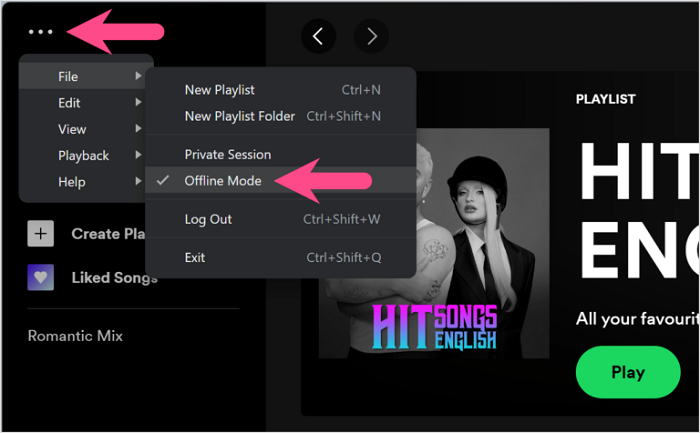
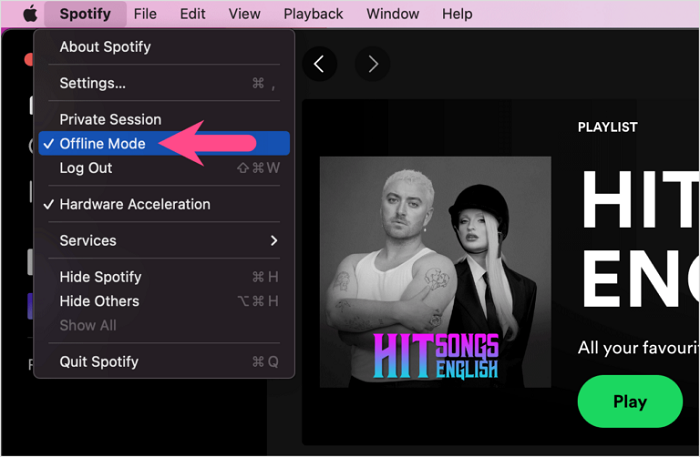
Шаг 3. Для Mac перейдите в Spotify в строке меню и выберите Автономный режим опцию.
При выключении синий значок автономного режима рядом со значком вашего профиля исчезнет.
На мобильном телефоне:
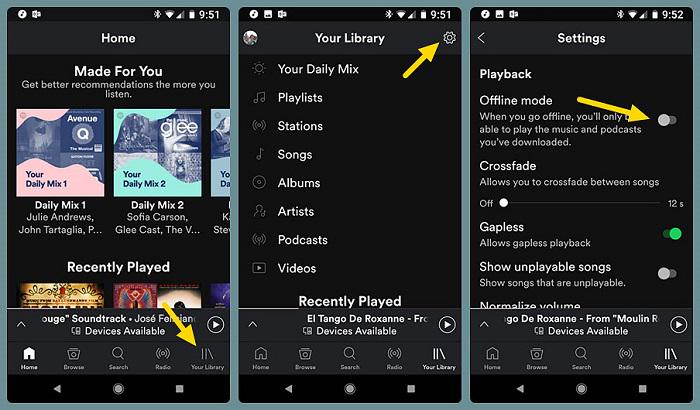
Шаг 1. Откройте Spotify на своем мобильном телефоне.
Шаг 2. Удар Ваша библиотекаи нажмите значок «Настройки» в правом верхнем углу.
Шаг 3. Найти Автономный режим и выключите переключатель.
Способ 4: выйдите из системы и войдите в Spotify
Иногда выход из своей учетной записи Spotify и повторный вход могут исправить неработающий поиск Spotify. Этот простой шаг обновит информацию вашей учетной записи и может исправить любые временные сбои.
На рабочем столе:
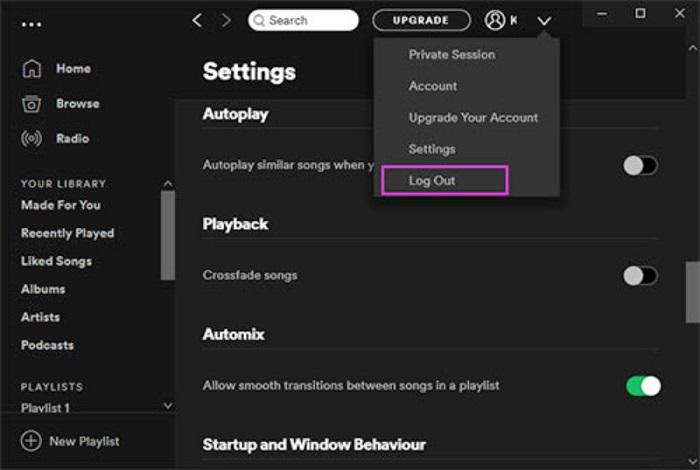
Шаг 1. Откройте Спотифай. Нажмите кнопку Профиль картинку вверху и выберите Выйти в раскрывающемся меню.
Шаг 2. Снова откройте Spotify, нажмите Войти чтобы войти в свой аккаунт.
На мобильном телефоне:
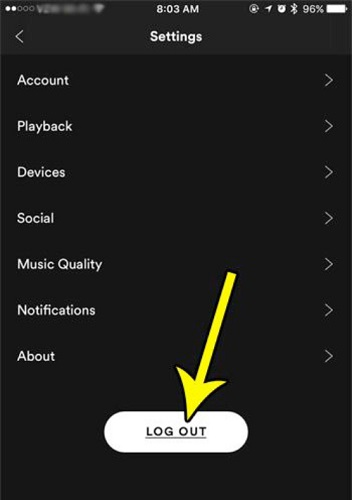
Шаг 1. Откройте Спотифай. Ударять Ваша библиотекаи нажмите значок «Настройки» в правом верхнем углу.
Шаг 2. Прокрутите страницу вниз до конца и нажмите кнопку ВЫЙТИ .
Шаг 3. Снова откройте Spotify и коснитесь АВТОРИЗОВАТЬСЯ чтобы снова войти в свою учетную запись.
Способ 5: проверьте, не работает ли Spotify:
Для популярных музыкальных платформ, таких как Spotify, необычно сталкиваться с перебоями в работе серверов, но это возможно. Перебои в работе сервера могут повлиять на функцию поиска. Если вы попробовали вышеуказанные методы и это не сработало, вы можете посетить такие сайты, как downdetector.com чтобы проверить, сталкивается ли Spotify с какими-либо широко распространенными проблемами.
Если возникла проблема с сервером, вам остается только подождать, пока Spotify ее решит.
Способ 6: очистить кеш приложения Spotify
Накопленные файлы кэша иногда могут мешать работе функции поиска Spotify. Очистка кеша приложения может помочь решить проблему неработающего поиска Spotify. Мы предоставим пошаговые инструкции для устройств Android и iOS.
На рабочем столе:
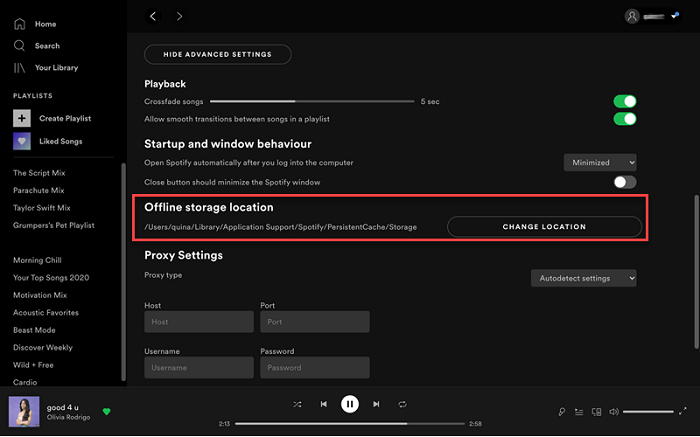
Шаг 1. Перейдите в Spotify и нажмите Настройки > Показать дополнительные настройки, Прокрутите вниз, пока не увидите Автономное хранилищеи скопируйте путь под ним.
Шаг 2. На Mac откройте Finder и нажмите Go в верхней части вашего Mac. Выбирать Перейти в папку (Shift + ⌘ + G). Вставьте путь, полученный от Spotify, и нажмите Enter. Затем удалите все файлы в Память папку.
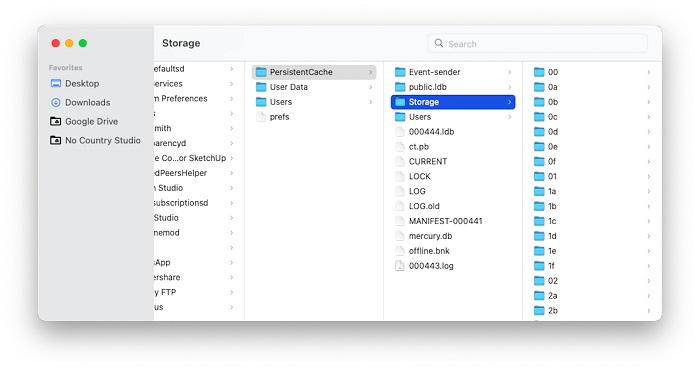
Шаг 3. В Windows вам просто нужно перейти к скопированной папке и удалить ее содержимое.
На мобильном телефоне:
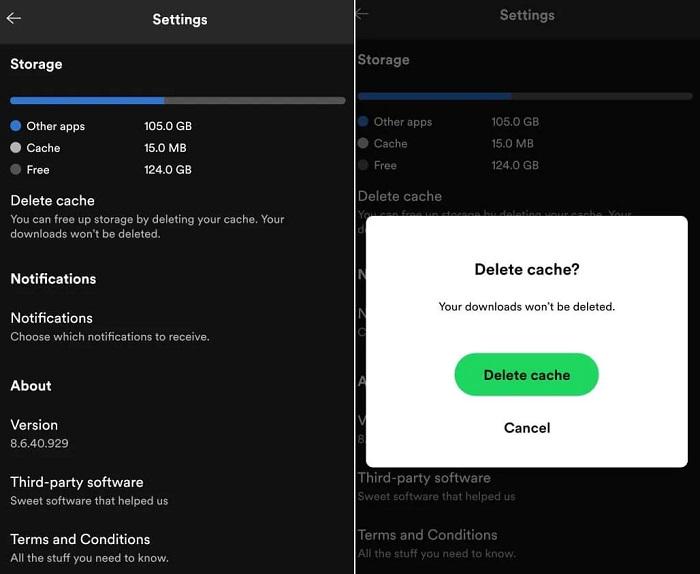
Шаг 1. Для iPhone откройте приложение Spotify. Затем нажмите на Настройки > Память > Очистить кэш.
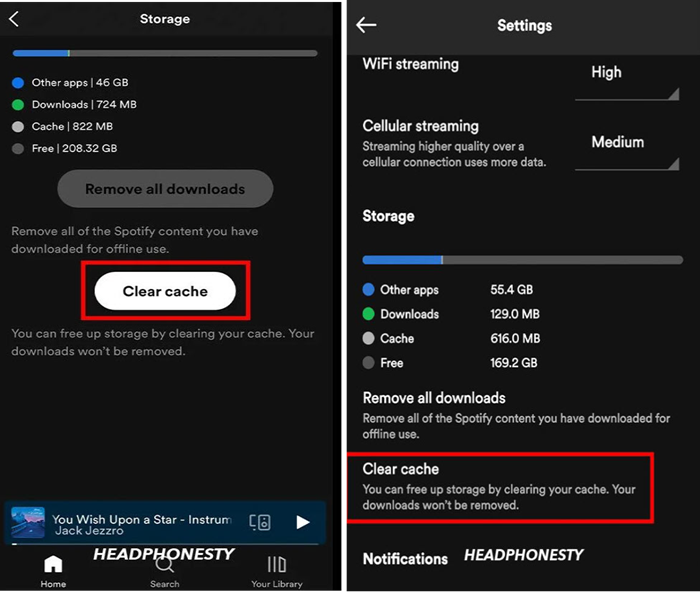
Шаг 2. Для Android откройте Spotify и перейдите в Настройки, Затем нажмите Удалить кеш недооценивают ее Память. Во всплывающем окне нажмите Удалить кеш.
Способ 7: обновить Spotify
Использование устаревшей версии Spotify может привести к тому, что поиск Spotify не будет работать. Проверьте, доступны ли обновления в магазине приложений вашего устройства.
Для настольного компьютера щелкните изображение своего профиля в Spotify и выберите Обновите Spotify сейчас.
Для мобильных устройств откройте Google Play Store (App Store для IOS) и найдите Spotify. Кран ОБНОВЛЕНИЕ ПО. Если опция обновления отсутствует, это означает, что у вашего приложения установлена последняя версия.
Метод 8: используйте веб-плеер Spotify в качестве альтернативы
Если ничего не помогает, попробуйте получить доступ к Spotify через веб-плеер, а не через настольное или мобильное приложение. Этот альтернативный метод может обеспечить временное решение. Отправляйтесь в Spotify Web Player, затем войдите в свою учетную запись. Теперь вы можете перейти к поиску нужной музыки.
Бонусный совет: попробуйте другой проигрыватель, если поиск Spotify все еще не работает
Если вы все еще испытываете трудности с функцией поиска Spotify, рассмотрите возможность попробовать альтернативный загрузчик Spotify, который поможет вам исправить неработающий поиск Spotify. MuConvert Spotify Music Converter встроен в официальный веб-плеер, который также позволяет вам скачать музыку Spotify бесплатно в универсальном формате и сохраните его навсегда, чтобы вам никогда не приходилось беспокоиться о том, что поиск Spotify не работает или о каких-либо других проблемах.
С мощным Музыкальный конвертер MuConvert Spotify, вы можете конвертировать песни Spotify в различные форматы, такие как MP3, M4A, FLAC, WAV, AIFF, AAC и ALAC, для прослушивания в автономном режиме на вашем устройстве. Он позволяет обрабатывать целые плейлисты или альбомы всего за несколько кликов. Кроме того, MuConvert Spotify Music Converter обеспечивает высококачественный вывод, сохраняя исходные детали звука для захватывающего впечатления от прослушивания.
 100% Безопасно 100% Безопасно
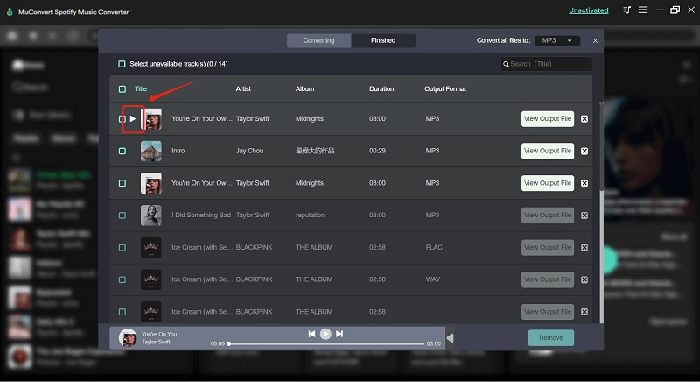
Давайте посмотрим, как использовать MuConvert Spotify Music Converter для загрузки музыки Spotify в MP3 всего за 4 шага:
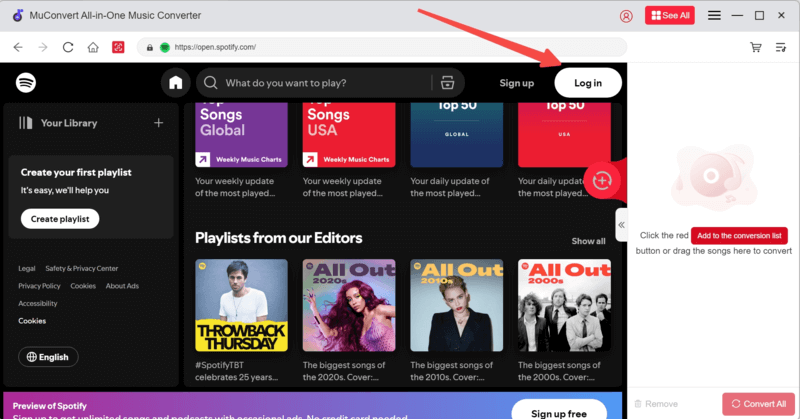
Шаг 1. Установите MuConvert Spotify Music Converter и войдите в систему.
Загрузите и установите его на свой компьютер. Откройте его и войдите в свою учетную запись Spotify во встроенном веб-плеере Spotify.
Шаг 2. Добавьте музыку для анализа
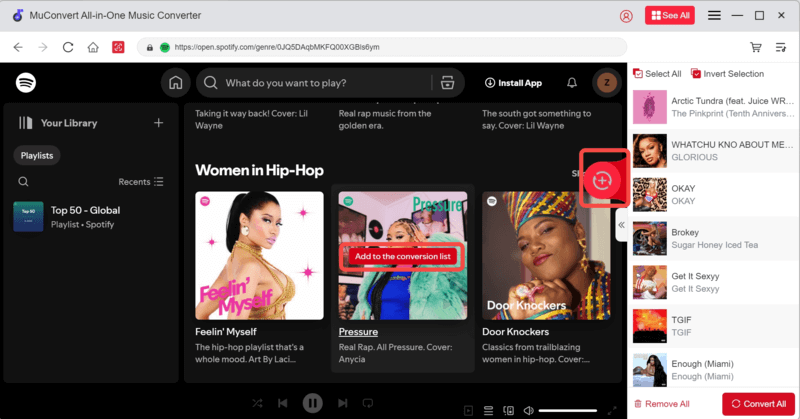
Направляйтесь к музыке, которую вы желаете. Затем нажмите зеленый значок «+», плавающий справа. Или вы можете перетащить одну песню на этот значок. Таким образом, ваша музыка будет проанализирована.
Шаг 3. Выберите выходной формат для загрузки
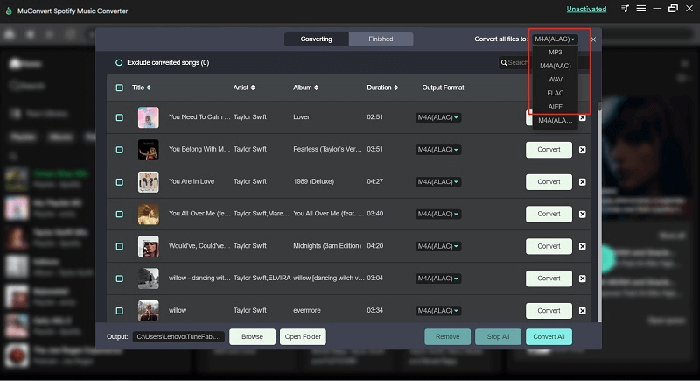
В меню «Конвертировать все файлы в» вы можете выбрать нужный формат, включая MP3, M4A, WAV и FLAC.
Вы также можете перейти в «Настройки» в меню настроек, чтобы изменить SampleRate и Bitrate на вкладке «Дополнительно».
Шаг 4. Загрузите песни Spotify в автономном режиме
Наконец, нажмите «Преобразовать все», чтобы начать загрузку. Через очень короткое время ваша музыка Spotify будет успешно загружена.
Часто задаваемые вопросы об исправлении неработающего поиска Spotify
Почему Spotify так долго ищет?
Иногда поиск Spotify может работать медленно из-за высокого трафика сервера или других технических проблем. Терпение является ключевым моментом, но если проблема не устранена, вы можете попробовать шаги и советы по устранению неполадок, упомянутые выше.
Причин может быть несколько:
- Загрузка сервера: Если много пользователей одновременно ищут музыку и сервер перегружен, это может замедлить процесс поиска.
- Проблемы с сетью: Медленное подключение к Интернету или перегрузка сети также могут снизить скорость поиска.
- Производительность устройства: Если ваше устройство имеет ограниченную вычислительную мощность или память, ему может быть сложно эффективно обрабатывать поисковые запросы.
Как выполнить расширенный поиск в Spotify?
Spotify предлагает расширенные методы поиска, которые помогут вам найти определенные песни, исполнителей, альбомы и плейлисты. Мы кратко объясним, как вы можете использовать эти расширенные параметры поиска. Вот несколько советов и примеров:
- За год выхода песни: год:1978-1984
- По жанру песни: Жанр: рок
- Для лейбла музыку выпустили: этикетка: домино
- Используйте двойные кавычки для поиска точной фразы. Например: «Фу Файтерс»
- Используйте оператор AND для поиска нескольких терминов. Например: ЭМИНЕМ И ДРЕЙК
- Используйте оператор NOT, чтобы исключить определенные термины. Например: Леди Гага НЕ Poker Face
И вы можете свободно комбинировать эти условия, чтобы получить желаемое. Например, поиск год:1990 И жанр:рок покажет вам все рок-песни, выпущенные в 1990 году.
Заключение
Следуя этим восьми простым решениям, вы сможете решить любые проблемы, с которыми вы сталкиваетесь, когда поиск Spotify не работает. Не забудьте проверить подключение к Интернету, отключить автономный режим, обновить приложение и при необходимости очистить кеш приложения. Если все остальное не помогло, вам следует подумать Музыкальный конвертер MuConvert Spotify потому что он может помочь вам загрузить любой контент Spotify в формат MP3, чтобы вы могли наслаждаться непрерывным автономным воспроизведением, не беспокоясь о каких-либо проблемах, включая неработающий поиск Spotify.
100% Безопасно 100% БезопасноКонвертируйте музыку Spotify в MP3 со скоростью 320 кбит/с
Перетаскивайте, чтобы легко конвертировать песни, альбомы, плейлисты и подкасты Spotify в MP3.
БОЛЬШЕ ПУБЛИКАЦИЙ
13 лучших конвертеров Spotify в MP3 в 2026 году (обзор бесплатных и быстрых вариантов) Подробнее » Лучшие простые и БЕСПЛАТНЫЕ инструменты для конвертации Spotify в MP3 в 2026 году. Подробнее » Как скачать песни Spotify бесплатно [2025] Подробнее »