


Как зарегистрировать MuConvert Pandora Music Converter
MuConvert Pandora Music Converter предлагает бесплатную пробную и зарегистрированную версии. 14-дневная бесплатная пробная версия позволяет использовать все функции. Но вы можете загрузить только первые 3 минуты каждой песни Pandora.
Чтобы сохранить полные треки Pandora, вам нужно будет подписаться на зарегистрированную версию. Если вы довольны MuConvert Pandora Music Convert, следуйте подробному руководству ниже, чтобы зарегистрироваться для полной версии.
Шаг 1. Установите музыкальный конвертер MuConvert Pandora
Загрузите и установите MuConvert Pandora Music Convert на свой компьютер.
Шаг 2. Приобретите лицензионный ключ
Откройте MuConvert Pandora Music Convert. Во всплывающем окне регистрации нажмите кнопку «Купить сейчас». Затем вы будете перенаправлены на веб-страницу. Выберите желаемый зарегистрированный план и произведите оплату. После этого вы получите лицензионный ключ по электронной почте с подтверждением.
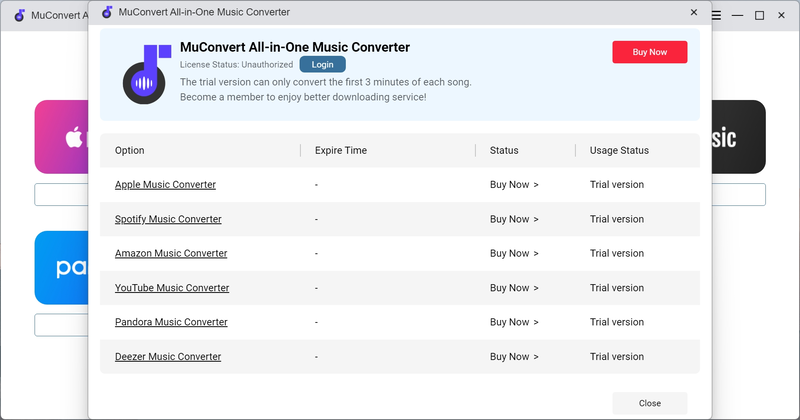
Шаг 3. Активируйте MuConvert Pandora Music Converter
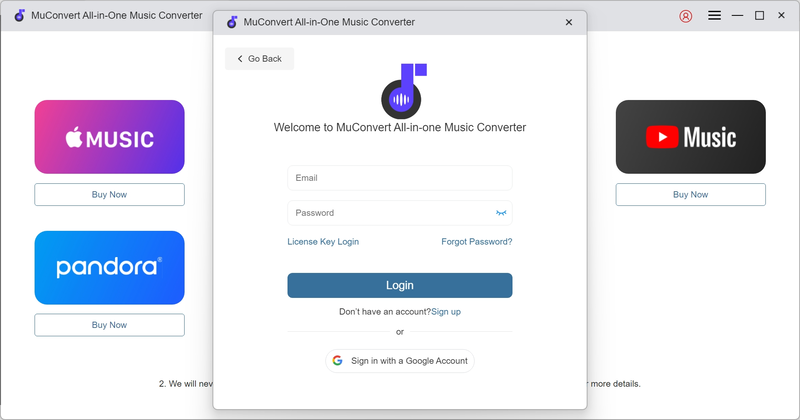
Получив лицензионный ключ, перейдите к программному обеспечению. В всплывающем окне регистрации перейдите в «Вход» > «Вход с лицензионным ключом». Введите свой адрес электронной почты и лицензионный ключ, а затем нажмите кнопку «Вход». Зарегистрированная версия MuConvert Pandora Music Convert будет успешно активирована!
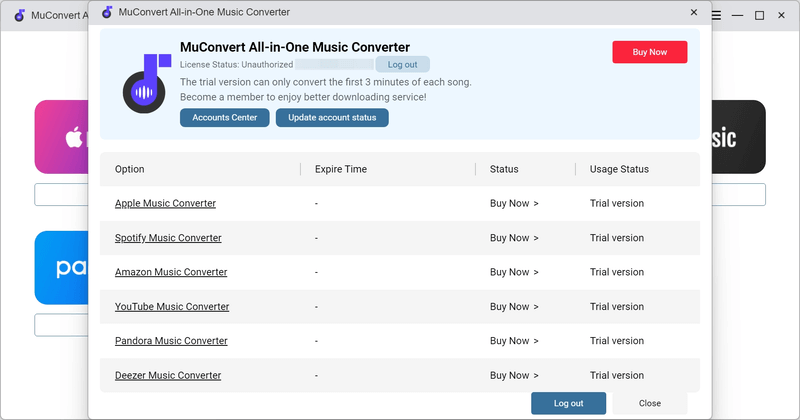
Если вы вошли в систему, используя свою учетную запись MuConvert, просто нажмите «Обновить статус учетной записи» во всплывающем окне регистрации, чтобы обновить статус вашей подписки.
Как конвертировать музыку/плейлист/подкаст Pandora в MP3/M4A/FLAC/WAV/AIFF/ALAC
С MuConvert Pandora Music Converter, будь то отдельные треки, альбомы, плейлисты или подкасты, вы можете конвертировать любой контент Pandora в MP3 простыми щелчками. Читайте дальше, чтобы узнать, как это работает.
Шаг 1. Войдите в свою учетную запись Pandora
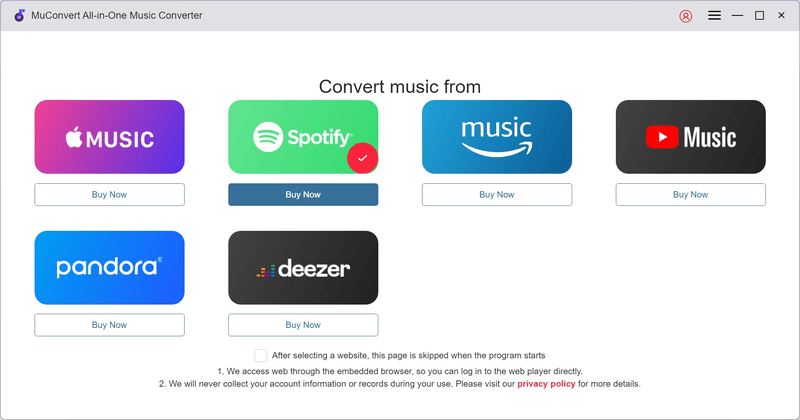
Запустите MuConvert Pandora Music Convert. Выберите «Pandora» из списка предоставленных платформ потоковой передачи музыки. Во встроенном веб-плеере Pandora нажмите «Войти», чтобы зарегистрироваться с помощью своей учетной записи Pandora.
Шаг 2. Выберите Pandora Music/Playlist/Podcast для конвертации
Просмотрите домашнюю страницу Pandora и перейдите к нужным вам синглам, плейлистам, альбомам или подкастам Pandora. Как только вы найдете контент Pandora, вы можете выбрать любой из способов добавления его в список конверсии.
- Непосредственно перетащите содержимое Pandora на кнопку «+».
- Нажмите кнопку «Добавить в список конвертации» над песней/альбомом/плейлистом/подкастом.
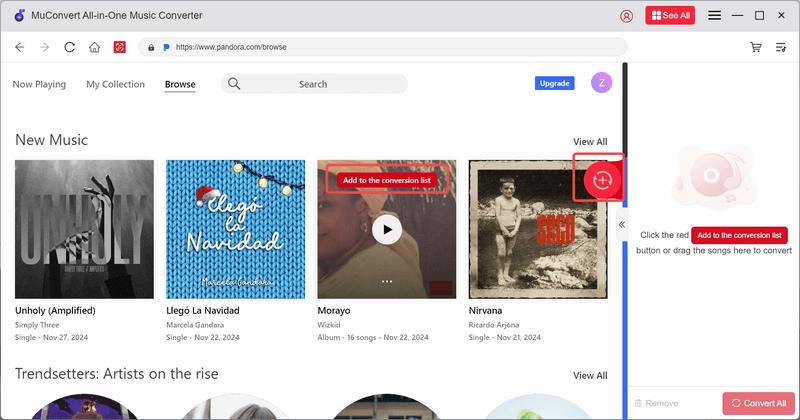
Шаг 3. Задайте выходной формат для загрузок Pandora
В всплывающем окне «Конвертация» выберите выходной формат (MP3, M4A, FLAC, WAV, AIFF или ALAC) для отдельных песен. Если вы хотите задать выходной формат для всех песен в списке, просто нажмите кнопку «Применить ко всем».
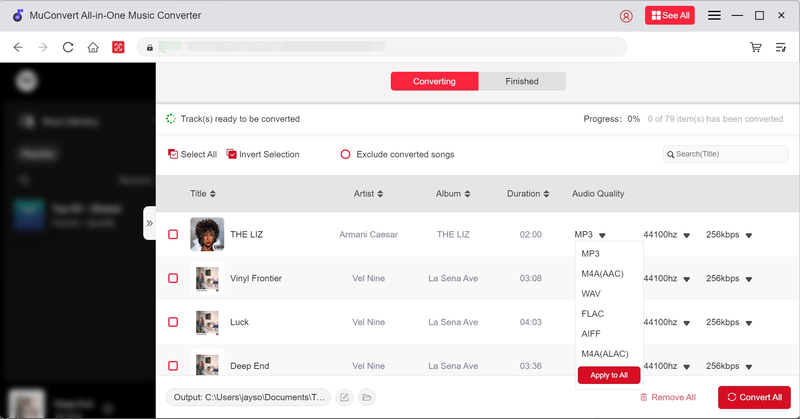
Шаг 4. Начните конвертировать выбранные песни Pandora
Когда все настройки будут завершены, нажмите «Конвертировать все», чтобы начать конвертацию треков Pandora. В ходе процесса вы можете останавливать и перезапускать конвертацию для каждой песни.
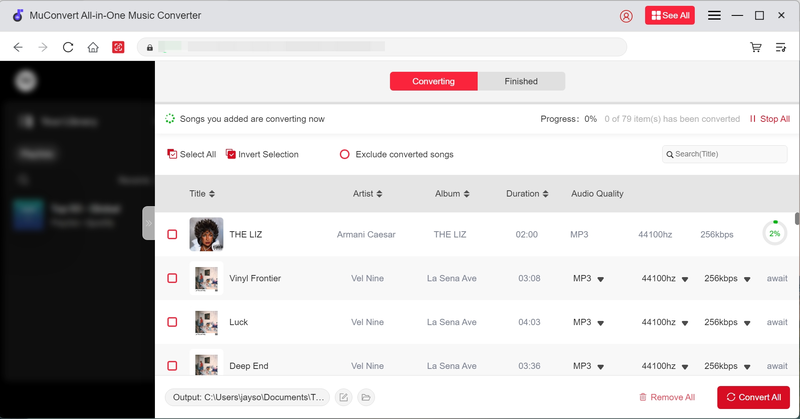
Шаг 5. Получите доступ к преобразованной музыке Pandora
После этого перейдите в раздел «Готово» > «Просмотреть выходной файл», чтобы просмотреть загруженные песни Pandora.
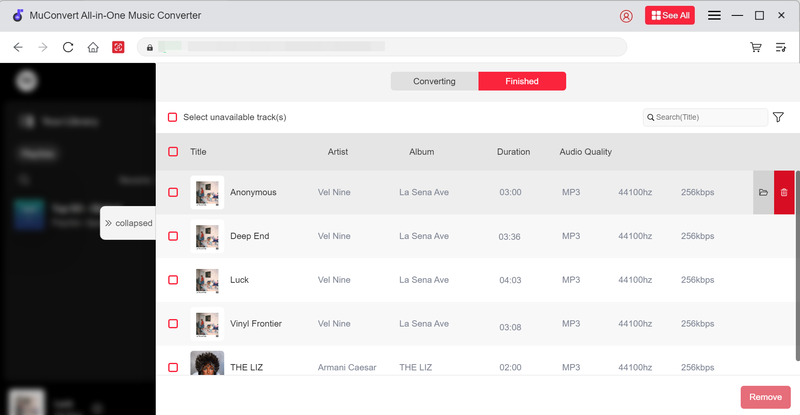
Как настроить папку вывода и параметры
MuConvert Pandora Music Convert предлагает гибкость в настройке выходных параметров, таких как выходная папка, битрейт и частота дискретизации, что позволяет вам настроить свой опыт прослушивания. Продолжайте читать, чтобы узнать больше.
Изменить выходную папку
MuConvert Pandora Music Convert сохранит все загрузки Pandora в выходной папке по умолчанию. Однако вы также можете выбрать другую папку для своих файлов. Есть 2 способа изменить выходную папку по умолчанию.
-
Способ 1:
Нажмите на значок «список преобразований». В окне «Преобразование» нажмите на значок папки в левом нижнем углу, чтобы выбрать предпочтительную папку в качестве выходного назначения.
-
Способ 2:
Перейдите в «Меню» > «Настройки» > «Общие». Нажмите «Обзор», чтобы найти нужную вам выходную папку.
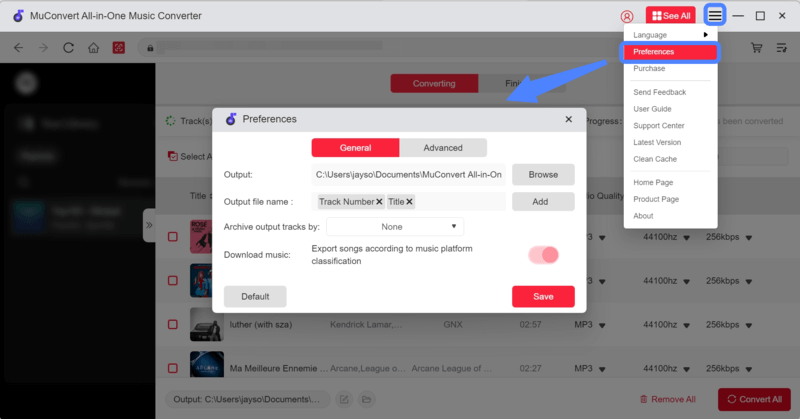
Настройка выходных параметров
Для любителей музыки качество звука может быть вашим приоритетом. Чтобы сохранить исходную точность и ясность для исключительного прослушивания, MuConvert позволяет вам настроить битрейт до 320 кбит/с и частота дискретизации до 48000 Гц. Просто следуйте одному из методов ниже, чтобы настроить его.
-
Способ 1:
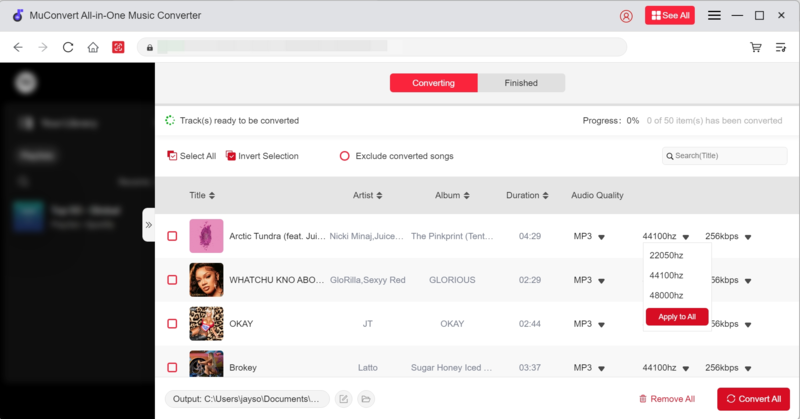
Нажмите на значок «список преобразований». В окне «Конвертация» выберите предпочитаемый битрейт и частоту дискретизации на вкладке «Качество звука». Чтобы задать параметры для всех дорожек в списке, просто нажмите «Применить ко всем».
-
Способ 2:
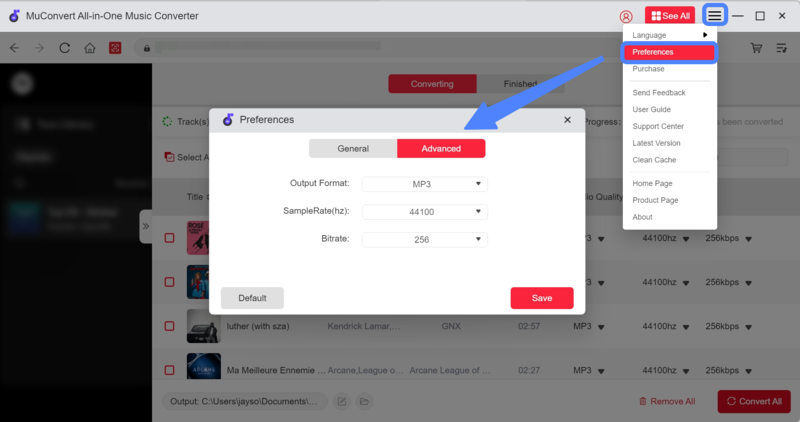
Перейдите в «Меню» > «Настройки» > «Дополнительно». Выберите параметры «SampleRate» и «Bitrate».
Как изменить язык и управлять историей в MuConvert
С помощью MuConvert вы также можете переключать язык интерфейса и управлять преобразованными песнями Pandora, чтобы повысить эффективность процесса загрузки и организации.
Изменить язык программного обеспечения
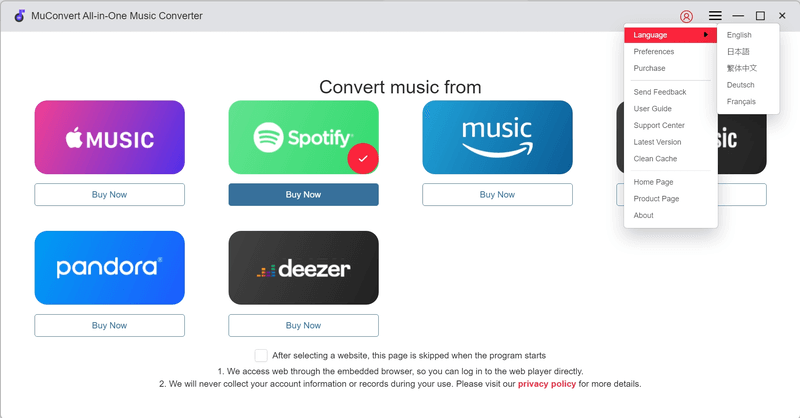
MuConvert предлагает 5 вариантов языка, включая английский, французский, немецкий, японский и китайский. настроить язык отображения, просто перейдите в «Меню» > «Язык» и выберите нужный язык.
Язык отображения веб-плеера Pandora нельзя изменить напрямую в MuConvert. Он определяется настройками вашего аккаунта Pandora.
Управление историей конверсий
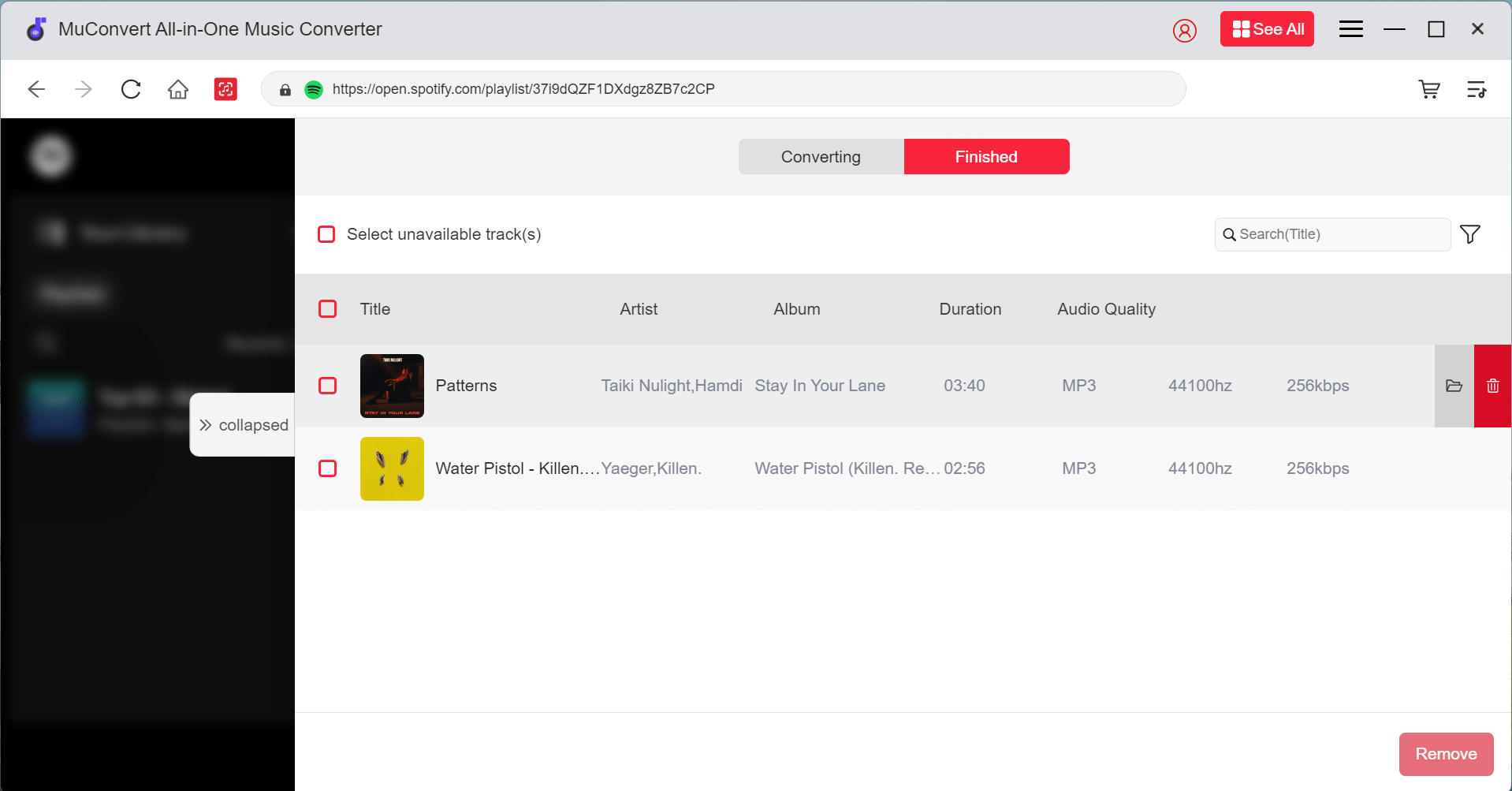
MuConvert Pandora Music Convert автоматически сохраняет историю ваших конвертаций. Просто нажмите на значок «список конвертаций». В окне «Готово» вы можете выбрать либо удалить загрузки Pandora из истории или удалить преобразованные песни с диска.
- Для конкретной песни: Найдите песню, которую вы хотите удалить, и нажмите значок корзины, чтобы продолжить удаление.
- Для нескольких песен: Отметьте их все и нажмите «Удалить», чтобы очистить их. Чтобы удалить все записи, просто отметьте поле рядом с «Заголовок» и подтвердите свой выбор.
Встроенная опция очистки кэша может только удалить информацию об аккаунте. Она не может очистить историю конверсий.
Как обновить/удалить MuConvert Pandora Music Convert
Обновление MuConvert Pandora Music Converter простое. Если вы больше не хотите использовать MuConvert, вы также можете удалить программное обеспечение с помощью простого процесса.
Обновление MuConvert Pandora Music Convert
MuConvert Pandora Music Convert постоянно обновляет свои функции для исправления ошибок и повышения производительности. Вы можете убедиться, что используете последнюю версию, включив автоматическое обновление или вручную проверив наличие обновлений.
- Включить автоматическое обновление: При выпуске новой версии MuConvert уведомит вас всплывающим окном при открытии программного обеспечения. Просто подтвердите свой выбор, чтобы продолжить обновление.
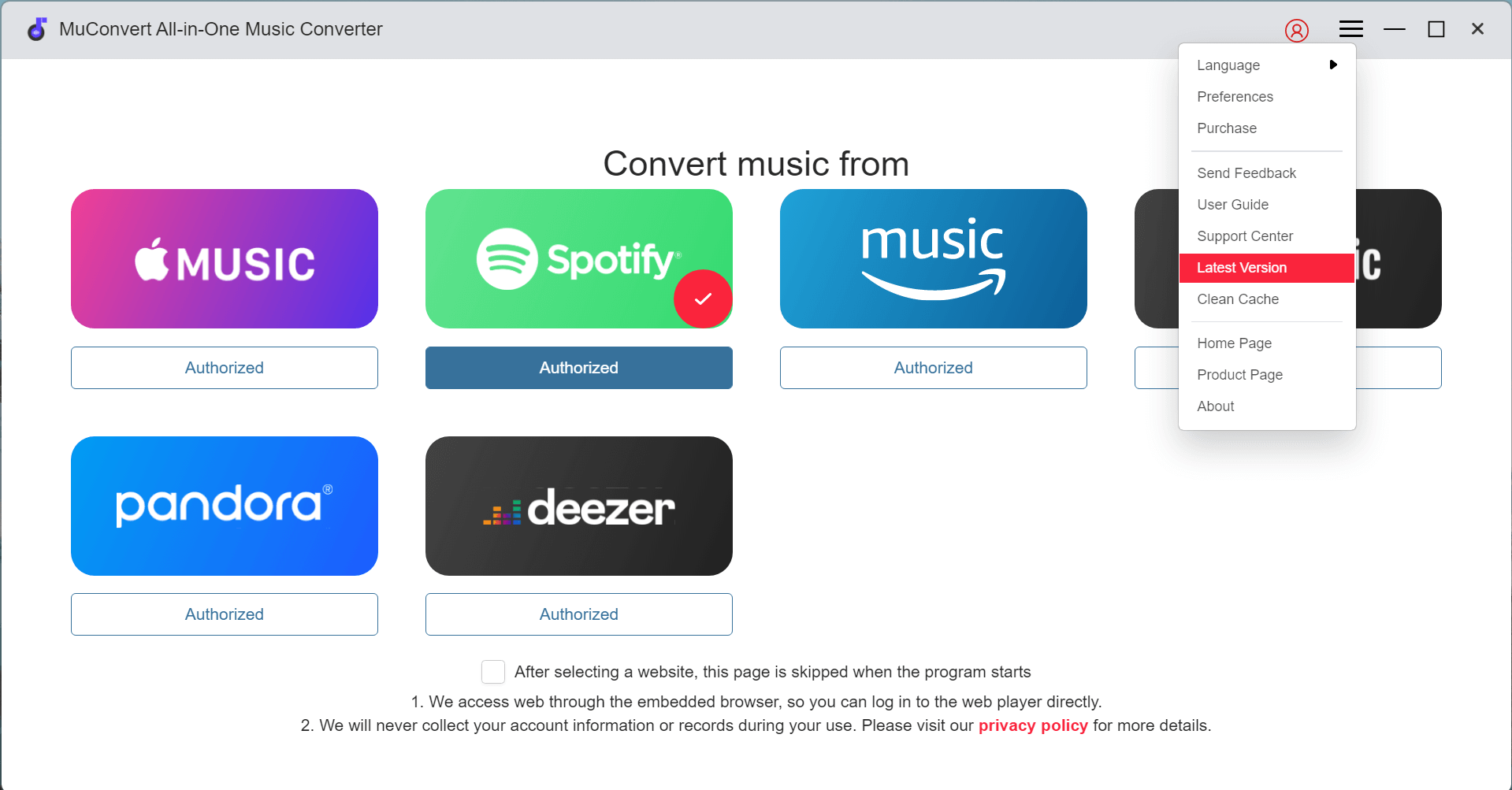
- Обновить вручную: Перейдите в «Меню» > «Последняя версия». Если выйдет новая версия, вы получите уведомление и сможете обновиться до последней версии.
Удалить MuConvert Pandora Music Convert
Если вы решили прекратить использование MuConvert Pandora Music Converter, вы можете удалить его в любое время. Шаги по удалению различаются в зависимости от того, используете ли вы Windows или macOS.
- Windows: Перейдите в «Пуск» > «Приложения» > «Установленные приложения». Найдите MuConvert. Нажмите на три точки и выберите «Удалить», чтобы удалить MuConvert на вашем компьютере.
- Mac: Закройте MuConvert перед продолжением. Откройте «Launchpad» из «Dock» или «Applications folder». Найдите MuConvert, затем нажмите и удерживайте любое приложение, пока оно не начнет покачиваться. Нажмите кнопку «X» рядом с MuConvert и подтвердите, нажав «Delete».
Если в будущем вам захочется сохранить песни Pandora без потерь, вы всегда можете снова воспользоваться MuConvert Pandora Music Convert.
 Горячие темы
- 6 лучших онлайн-конвертеров Spotify в MP3 бесплатно
- Как взломать Spotify Premium на ПК/Mac
- Как удалить DRM из Spotify [Полное руководство]
- 10 лучших рипперов Spotify для Windows/Mac/Android/iPhone
- Как скачать песни Spotify бесплатно
- Как копировать музыку из Spotify в виде файлов MP3 [4 рабочих способа]
 Полезные советы
- Как скачать музыку Spotify на USB бесплатно для игры в машине
- Как записать компакт-диск из Spotify [действительно работает!]
- Как сделать рингтон из песни Spotify на телефоне: быстро и бесплатно
- Как использовать будильник Spotify на iPhone/Android/Smart Speaker
- Как заставить визуализаторы Rainmeter Spotify работать
- Как использовать Spotify с Virtual DJ
Нужна дополнительная помощь?
Получите все учебные пособия и ресурсы о продуктах MuConvert.
Подробнее