

Хотя Spotify сегодня широко доступен, по-прежнему существует множество ограничений на использование его сервиса. Например, вы сохраняете загрузки, постоянно обновляя Spotify Premium. Даже если вы получаете загрузки Spotify, вы можете транслировать их только внутри Spotify. На устройствах, не поддерживаемых Spotify, вы вообще не сможете получить доступ к сервису и наслаждаться воспроизведением музыки.
Поэтому многие из вас могут задаться вопросом, можно ли загружать музыку со Spotify на USB-накопители, чтобы вы могли свободно слушать ее везде. К счастью, у нас есть лучший конвертер Spotify на USB, который поможет! Теперь давайте перейдем к следующему шагу и узнаем, как загружать и переносить музыку со Spotify на флешку без особых усилий.

Можете ли вы бесплатно загрузить музыку Spotify на USB-накопитель?
Хотя Spotify предоставляет режим офлайн-воспроизведения для премиум-подписчиков, загружаемые музыкальные файлы зашифрованы. То есть, даже если вы перенесете музыку из Spotify на USB, эти песни вообще не будут воспроизводиться.
Основная причина этой неудачи заключается в том, что Spotify применил DRM к песням, чтобы предотвратить любое неправомерное использование. Поэтому вы можете транслировать загрузки только в Spotify. Если вы откроете загруженные файлы на своих устройствах, эти загрузки будут разбросаны по неизвестным файлам данных в формате OGG, что делает их невозможными для обнаружения медиаплеерами, отличными от Spotify.
Другими словами, чтобы преодолеть это препятствие, вам нужно будет обойти DRM и сохранить файлы Spotify в состоянии, совершенно не шифрующемся. Теперь прокрутите вниз до следующей части и узнайте, как это сделать.
Как загрузить музыку Spotify в формат MP3, совместимый с USB
Поскольку загрузки Spotify защищены, их нельзя воспроизвести, даже если вы перенесете их на USB. Поэтому вам нужно Рип-музыка из Spotify чтобы избавиться от защиты DRM. Для этой цели можно попробовать надежное приложение MuConvert Spotify Music Convert.
Лучший конвертер Spotify в USB: скачайте Spotify Music бесплатно
Музыкальный конвертер MuConvert Spotify разработан для пользователей Windows и Mac, чтобы обойти защиту DRM и загрузить треки Spotify без официального Spotify, просто зайдя в веб-плеер Spotify в программном обеспечении напрямую. Как бесплатные пользователи, так и премиум-пользователи Spotify могут просматривать библиотеку, чтобы скачать любую музыку Spotify например, синглы, плейлисты и подкасты, в виде файлов MP3 без DRM и переносите их на USB одним движением.
Этот инструмент также обеспечивает высокую производительность, которая оснащена режимом ускорения по умолчанию для ускорения пакетной загрузки плейлистов до 35X быстрее, что позволяет загружать целую библиотеку Spotify за считанные минуты. Эти всесторонние функции позволяют MuConvert стать лучшей программой для загрузки музыки из Spotify.
 100% Безопасно 100% Безопасно
- Расшифруйте DRM из музыки Spotify одним щелчком мыши.
- Экспортируйте музыку Spotify в файлы MP3, M4A, WAV, FLAC, ALAC, AAC и AIFF.
- Предложите встроенный проигрыватель Spotify для загрузки любого контента без подписки Premium.
- Работайте в 35 раз быстрее, загружая музыку из Spotify.
- Сохраняйте качество музыки без потерь, чтобы сохранять загруженные музыкальные файлы Spotify.
Конвертировать Spotify в MP3 для USB
Теперь вы можете следовать этому простому руководству и использовать MuConvert Spotify Music Converter для бесплатной загрузки Spotify Music на USB всего за несколько кликов.
Шаг 1. Установите MuConvert Spotify Music Converter и войдите в систему.
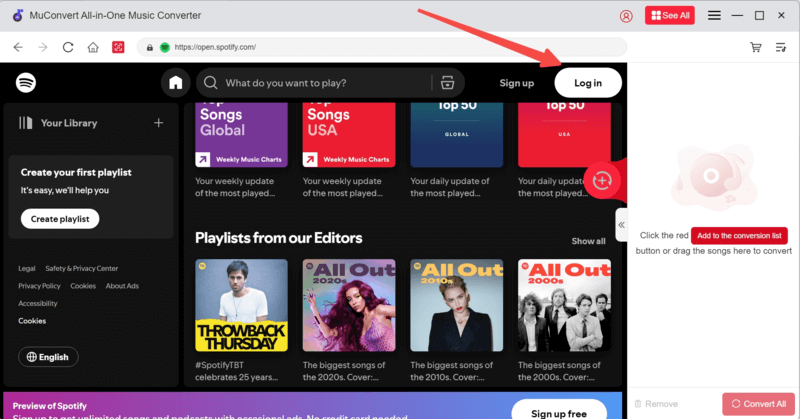
Во-первых, установите Музыкальный конвертер MuConvert Spotify на своем компьютере, затем откройте программное обеспечение и войдите во встроенный веб-плеер Spotify. Перед загрузкой вам необходимо войти в свою учетную запись Spotify.
100% Безопасно 100% БезопасноMuConvert поддерживает учетные записи Spotify Free и Premium для входа в систему и использования функции загрузки. Так что не волнуйтесь, даже если вы не являетесь подписчиком Spotify Premium.
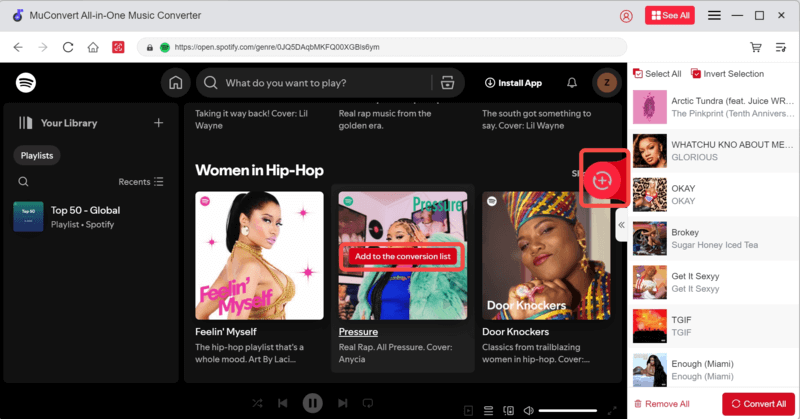
Шаг 2. Добавьте плейлисты Spotify для загрузки
Непосредственный поиск любимых плейлистов Spotify, которые вы хотите перенести на USB. Просто перетащите их на кнопку «+». Вы можете добавить столько, сколько захотите, для загрузки одновременно.
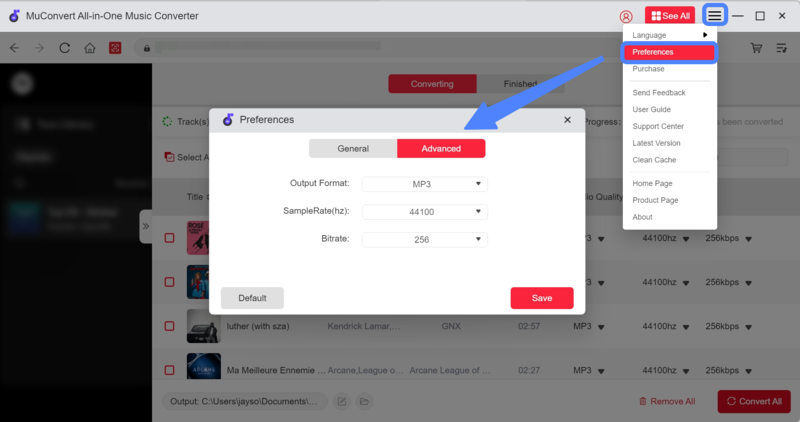
Шаг 3. Загрузите песни Spotify в MP3 на USB.
Впоследствии вы можете дополнительно персонализировать параметры загрузки, чтобы сохранять плейлисты Spotify в автономном режиме в желаемом качестве. Пожалуйста, обратитесь к «Меню» >> «Настройки» >> «Дополнительно», здесь вы можете настроить Формат as MP3, а также настроить Частота дискретизации так же как и сигнал Поток для определения качества музыки в настройках.
Все выходные форматы, предоставляемые MuConvert Spotify Music Converter, хорошо совместимы с большинством жестких дисков USB. Чтобы гарантировать несжатые звуковые эффекты, рекомендуется выбрать WAV.
Шаг 4. Загрузите плейлисты Spotify как локальные файлы
Нажмите на «Конвертировать все» кнопка для загрузки плейлистов Spotify в автономном режиме. Он будет загружать песни со скоростью 35X. После завершения загрузки перейдите к "Законченный" и нажмите на «Просмотр выходного файла» Нажмите кнопку «Выходная папка» появится, и вы сможете получить доступ ко всем загрузкам Spotify без DRM и перенести их на USB-накопитель.
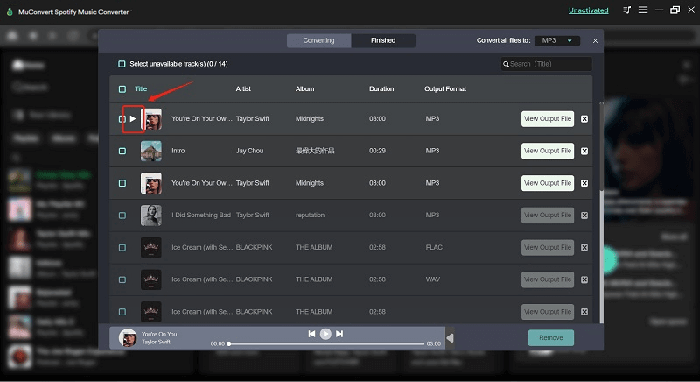
Как перенести музыку из Spotify на флэш-накопитель
Как только MuConvert Spotify Music Converter завершит загрузку списка воспроизведения и конвертировал Spotify в MP3, вы готовы перенести музыку из Spotify на флешку. Далее вы пройдете подробное руководство по манипуляциям и освоите, как перенести Spotify на USB на Windows и Mac соответственно.
В Windows
Шаг 1. Импортируйте USB-накопитель в USB-порт вашего компьютера с Windows.
Шаг 2. Откройте папку USB-накопителя в разделе «Файл». Проводник >> Этот компьютер.
Шаг 3. Скопируйте и вставьте загруженные файлы Spotify MP3 из выходной папки MuConvert Spotify Music Converter в папку USB-накопителя.
Шаг 4. После завершения передачи они будут сохранены на вашем USB-накопителе, чтобы их можно было использовать где угодно.
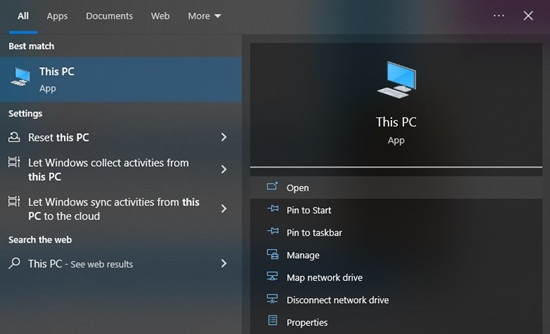
На Mac
Шаг 1. Аналогично, сначала вставьте USB-накопитель в Mac.
Шаг 2. Перейдите на Поиск >> Устройства чтобы найти обнаруженный USB-накопитель.
Шаг 3. Теперь также откройте выходную папку, в которой сохраняются загрузки Spotify MP3, для перемещения файлов с нее на USB-накопитель.
Шаг 4. Дождитесь завершения передачи, и все загруженные песни Spotify будут сохранены на USB-накопителе.
Как воспроизводить треки Spotify в машине
После того, как все загрузки Spotify будут перемещены на USB-накопитель, вы можете вставить флешку в автомобильную стереосистему и транслировать в дороге или по дороге на работу. Вот как воспроизводить Spotify в машине через USB без необходимости установки приложения Spotify:
Шаг 1. Возьмите USB с загруженными песнями Spotify в машину.
Шаг 2. Вставьте USB-накопитель в USB-порт на автомобильной стереосистеме.
Шаг 3. Просто выберите музыкальные файлы для прямого воспроизведения!
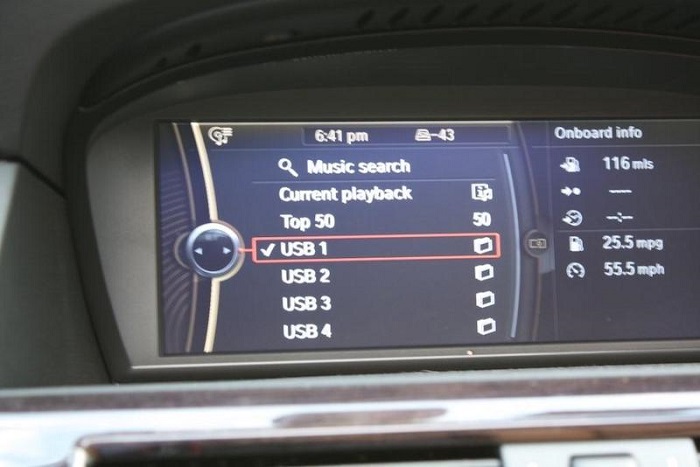
Исправлено: почему музыка Spotify не воспроизводится через автомобильный USB-накопитель?
Если вы подключаете USB-накопитель к машине и пытаетесь воспроизводить песни в потоковом режиме, но обнаруживаете, что загруженная музыка Spotify не воспроизводится, попробуйте следующие быстрые решения, чтобы быстро проверить и устранить проблему:
- Включить громкость автомобильной стереосистемы: Проверьте, не отключили ли вы звук в автомобильной стереосистеме, чтобы звук не воспроизводился. Просто включите звук и увеличьте громкость, чтобы воспроизводить музыку Spotify.
- Проверьте USB-соединение: После подключения USB-накопителя проверьте, успешно ли установлено соединение. Вы можете извлечь его и вставить снова, чтобы ваша автомобильная стереосистема снова обнаружила USB-накопитель.
- Обновить музыкальный проигрыватель: Если вы используете устаревшее программное обеспечение медиаплеера для воспроизведения песен, скрытые ошибки могут быть причиной того, что музыка Spotify не воспроизводится. Простое обновление до последней версии может исправить ошибку.
- Перейдите на другой USB-накопитель: Подумайте, не повреждена ли ваша флешка USB, из-за чего музыка Spotify вообще не воспроизводится. Поменяв ее на другую, исправную, можно наверняка исправить ошибку.
Заключение
Поскольку приложение Spotify поддерживается не на всех устройствах, вам может потребоваться загрузить песни и переместить их на флэш-накопитель для воспроизведения. Что еще хуже, загрузки Spotify зашифрованы, что делает их невоспроизводимыми вне приложения.
Чтобы решить эту проблему, Музыкальный конвертер MuConvert Spotify может помочь как бесплатным пользователям Spotify, так и премиум-пользователям загружать музыку Spotify в виде локальных файлов MP3 без DRM. Затем вы можете бесплатно перенести их на USB и наслаждаться потоковой музыкой офлайн везде. Теперь свободно установите программное обеспечение и начните с его бесплатной пробной версии, чтобы бесплатно загружать музыку из Spotify!
100% Безопасно 100% БезопасноКонвертируйте музыку Spotify в MP3 со скоростью 320 кбит/с
Перетаскивайте, чтобы легко конвертировать песни, альбомы, плейлисты и подкасты Spotify в MP3.
БОЛЬШЕ ПУБЛИКАЦИЙ
13 лучших конвертеров Spotify в MP3 в 2026 году (обзор бесплатных и быстрых вариантов) Подробнее » Лучшие простые и БЕСПЛАТНЫЕ инструменты для конвертации Spotify в MP3 в 2026 году. Подробнее » Как скачать песни Spotify бесплатно [2025] Подробнее »