

Дома вы можете предпочесть наслаждаться YouTube Music на компьютере для более насыщенного звучания или более простой навигации. В длительных поездках или ежедневных поездках прослушивание на телефоне становится выбором номер один из-за удобства и портативности. Однако загрузка музыки для прослушивания офлайн не всегда проста. Мобильное приложение предоставляет четкую опцию загрузки, но на компьютере нет специального приложения YouTube Music, что заставляет пользователей полагаться на веб-сайт YouTube.
Итак, как эффективно скачивать музыку с YouTube? Помните, что для официальных загрузок требуется учетная запись YouTube Premium, но существуют различные методы, доступные в зависимости от ваших потребностей и устройства. Это руководство проведет вас через пошаговые решения для скачивания музыки с YouTube, независимо от того, используете ли вы телефон, планшет или ПК.

Можно ли бесплатно скачать YouTube Music для прослушивания офлайн?
Нет, вы не можете бесплатно скачать YouTube Music для прослушивания офлайн без подписки на Premium-аккаунт. С Premium-подпиской вы можете загружать песни, альбомы и плейлисты для прослушивания офлайн. Однако загруженная музыка может быть защищена DRM, что не позволяет легко переносить ее на другие устройства или платформы. Кроме того, вам может потребоваться время от времени повторно подключаться к Интернету, чтобы сохранить доступ к загруженным песням. Кроме того, загруженный контент может истечь, если вы отмените подписку.
Часть 1. Как скачать музыку с YouTube на устройство Android/iOS
После понимания основных рекомендаций по загрузке музыки с YouTube Music, которые включают необходимость подписки Premium и связанные с ней ограничения, такие как ограничения формата, условия воспроизведения и потенциальное истечение срока действия, пришло время изучить практические шаги, связанные с загрузкой музыки с YouTube с планами подписки на ваше устройство Android или iOS. Давайте вместе рассмотрим этот процесс.
Шаг 1. Начните с запуска приложения YouTube Music на вашем устройстве Android или iOS и войдите в систему, используя данные своей учетной записи Premium.
Шаг 2. Найдите плейлист или альбом, который вы хотите загрузить, просматривая интерфейс приложения.
Шаг 3. После того, как вы нашли нужный контент, нажмите кнопку «Еще» (обычно представленную тремя точками) или напрямую щелкните стрелку загрузки рядом с плейлистом или альбомом. Во всплывающем меню выберите опцию «Загрузить», чтобы начать процесс загрузки.

Теперь вы можете найти загруженные треки YouTube в разделе «Библиотека». Если вы в самолете, в отдаленном районе или просто хотите сэкономить на использовании данных, вы можете слушать загруженную музыку в любое время и в любом месте без подключения к интернету.
Часть 2. Как скачать музыку с YouTube на ПК
Помимо загрузки песен YouTube на мобильные устройства, вы также можете захотеть загрузить их на свои ПК. К сожалению, без специального приложения загрузка музыки напрямую с YouTube может показаться сложной. Чтобы положить этому конец, вам может понадобиться онлайн-инструменты для скачивания музыки с YouTube или просто зайдите на YouTube, чтобы получить несколько бесплатных треков. Вот пошаговое руководство по загрузке музыки с YouTube на ваш ПК:
Шаг 1. Откройте YouTube в браузере и перейдите в свой профиль.

Шаг 2. Нажмите на «YouTube Studio». После этого в левой части экрана вы можете немного прокрутить вниз, чтобы найти «Audio Library».

Шаг 3. Теперь вы можете увидеть список аудио, которые вы можете загрузить на свое устройство. Нажмите кнопку «загрузить» справа от каждой песни, когда вы хотите загрузить ее на свой ПК.

После завершения музыка будет загружена на ваше устройство в формате MP3. Теперь вы можете наслаждаться любимыми треками где угодно и когда угодно. Однако аудиобиблиотека имеет ограниченное количество треков, поэтому иногда вы не можете найти музыку, которая вам нравится, таким образом. Для большего количества треков YouTube, которые вы хотите загрузить на свой ПК бесплатно, просто пройдитесь по следующему разделу, и вы найдете работающий способ.
Часть 3. Как скачать музыку с YouTube Music без Premium[HOT]
Если вы ищете способ загрузить музыку без DRM-защиты с YouTube Music без необходимости оформления Premium-подписки, MuConvert YouTube Музыкальный Конвертер — идеальное решение. Эта универсальная платформа «все в одном» позволяет вам конвертировать контент YouTube Music в различные форматы, такие как MP3, и все это в качестве без потерь, гарантируя, что вы сможете наслаждаться офлайн-воспроизведением постоянно.
Более того, MuConvert может похвастаться возможностью удаления защиты DRM, предлагая ряд выходных форматов, совместимых с несколькими устройствами. Благодаря высокой скорости загрузки и поддержке загрузки музыки с нескольких платформ MuConvert выделяется как обязательный инструмент для любителей музыки.
- Конвертируйте музыку YouTube в несколько форматов: Позволяет загружать песни в таких форматах, как MP3, WAV, FLAC и M4A, что делает их совместимыми с различными устройствами, такими как смартфоны, MP3-плееры и автомобильные аудиосистемы.
- Сохранение качества без потерь и тегов ID3: Гарантирует, что загруженная музыка сохраняет свое оригинальное высококачественное звучание, а также сохраняет метаданные, такие как исполнитель, альбом и обложка, для простого управления музыкальной библиотекой.
- Скорость конвертации в 35 раз выше: Обеспечивает сверхбыструю скорость конвертации с ускорением графического процессора, позволяя загружать целые плейлисты, альбомы или несколько треков всего за несколько минут.
- Удалить DRM для использования в автономном режиме: Разблокирует треки, защищенные DRM, чтобы вы могли сохранять их и слушать YouTube Music офлайн постоянно, даже без подписки Premium.
Теперь давайте посмотрим подробные руководства по как скачать музыку с YouTube:
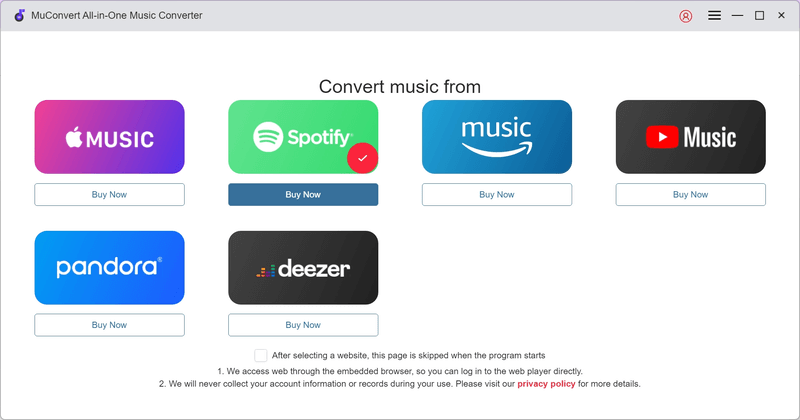
Шаг 1: Установите MuConvert и войдите в YouTube Music
Загрузите и установите MuConvert YouTube Music Converter на свой компьютер с помощью предоставленной кнопки «Загрузить». После установки откройте программное обеспечение и получите доступ к встроенному веб-плееру YouTube Music. Нажмите кнопку «Войти» и войдите в свою учетную запись YouTube Music, будь то бесплатная или премиум-подписка.
Шаг 2: Добавьте песни или альбомы YouTube Music в список конверсий
После входа в систему откройте плейлист, альбом или песню, которые вы хотите загрузить. Нажмите кнопку «+», и MuConvert автоматически обнаружит и добавит все треки из выбранного контента в список конвертации. Выберите песни, которые вы хотите конвертировать.
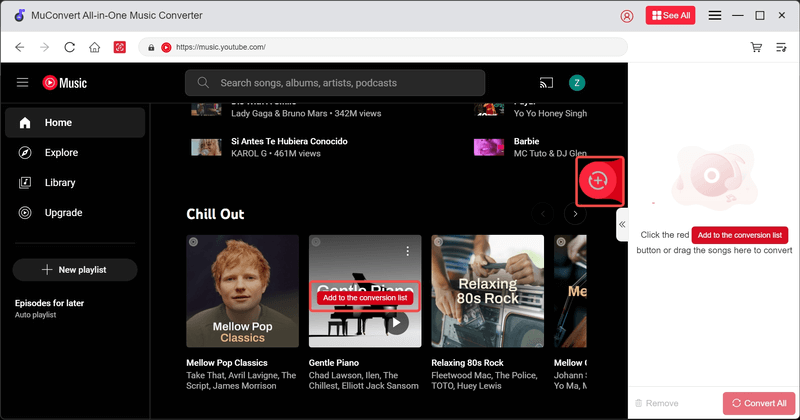
Шаг 3. Выберите MP3 в качестве выходного формата
Выберите MP3 в качестве выходного формата для легкой совместимости, нажав на раскрывающееся меню «Преобразовать все файлы в» в правом верхнем углу. Для дальнейшей настройки перейдите в «Меню» > «Настройки», где вы можете настроить организацию файлов по плейлистам или исполнителям, а также изменить такие параметры, как частота дискретизации и битрейт.
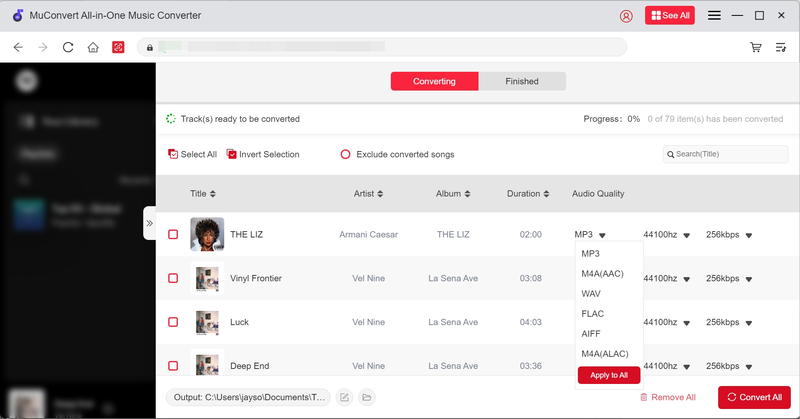
Шаг 4: Конвертируйте и скачивайте музыку с YouTube
Нажмите кнопку «Конвертировать все», чтобы начать загрузку выбранных вами песен с YouTube Music. Благодаря в 35 раз более высокой скорости MuConvert и функции пакетной загрузки ваши файлы будут готовы в кратчайшие сроки. Если возникнут какие-либо проблемы, вы можете обратиться за помощью в службу технической поддержки.
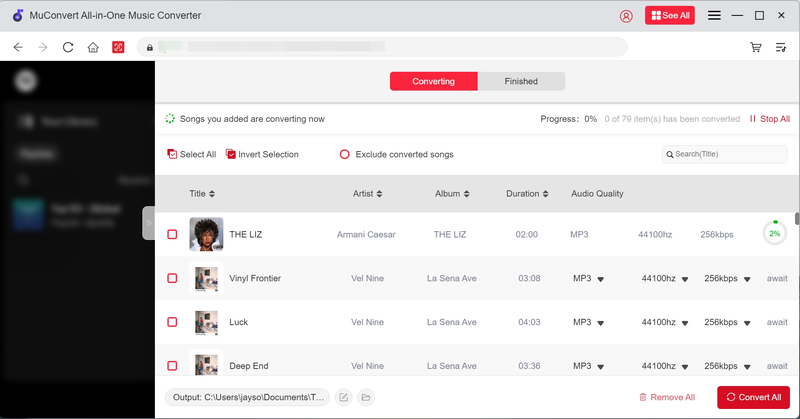
Часто задаваемые вопросы о загрузке музыки с YouTube
В1. Законно ли скачивать музыку с YouTube?
Загрузка музыки YouTube для личного использования обычно считается приемлемой, если песни не используются в коммерческих целях, для распространения или получения прибыли.
В2. Что такое Smart Download в YouTube Music?
Smart Download — это функция YouTube Music, которая автоматически загружает и регулярно обновляет музыку на основе ваших привычек прослушивания, гарантируя, что вы сможете наслаждаться музыкой даже без подключения к Интернету.
Как использовать интеллектуальную загрузку
- Откройте YouTube Музыку: Сначала запустите приложение YouTube Music на своем мобильном устройстве.
- Доступ к настройкам загрузки: Нажмите на значок своего профиля и выберите опцию «Загрузки».
- Включить интеллектуальные загрузки: В настройках загрузки найдите и нажмите «Умные загрузки», затем включите их.
При включении функции Smart Downloads YouTube Music будет автоматически загружать музыку, подобранную с учетом ваших предпочтений, позволяя вам развлекаться даже офлайн.
В3. Могу ли я также скачивать загруженную на YouTube музыку?
Да, вы можете загружать загруженную музыку на YouTube, но для этого может потребоваться подписка на YouTube Music Premium или стороннее программное обеспечение или сайты, такие как MuConvert YouTube Music Converter. Этот инструмент может бесплатно загружать весь контент с YouTube Music, включая оригинальную музыку, загруженную пользователями музыку, альбомы и многое другое.
Заключение
В заключение, доступны различные методы, которые помогут вам загрузить контент с YouTube Music на разные устройства. Если у вас есть подписка, вы можете напрямую загружать музыку, но это сопряжено с такими проблемами, как даты истечения срока действия и форматы с защитой DRM. Чтобы избежать этих проблем, рекомендуется использовать MuConvert YouTube Музыкальный Конвертер, который позволяет быстро загружать музыку с YouTube Music бесплатно, до 35 раз быстрее, без ущерба для качества. Почему бы не попробовать сейчас?
 100% Безопасно 100% Безопасно
Наслаждайтесь музыкой YouTube в кристально чистом формате MP3
Установите MuConvert бесплатно, чтобы скачать YouTube Music в качестве без потерь и универсальных форматах. Наслаждайтесь конвертацией в 35 раз быстрее!
БОЛЬШЕ ПУБЛИКАЦИЙ
6 лучших приложений для загрузки музыки с YouTube на компьютер Подробнее » Как скачать музыку с YouTube Music (для ВСЕХ пользователей) Подробнее » 8 лучших бесплатных онлайн-загрузчиков музыки с YouTube (безопасных и простых) Подробнее » 8 лучших загрузчиков музыки или сайтов для скачивания MP3 на компьютер Подробнее » Как загрузить песни в формате MP3 для бесперебойного воспроизведения на любом устройстве Подробнее »