

Хотя Audible предоставил большое количество ресурсов аудиокниг для людей, чтобы наслаждаться более удобным чтением книг онлайн, все еще есть некоторые из вас, кто может захотеть записать Audible на CD, чтобы сделать аудиокниги Audible воспроизводимыми на ваших автомобильных CD-системах или через проигрыватели телевизоров. В результате, сегодняшняя статья будет в основном сосредоточена на этом с двумя различными методами, предоставленными вам. Теперь сравните методы и выберите лучший, чтобы легко сохранить аудиокниги Audible на CD.

Способ 1: записать Audible Books на компакт-диск с помощью iTunes
Для пользователей настольных компьютеров первый бесплатный способ записать Audible на CD — через iTunes. Как многофункциональное программное обеспечение, iTunes работает как медиаплеер, программное обеспечение для резервного копирования и восстановления данных устройств iOS, а также как устройство записи CD одновременно. В результате, если у вас есть аудиокниги Audible, которые вы хотите записать на CD, вы можете разрешить iTunes доступ к вашей библиотеке Audible, войдя в учетную запись Audible. Затем, выполнив следующие шаги, вы сможете быстро и бесплатно записать Audible на CD.
На один компакт-диск можно записать только аудиокнигу Audible продолжительностью менее 80 минут. Поэтому убедитесь, что аудиокнига, которую вы собираетесь записать на компакт-диск, не превышает в общей сложности 80 минут.
Шаг 1. Во-первых, перейдите в Audible и войдите в систему, чтобы открыть «Audible Download Manager». Затем нажмите «Общие настройки» и выберите iTunes, чтобы iTunes автоматически читал аудиокниги, сохраненные в вашей библиотеке Audible.
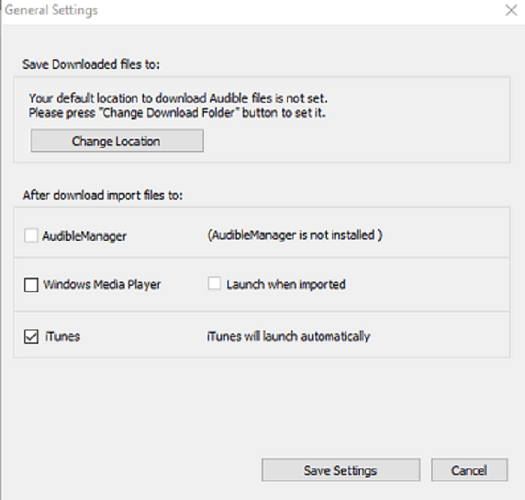
Шаг 2. Затем откройте iTunes и перейдите в «Файл», чтобы выбрать «Библиотека» и «Импорт списка воспроизведения…». Когда вы получите уведомление о том, что вы не авторизовали iTunes с помощью учетной записи Audible, просто нажмите «Да», чтобы сначала завершить авторизацию.

Шаг 3. После этого выберите «Книги» и откройте раздел «Аудиокниги», после чего вы увидите все книги Audible, перечисленные в библиотеке сейчас.
Шаг 4. Теперь вы должны выбрать аудиокниги и выбрать «Добавить в список воспроизведения» после создания нового сейчас.

Шаг 5. Затем вставьте компакт-диск в компьютер, щелкните правой кнопкой мыши по списку воспроизведения со всеми сохраненными там книгами Audible, выберите «Записать список воспроизведения на диск» и завершите настройку записи.
Шаг 6. Наконец, нажмите «Записать», и все книги Audible будут немедленно записаны на компакт-диск в iTunes.

Однако вам нужно обратить внимание на то, что iTunes не поддерживает запись книг Audile на CD или DVD в формате MP3. Кроме того, их можно сжечь только один раз! Нужно делать это осторожно.
Способ 2: записать книги Audible на компакт-диск без iTunes
Когда iTunes поддерживает только запись на компакт-диск книг Audible продолжительностью менее 80 минут, это неудобно для пользователя, если большинство ваших аудиокниг длиннее этой длины. Чтобы снять это ограничение, рекомендуется использовать MuConvert Audible Converter.
Звуковой конвертер MuConvert предоставляет мощную функцию преобразования, которая легко поможет вам конвертировать защищенные аудиокниги Audible в MP3, M4A, WAV и FLAC, чтобы вы могли записывать их на CD с помощью другого программного обеспечения для записи, такого как VLC и Windows Media Player, без многих ограничений, таких как iTunes. Когда MuConvert Audible Convert может гарантировать качество воспроизведения, предоставляя вам наилучшие параметры качества для выбора, вам не нужно беспокоиться о сжатии звука, которое повлияет на ваш опыт потоковой передачи аудиокниг в дальнейшем с помощью проигрывателей компакт-дисков.
 100% Безопасно 100% Безопасно
- Предлагает распространенные аудиоформаты, такие как MP3, M4A, WAV и FLAC, для преобразования аудиокниг Audible.
- Обеспечивает высокое качество для сохранения преобразованных аудиокниг для отличного воспроизведения в автономном режиме.
- Позволяет редактировать информацию ID3 для лучшего управления офлайн-библиотекой аудиокниг.
- Предоставляет инструмент разделения внутри программного обеспечения, который поможет вам легко разрезать аудиокниги Audible по главам/сегментам/времени
- Предлагает в 60 раз более высокую скорость для быстрого преобразования книг Audible
Конвертируйте и скачивайте Audible Books в MP3
Шаг 1. Импорт аудиокниг Audible
Вам нужно скачать аудиокниги Audible Сначала из официальной библиотеки. Затем откройте MuConvert Audible Convert и напрямую перетащите аудиокниги в интерфейс, чтобы добавить их в программное обеспечение.
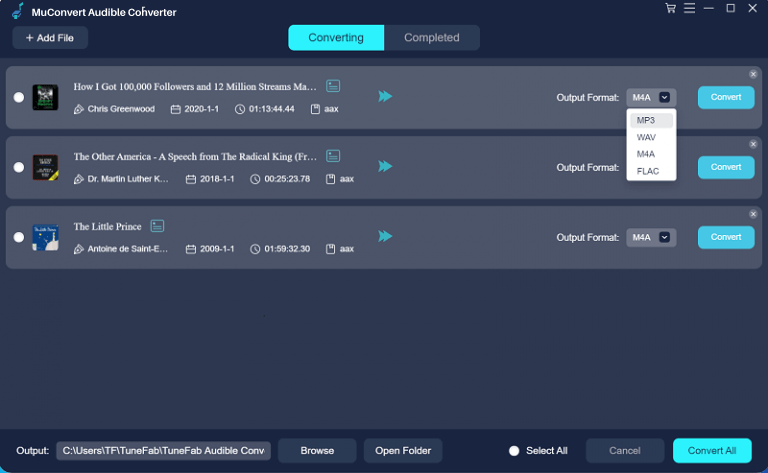
Шаг 2. Выберите формат для преобразования
После импорта аудиокниг выберите выходной формат для их конвертации. Он предоставляет формат MP3, если вы хотите создать MP3 CD.
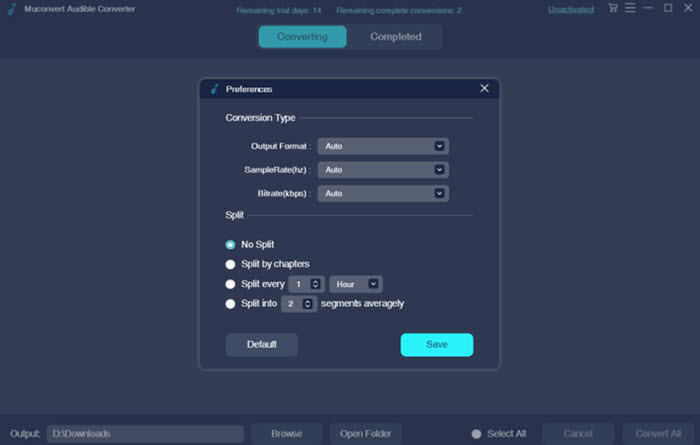
Чтобы выполнить дополнительные настройки качества или разделить аудиокниги, вы можете нажать «Меню» и открыть «Настройки», чтобы настроить «SampleRate», а также «Битрейт», а затем также выбрать режим разделения перед началом преобразования.
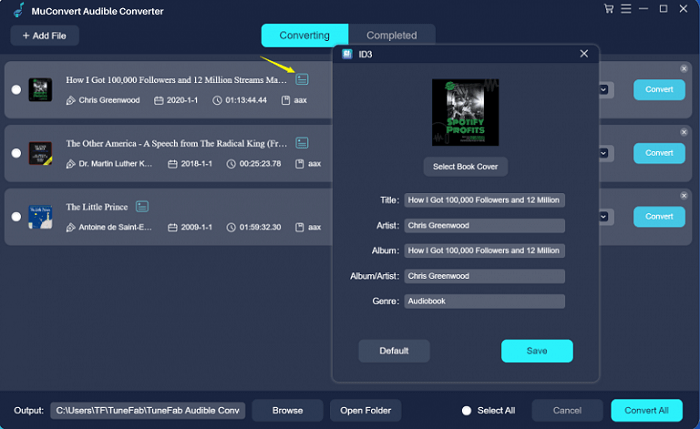
Шаг 3. Отредактируйте теги ID3
Когда вы нажимаете кнопку редактирования, расположенную после названия аудиокниги Audible, вы можете редактировать окно «ID3» и редактировать для него «Название», «Исполнитель», «Альбом» и «Жанр» в соответствии с вашими потребностями.
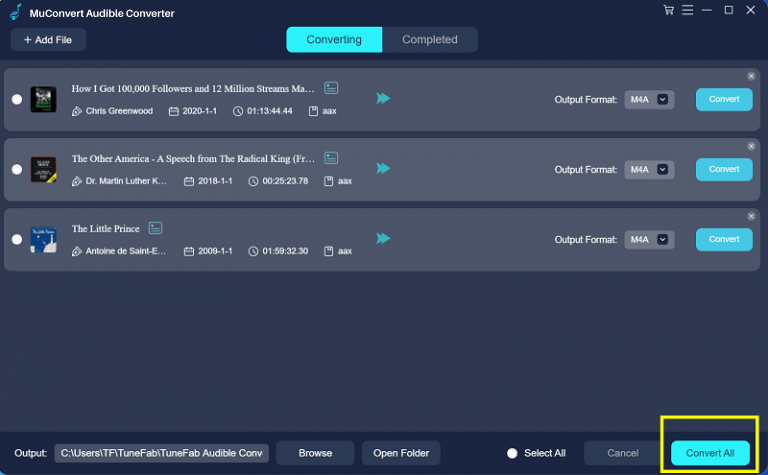
Шаг 4. Конвертируйте Audible в MP3
Наконец, просто нажмите кнопку «Конвертировать все», и импортированные аудиокниги Audible будут немедленно преобразованы в MP3. Затем вы можете начать следующий процесс, чтобы немедленно записать их на CD.
Запись загруженных аудиокниг в формате MP3 на компакт-диск
Здесь у вас есть два способа записать Audible на CD. Один — с помощью VLC, а другой — с помощью проигрывателя Windows Media. Просто выберите тот, который вам нужен.
С проигрывателем Windows Media
Шаг 1. Откройте проигрыватель Windows Media. В строке меню выберите «Список воспроизведения», а затем создайте новый для импорта всех преобразованных аудиокниг Audible сюда.
Шаг 2. После добавления аудиокниг перетащите список воспроизведения в «Список записи» справа.
Шаг 3. Теперь вставьте чистый компакт-диск и выберите «Меню» на панели записи. Выберите «Audio CD» в качестве типа диска для записи.
Шаг 4. Наконец, начните записывать Audible на компакт-диск, немедленно нажав кнопку «Начать запись».

Через медиаплеер VLC
Шаг 1. Откройте установленный VLC Media Player на вашем ПК. Затем выберите создание нового списка воспроизведения, чтобы добавить в него все преобразованные аудиокниги Audible.
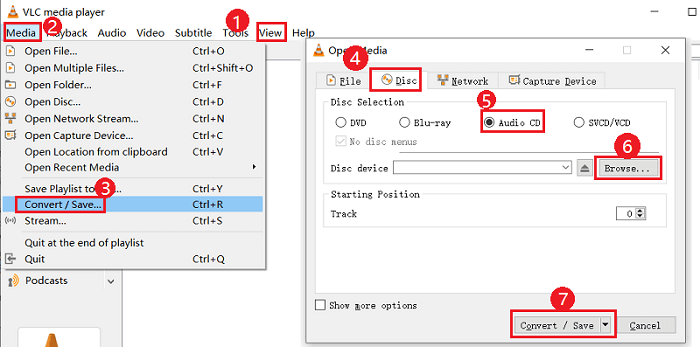
Шаг 2. После добавления аудиокниг нажмите «Медиа» в меню и выберите «Преобразовать/Сохранить» из списка.
Шаг 3. Вставьте чистый компакт-диск в свой компьютер. Затем также выберите «Диск» в VLC, чтобы открыть вставленный компакт-диск, нажав кнопку «Обзор».
Шаг 4. Теперь выберите «Audio CD» и нажмите «Convert/Save». Затем VLC немедленно начнет записывать плейлист Audible на компакт-диск.
Заключение
Чтобы записать Audible на компакт-диск, вы можете выбрать как iTunes, так и Звуковой конвертер MuConvert чтобы облегчить процесс. Поскольку оба метода просты в использовании, просто попробуйте любой из них в соответствии с вашими потребностями! Когда у iTunes все еще есть определенные ограничения, MuConvert Audible Converter — лучший выбор для меня. А вы?
100% Безопасно 100% БезопасноЗвуковой конвертер MuConvert
Бесплатный конвертер для преобразования аудиокниг AAX/AA в MP3 с сохранением глав.
БОЛЬШЕ ПУБЛИКАЦИЙ
8 лучших конвертеров AAX в MP3 (бесплатных и быстрых) Подробнее » Как конвертировать AAX в MP3 бесплатно [4 рабочих способа] Подробнее » Как загрузить Audible Books на MP3-плеер Подробнее » Как удалить DRM из Audible [Обновлено] Подробнее »