

Apple Music, популярный потоковый сервис, позволяет загружать музыку на компьютер. Альтернативно, iTunes вступает в игру после синхронизации музыки. Однако все это по подписке. По истечении срока действия подписки Apple Music Premium вы больше не сможете получить доступ к библиотеке Apple Music, включая ранее загруженную музыку.
Чтобы избежать таких ограничений, в этом посте представлены два других решения о том, как загружать музыку из Apple Music на компьютер. Они получают музыку из Apple Music, но могут удалить шифрование DRM, что позволяет вам всегда хранить и слушать Apple Music на ПК с Windows в формате MP3. Немедленно прокрутите вниз для получения более подробной информации.

Как загрузить Apple Music на компьютер и навсегда сохранить в формате MP3
Apple Music — не единственный эффективный способ загрузки музыки из Apple Music на компьютер. Много Загрузчики Apple Music могут сделать это также или даже лучше, поскольку они позволяют вам обходить ограничения DRM и загружать Apple Music на ПК в формате MP3.
Вот почему рекомендуется первый метод: MuConvert Конвертер Apple Music. Он совместим с Windows 7 и более поздними версиями и одинаково хорошо работает на системах Mac. Более того, благодаря встроенному веб-плееру Apple Music любой трек, доступный в Apple Music, можно найти в этой популярной программе и загрузить в формате MP3.
Более того, для удовлетворения различных предпочтений MuConvert Apple Music Converter поддерживает настраиваемую скорость передачи данных и частоту дискретизации. Он поддерживает широкий диапазон разрешений: от 16 бит/44.1 кГц (качество CD) до 24 бит/48 кГц (без потерь), обеспечивая исключительное качество прослушивания в автономном режиме.
 100% Безопасно 100% Безопасно
- Загружает музыку из Apple Music на компьютер в формате MP3, M4A, FLAC или WAV в высоком качестве;
- Поддерживает в 20 раз более высокую скорость для одновременной пакетной загрузки музыки из Apple Music;
- Сохраняет исходный ID3 и метаданные для упрощения управления музыкой в автономном режиме;
- Встроенный Apple Music Web Player упрощает использование функции загрузки музыки;
- Позволяет регулировать частоту дискретизации и битрейт до 24 бит/48 кГц без потерь.
Теперь следуйте пошаговым руководствам, чтобы узнать, как загружать музыку из Apple Music на компьютер с помощью MuConvert Apple Music Converter вместо приложения Apple Music и iTunes.
Шаг 1. Откройте Apple Music Converter и войдите в систему.
Сначала установите MuConvert Apple Music Converter на свой компьютер, используя кнопки ниже. Затем откройте программное обеспечение и нажмите кнопку «Открыть веб-плеер Apple», чтобы перейти на главный экран встроенного веб-плеера Apple Music и войти в свой Apple ID.
100% Безопасно 100% Безопасно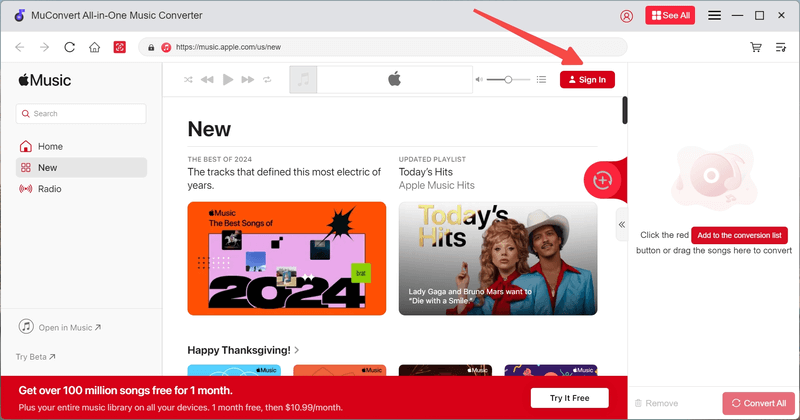
Шаг 2. Выберите песни Apple Music для загрузки в автономном режиме
Найдите песни, плейлисты или альбомы Apple Music, которые вам нравятся. Или зайдите в свои коллекции и найдите музыку, которую хотите скачать. Перетащите их в список конвертаций, и они будут проанализированы и немедленно добавлены в очередь загрузки.
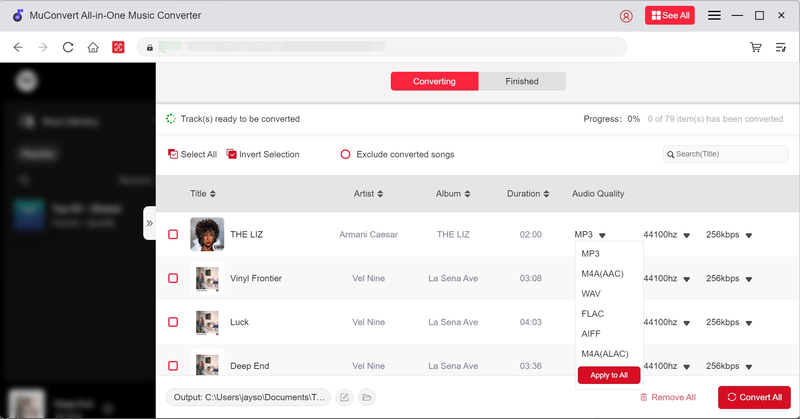
Шаг 3. Выберите формат вывода и настройте SampleRate или Bitrate.
Теперь вы можете напрямую выбрать MP3 в качестве выходного формата и настроить частоту дискретизации и битрейт непосредственно на странице конвертации.
Шаг 4. Загрузите песни Apple Music на компьютер.
Наконец, загрузите песни Apple Music, нажав кнопку «Преобразовать все». Программное обеспечение обработает пакетную загрузку и быстро завершит ее за вас.
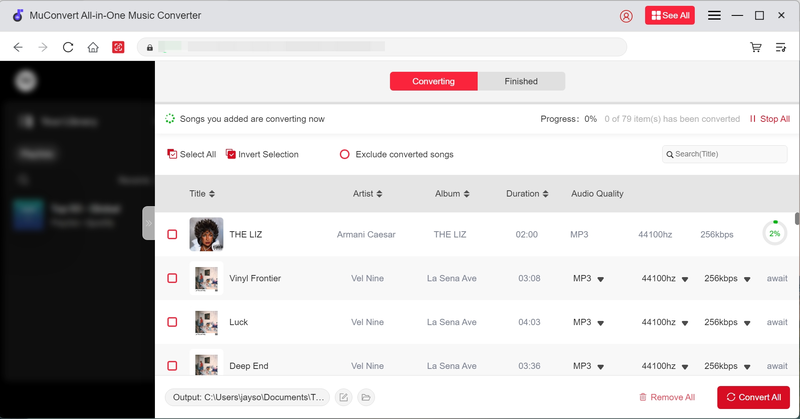
Чтобы просмотреть загруженные файлы MP3, вы можете найти их в разделе «Просмотр выходных файлов» в разделе «Готово». Тогда вы сможете наслаждаться любимой музыкой Apple на компьютере с Windows. И все загрузки можно сохранить навсегда, даже если срок действия вашего членства в Apple Music истечет. А еще лучше, их можно перенести на любое устройство или плеер без ограничений!
100% Безопасно 100% БезопасноКак скачать музыку из Apple Music на компьютер через приложение Apple Music
Бета-версия приложения Apple Music для Windows появилась 13 января 2023 года. Недавно оно выпущено как полноценный продукт для Windows 10 версии 19045.0 или выше. Таким образом, если вы подписались на Apple Music и хотите слушать музыку в автономном режиме на ПК с Windows, теперь вы можете загружать музыку Apple напрямую из приложения. Просто следуйте инструкциям, чтобы узнать, как загрузить музыку из Apple Music на компьютер с помощью приложения Apple Music для ПК.
Загруженные файлы Apple Music можно воспроизводить только в приложении для ПК. Хуже того, на них распространяются региональные ограничения. Однако, MuConvert Конвертер Apple Music отличается. Он предлагает возможность выбрать региональный прокси. Если вы используете его как решение для загрузки Apple Music на ПК, вы можете получить свободный доступ к песням из разных регионов.
100% Безопасно 100% БезопасноШаг 1. Установите и откройте приложение Apple Music. Затем просмотрите рекомендации или найдите песни, которые вам нравятся.
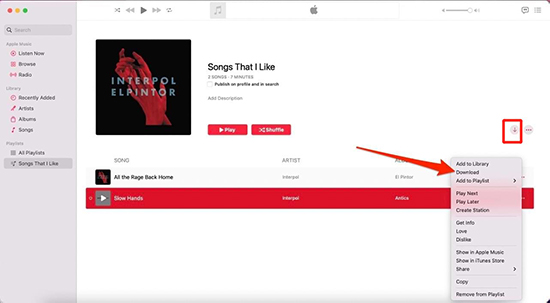
Шаг 2. Нажмите кнопку «Еще» рядом с песней или альбомом и нажмите «Добавить в библиотеку».
Шаг 3. Выберите «Песни», «Альбомы» или «Исполнители» в разделе «Библиотека» на боковой панели, чтобы найти добавленную музыку.
Шаг 4. Нажмите кнопку «Загрузить» посередине, чтобы загрузить Apple Music на свой компьютер. Либо нажмите кнопку «Еще», затем выберите «Загрузить».
Как скачать музыку из Apple Music на компьютер с помощью iTunes
До того, как приложение Apple Music для Windows стало доступно, iTunes был основным способом загрузки музыки из Apple Music на компьютер. Синхронизация музыки сейчас остается жизнеспособным вариантом, но также требует подписки. Этот процесс легко понять, и вот подробные шаги.
По истечении срока действия вашего плана подписки вы больше не сможете получать доступ к загрузкам Apple Music. Если вы хотите воспроизводить песни в автономном режиме за пределами iTunes или приложения Apple Music и хранить их постоянно, тогда MuConvert Конвертер Apple Music это ваш лучший альтернативный способ.
100% Безопасно 100% БезопасноШаг 1. Запустите последнюю версию iTunes на своем компьютере и выберите «Музыка» во всплывающем меню в левом верхнем углу.
Шаг 2. Выберите или найдите интересующую вас музыку. Затем нажмите кнопку «Еще» рядом с песней и выберите «Добавить в библиотеку».
Если в вашем iTunes нет упомянутых выше опций, используйте вместо этого приложение Apple Music.
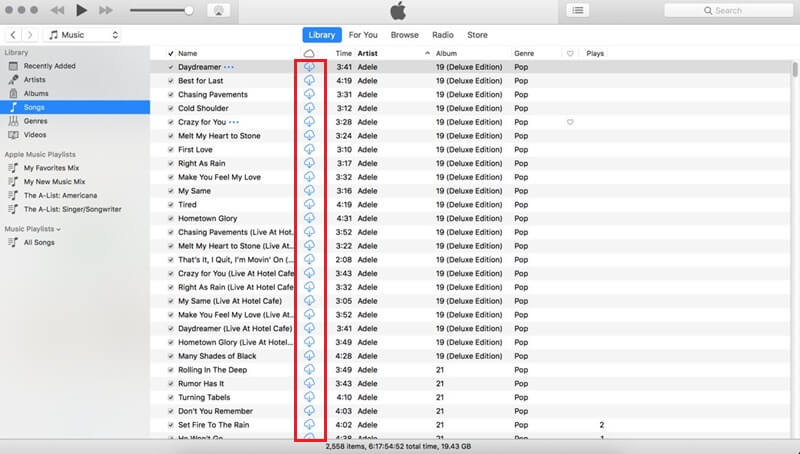
Шаг 3. Снова выберите «Музыка (песня)» во всплывающем меню в левом верхнем углу и перейдите в «Библиотека».
Шаг 4. Нажмите кнопку «Загрузить iCloud» рядом с одной песней, чтобы мгновенно загрузить музыку Apple на свой компьютер.
- Перейдите в «Учетная запись» > «Куплено» в верхней части iTunes;
- Выберите «Музыка» в меню, расположенном в верхнем левом углу;
- Найдите музыку, которую хотите сохранить, и нажмите кнопку «Загрузить».
Приложение Apple Music для Windows также позволяет загружать приобретенную музыку на компьютер. Однако вам нужно будет найти свое имя пользователя в нижней части боковой панели приложения, чтобы получить доступ к купленной Apple Music и загрузить ее.
Как загрузить Apple Music на ПК с Windows с помощью онлайн-загрузчика
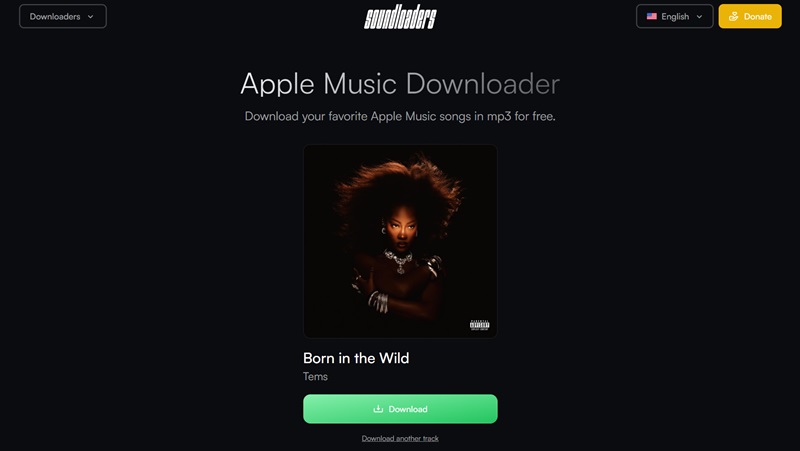
Для бесплатных пользователей, желающих загрузить Apple Music на ПК, хорошим вариантом будет Soundloaders Apple Music Downloader. Это онлайн-инструмент, который может анализировать треки из Apple Music и конвертировать M4A в MP3 для неограниченного автономного прослушивания и хранения на вашем компьютере с Windows. Более того, Soundloaders можно использовать бесплатно. Получив ссылку на музыку, следуйте инструкциям, чтобы узнать, как загружать музыку из Apple Music на ПК с помощью этого инструмента.
Этот бесплатный загрузчик Apple Music не поддерживает пакетную загрузку альбомов и плейлистов. Кроме того, поскольку он основан на веб-технологиях, его возможности анализа могут неожиданно оказаться ненадежными. Чтобы это не помешало вашим планам прослушивания, установите MuConvert Конвертер Apple Music в качестве резервной копии. Встроенный официальный веб-плеер исключает множество ненужных действий и поразит вас полным музыкальным контентом.
100% Безопасно 100% БезопасноШаг 1. Откройте приложение Apple Music или его веб-плеер. Выберите одну песню, которую хотите скачать.
Шаг 2. Нажмите кнопку «Еще», чтобы скопировать ссылку на песню. Затем вставьте его в панель поиска Soundloaders.
Шаг 3. Дождитесь завершения анализа и нажмите «Загрузить», чтобы сохранить его в формате MP3 на своем компьютере.
Шаг 4. Получите ссылки на другие треки Apple Music. Повторяйте копирование, вставку и анализ, пока все ваши любимые песни не будут загружены одна за другой.
Часто задаваемые вопросы о том, как загрузить Apple Music на ПК
Q1. Можете ли вы по-прежнему загружать Apple Music после отмены подписки?
К сожалению, если вы отменили членство в Apple Music, вы не сможете снова получить доступ к загруженным песням Apple Music, сохраненным в вашей библиотеке, пока не продлите подписку. Но если вы купили песни в iTunes Store или загрузили их на компьютер с помощью MuConvert Конвертер Apple Music, вы все равно можете оставить их офлайн, не платя повторно. Потому что эти два подхода сохранят Apple Music в виде файлов MP3.
100% Безопасно 100% БезопасноВ2. Как скачать Apple Music на мобильные устройства?
Если вы пытаетесь скачать музыку Apple на iPhone, Android или других iDevices, устанавливающих Apple Music, вы можете попробовать следующее руководство, чтобы завершить загрузку. Но прежде чем начать, вам необходимо убедиться, что вы вошли в систему, используя свой Apple ID, который подписан на Apple Music.
Шаг 1. Просто запустите Apple Music на своем устройстве.
Шаг 2. Нажмите и удерживайте песню или альбом, который хотите загрузить, и нажмите «Загрузить» во всплывающем списке. Через некоторое время песни будут загружены на ваш телефон.
Связанные статьи:
13 способов исправить Apple Music, не работающую на iPhone iOS 17
Q3. Как скачать Apple Music из iCloud?
Чтобы загрузить песни Apple Music из iCloud на другие устройства, вам необходимо добавить музыку в Apple Music заранее для синхронизации музыки на нескольких устройствах. Вот шаги, которые вам следует выполнить для обработки.
Шаг 1. Откройте iCloud Drive на своем компьютере и создайте новую папку с именем «Музыка».
Шаг 2. Перейдите в выходную папку, в которой вы сохраняете песни Apple Music, загруженные с помощью MuConvert Apple Music Converter, и перетащите песни в папку «Музыка» iCloud Drive.
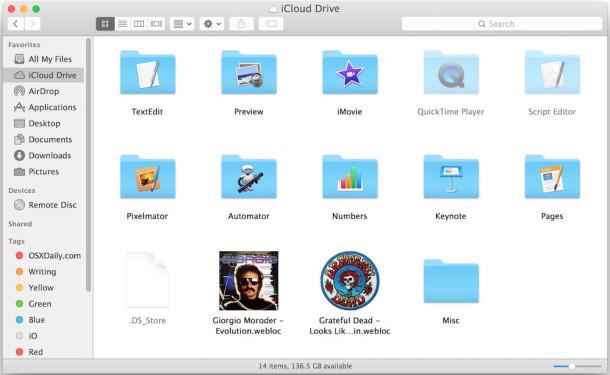
После того, как вы сохранили загруженную музыку Apple Music на iCloud Drive, вы можете войти в ту же учетную запись iCloud и легко загружать песни на разные устройства iDevices для воспроизведения в автономном режиме.
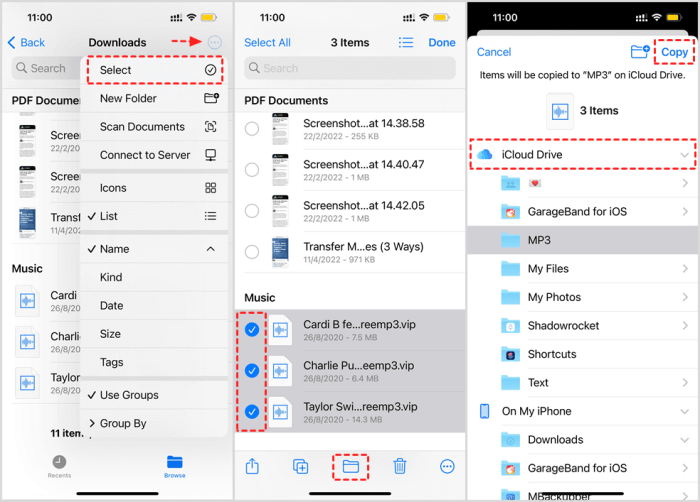
Шаг 1. На вашем iPhone или iPad откройте приложение «Файлы» и выберите опцию «iCloud Drive».
Шаг 2. Нажмите, чтобы открыть папку «Музыка», и вы найдете песни Apple Music, которые вы сохранили здесь на своем компьютере.
Шаг 3. Коснитесь значка загрузки, представленного там, и вы сможете напрямую загрузить загруженные песни Apple Music в автономном режиме на свой iPhone.
Q4. Как удалить загруженную Apple Music?
Чтобы удалить загруженные песни Apple Music, вам нужно открыть приложение Apple Music и перейти в свою библиотеку. Если вы решите удалить любую песню, щелкните ее и выберите опцию «Удалить из библиотеки». Затем загруженную Apple Music можно удалить.
Заключение
Теперь вы знаете, что и приложение Apple Music для ПК, и iTunes являются официальными решениями для загрузки музыки из Apple Music на ПК. Бесплатные и онлайн-загрузчики также помогут вам загрузить Apple Music на компьютер с Windows в формате MP3. Однако, MuConvert Конвертер Apple Music остается главной рекомендацией. Он объединяет официальный проигрыватель с возможностью загрузки MP3, обеспечивая быструю и качественную загрузку Apple Music. Это лучшая альтернатива Apple Music и iTunes. Просто скачайте и попробуйте.
100% Безопасно 100% БезопасноКонвертируйте Apple Music в MP3 без потерь
Удалите DRM из песен Apple Music и конвертируйте их в MP3 без потери качества.
БОЛЬШЕ ПУБЛИКАЦИЙ
Подробный обзор 8 лучших Apple Music Converter [приложение/онлайн] Подробнее » Как удалить DRM из Apple Music [новое обновление!] Подробнее » Как конвертировать Apple Music в MP3 [Обновлено в 2026 году] Подробнее » Как конвертировать M4P в WAV без потерь в 2025 году [4 способа] Подробнее »